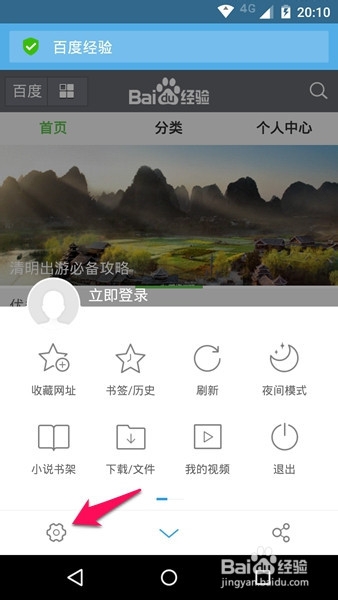
1、在界面下方点击"菜单"

2、点击左下角的"设置"
3、点击"急速/省流"

4、点击"图片质量"

5、在弹出的候选项中点击"无图"

6、返回UC浏览器主界面。此后打开的网页,就不会再显示图片了。我们可以刷新刚才打开的网页试一下。
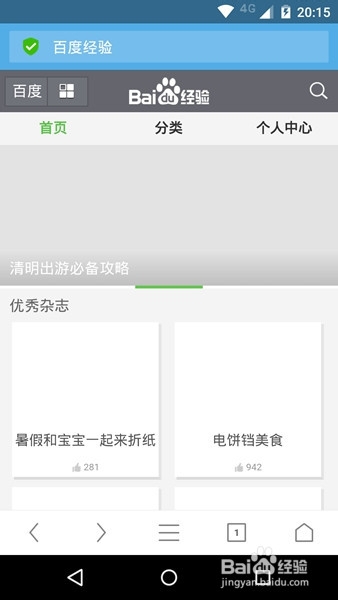
7、同一个页面,有图模式下的流量是449.1KB,而无图模式下的流量仅为111.9KB,省了75%的流量呢~


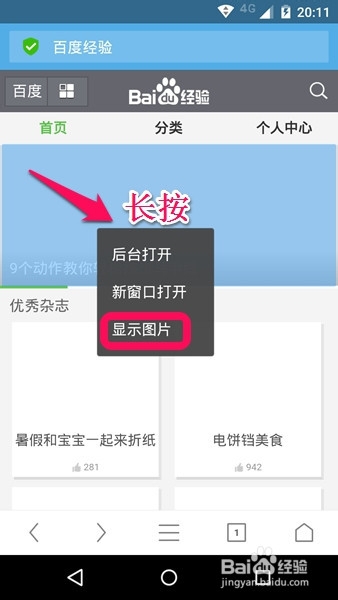
8、如果你想显示某个图片,可以在图片上按住不放,然后在弹出的菜单里点击"显示图片",图片就显示出来啦~

时间:2026-04-23 12:21:18
1、在界面下方点击"菜单"
2、点击左下角的"设置"
3、点击"急速/省流"
4、点击"图片质量"
5、在弹出的候选项中点击"无图"
6、返回UC浏览器主界面。此后打开的网页,就不会再显示图片了。我们可以刷新刚才打开的网页试一下。
7、同一个页面,有图模式下的流量是449.1KB,而无图模式下的流量仅为111.9KB,省了75%的流量呢~
8、如果你想显示某个图片,可以在图片上按住不放,然后在弹出的菜单里点击"显示图片",图片就显示出来啦~
