如何用Camtasia Studio 进行录制和导出其他格式

 时间:2026-02-12 10:56:05

1、  点击record the screen(录制屏幕)来进行屏幕的录制

如何用Camtasia Studio 进行录制和导出其他格式

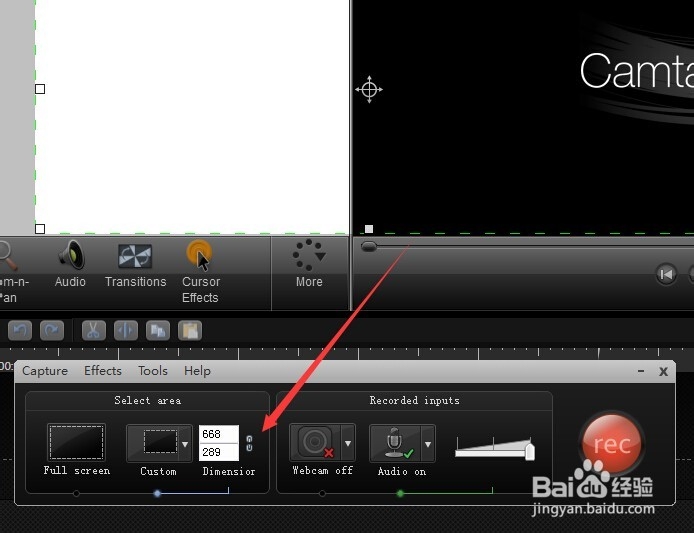
2、    点击下图箭头所指位置使其分开就可任意调整录制的大小和比例。如果没点的话,他是无法按任意比例调节

如何用Camtasia Studio 进行录制和导出其他格式

如何用Camtasia Studio 进行录制和导出其他格式

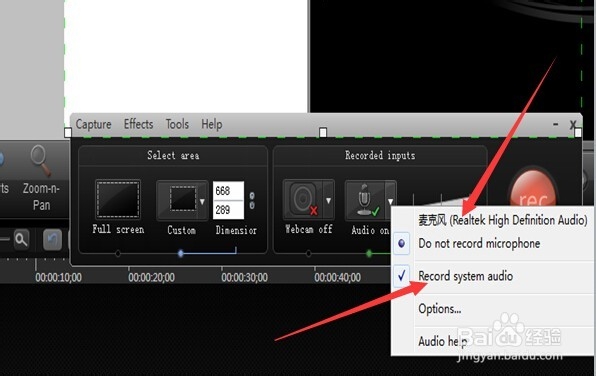
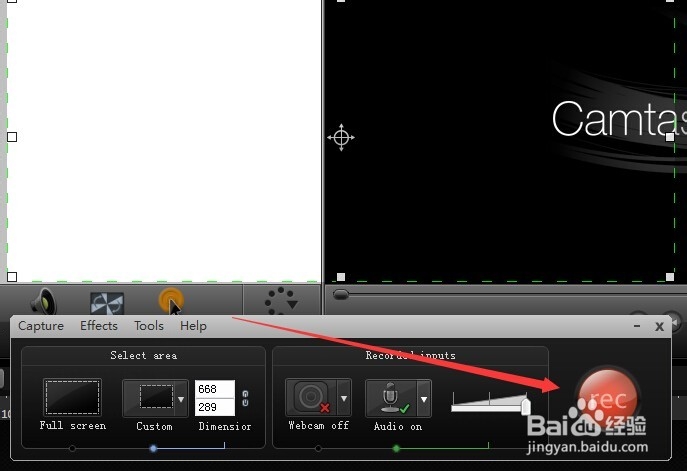
3、    下图中,两个一个是录制麦克风的声音,一个是录制系统的声音,如果你要录制ppt你选择录制麦克风声音,关闭系统声音,如果录制电脑上的视频或者电影,选择关闭麦克风声音,打开系统声音。
如何用Camtasia Studio 进行录制和导出其他格式

4、    选择好自己要录制的区域,选择点击rec按钮就可以进行屏幕的录制,其中F9是开始快捷键,F10结束快捷键
如何用Camtasia Studio 进行录制和导出其他格式

5、    录制好视频后会出以下情况,点击save and edit(进行保存编辑),如果对录制很不满意,或者不想要直接点击Delete进行删除即可。

如何用Camtasia Studio 进行录制和导出其他格式

6、   在保存时不要更改其格式,容易造成没有声音。名字大家可以任意改,这样屏幕的录制工作就结束了

如何用Camtasia Studio 进行录制和导出其他格式

1、   录制好保存后会直接出现下图所示的情况,其中track1为录制的声音track2为录制图像。如果录制时,录制了麦克风声音,那么麦克风声音和图像是在一块

如何用Camtasia Studio 进行录制和导出其他格式

2、点击Produce and share

如何用Camtasia Studio 进行录制和导出其他格式

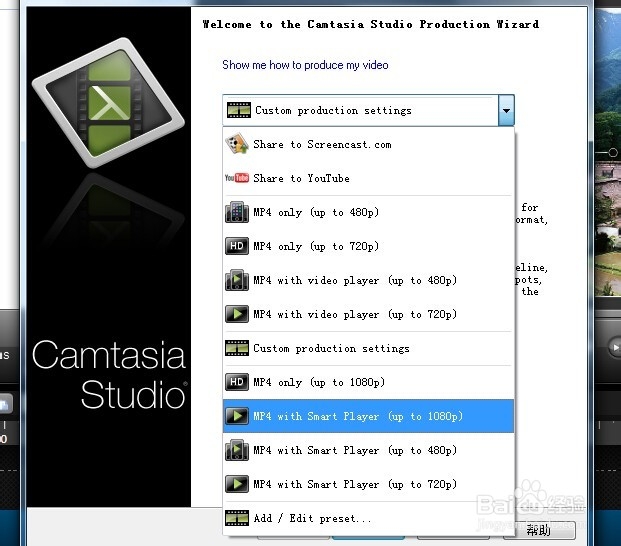
3、     出现如图所示的页面,点击你要导出的格式如MP4 1080p,那个格式根据自己的喜欢选择,也可点击分享。
如何用Camtasia Studio 进行录制和导出其他格式

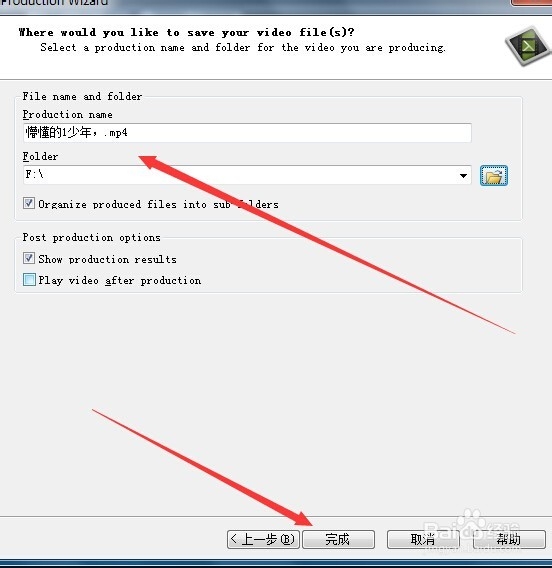
4、    选择要输出的视频名字位置,尽量把你做的导出在一个容易查看的位置,方便以后查看

如何用Camtasia Studio 进行录制和导出其他格式

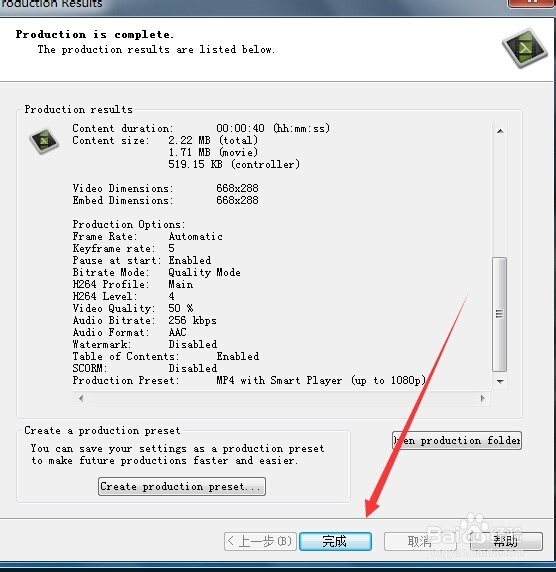
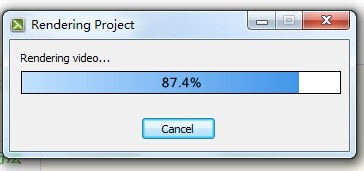
5、     等待其处理,对于录制时间越长的文件,耗时也可能越多,耐心等待,完成后如下图所示
如何用Camtasia Studio 进行录制和导出其他格式

如何用Camtasia Studio 进行录制和导出其他格式

6、接着找到视频的导出位置,其即为录制的视频,我们会发现录制的效果很好。

如何用Camtasia Studio 进行录制和导出其他格式

  • FLASH使用CheckBox制作多选题(AS3)
  • Flash制作动画—如何导入图片等素材
  • 怎样会做酷炫的旋转图片动画效果
  • 如何制作万花筒动效
  • Premiere如何实现镜头加速
  • 热门搜索
    假唱是什么意思 男闺蜜是什么意思 体无完肤是什么意思 咫尺天涯的意思 墓志铭是什么意思 党鞭是什么意思 百花齐放的意思 汽车坐垫什么牌子好 从善如流的意思 嬴渠梁是嬴政的什么