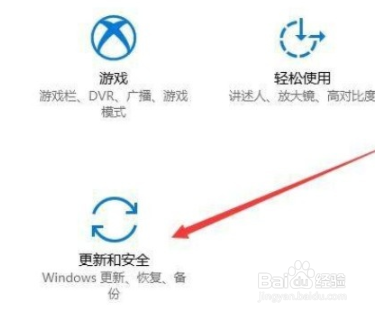
1、 1.首先第一步我们打开系统的设置界面,如下图中所示,我们在设置界面中找到更新和安全这个功能模块,点击进入到其中。
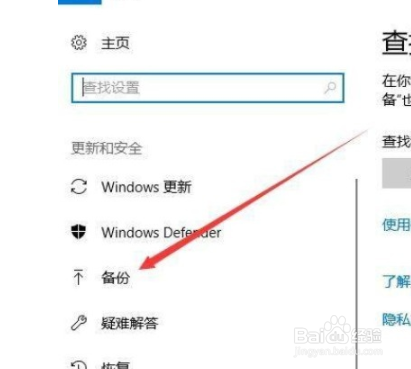
2、 2.点击进入到更新和安全设置模块之后,在左边的选项中选择备份这个选项,点击可以进入到备份功能界面。
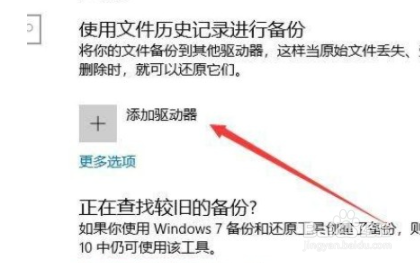
3、 3.进入到备份功能界面之后,我们先点击添加驱动器这个选项,点击之后准备开始添加想要备份的驱动器。
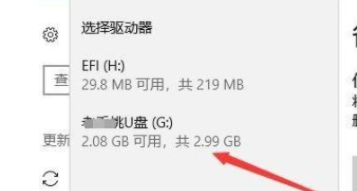
4、 4.点击添加之后在打开的选择驱动器界面,根据自己的需求来选择想要备份的那一个磁盘,直接点击之后即可成功选择。
5、 5.最后设置好想要备份的驱动器之后,在自动备份我的文件这个选项下方,找到开关之后将这个功能打开就可以成功开启这个功能了。

1、 1.首先第一步我们打开系统的设置界面,如下图中所示,我们在设置界面中找到更新和安全这个功能模块,点击进入到其中。
2.点击进入到更新和安全设置模块之后,在左边的选项中选择备份这个选项,点击可以进入到备份功能界面。
3.进入到备份功能界面之后,我们先点击添加驱动器这个选项,点击之后准备开始添加想要备份的驱动器。
4.点击添加之后在打开的选择驱动器界面,根据自己的需求来选择想要备份的那一个磁盘,直接点击之后即可成功选择。
5.最后设置好想要备份的驱动器之后,在自动备份我的文件这个选项下方,找到开关之后将这个功能打开就可以成功开启这个功能了。
