1、第一步:
先打开所需要操作的文件图像

2、第二步:
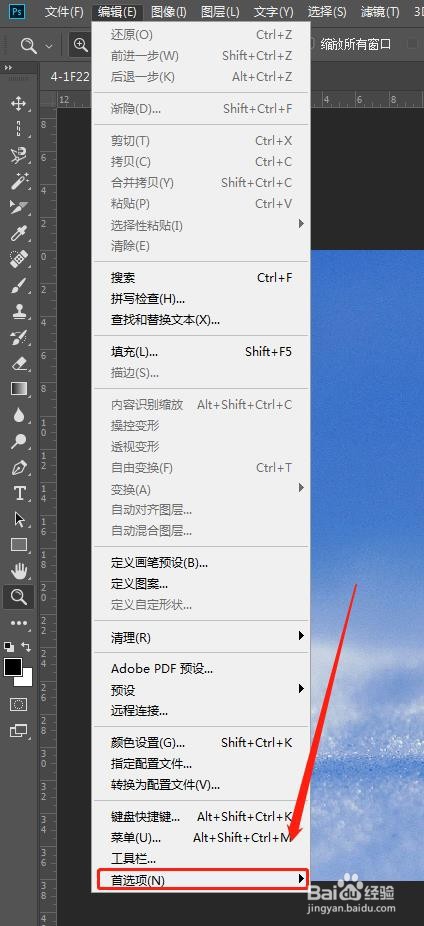
在左上方单击【编辑】菜单栏,在最下方点开【首选项】栏
3、第三步:
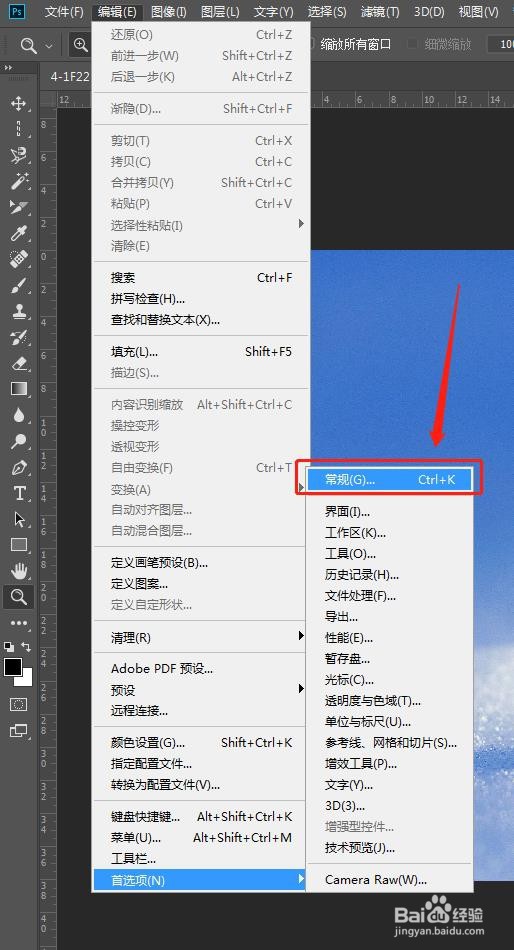
在点开的【首选项】栏中,单击【常规】
4、第四步:
这时候跳出一个【首选项】小窗口,单击【工具】这一项

5、第五步:
在【用滚轮缩放】前面的打上“√”之后,确定更改设置

6、第六步:
等回到文件图像中,切换到“放大/缩小模式”后就可以灵活使用滚轮缩放图像了

时间:2026-05-02 21:23:48
1、第一步:
先打开所需要操作的文件图像
2、第二步:
在左上方单击【编辑】菜单栏,在最下方点开【首选项】栏
3、第三步:
在点开的【首选项】栏中,单击【常规】
4、第四步:
这时候跳出一个【首选项】小窗口,单击【工具】这一项
5、第五步:
在【用滚轮缩放】前面的打上“√”之后,确定更改设置
6、第六步:
等回到文件图像中,切换到“放大/缩小模式”后就可以灵活使用滚轮缩放图像了
