怎么用PS简单制作出雪景的效果

 时间:2024-11-11 01:17:18

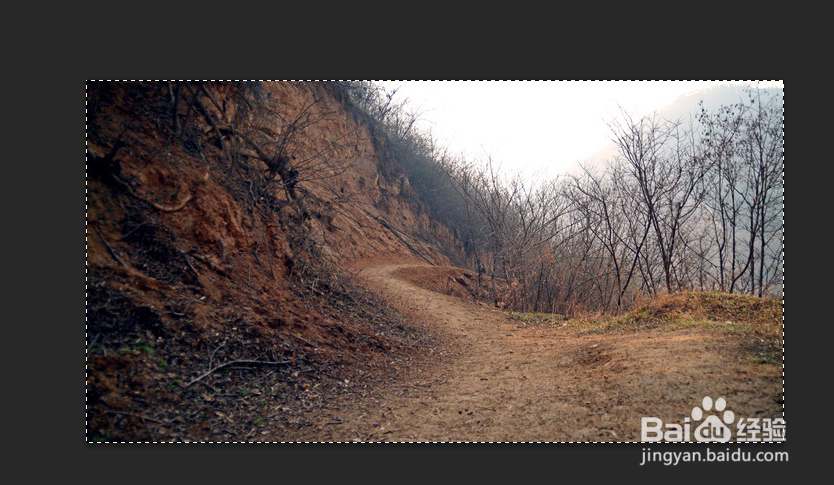
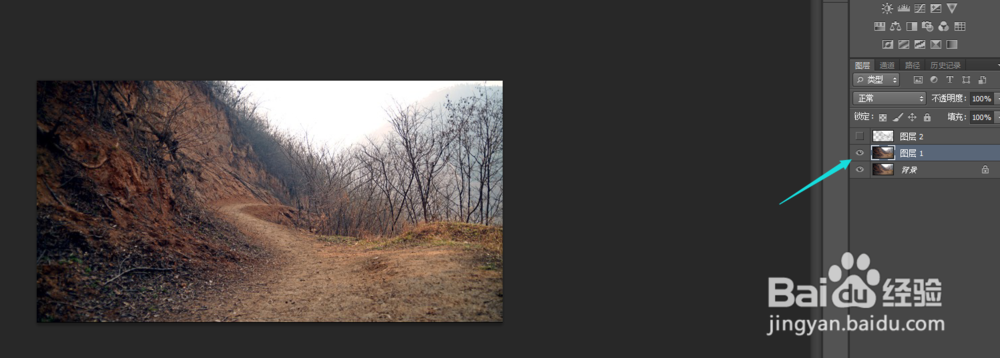
1、首先打开ps,然后使用快捷键ctrl+O打开所要修饰的图片,然后再复制一层背景图层,如图
怎么用PS简单制作出雪景的效果

2、接着ctrl+A全选图层,然后ctrl+c复制一下。

怎么用PS简单制作出雪景的效果

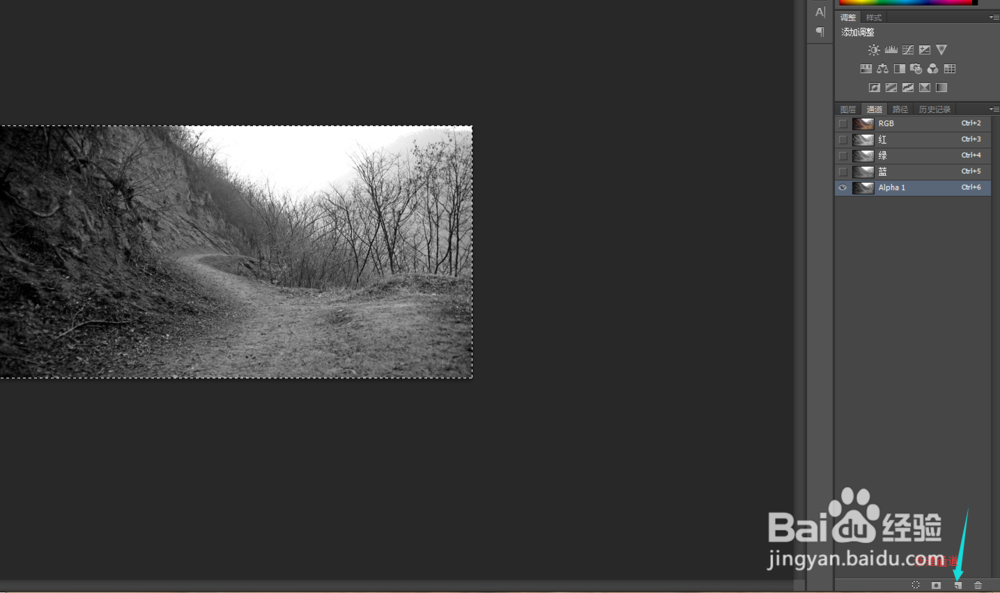
3、然后来到通道面板,新建一个通道,ctrl+v粘贴过来刚复制的图层。

怎么用PS简单制作出雪景的效果

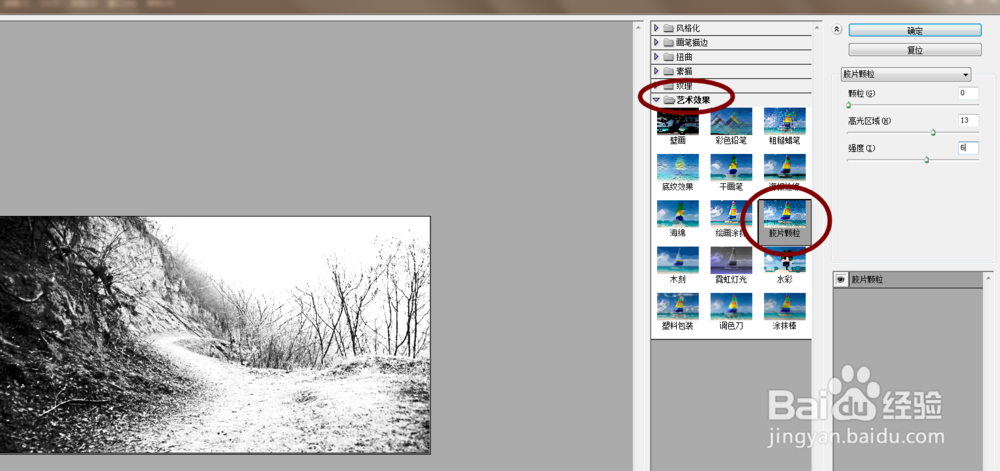
4、接着ctrl+D取消选区,执行“滤镜-滤镜库-艺术效果-胶片颗粒”,(参数设置可以根据预览效果随机调整)
怎么用PS简单制作出雪景的效果

5、接着按着ctrl键鼠标单击这个新通道,会出现白色选区(为了制作雪的效果),如图,ctrl+c复制这白色选区
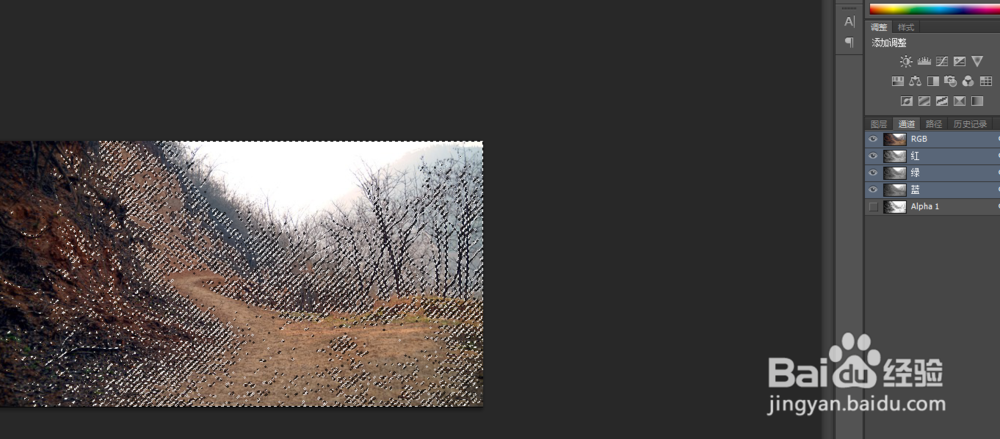
怎么用PS简单制作出雪景的效果

6、然后点击一下RGB通道显示所有通道,回到图层面板,新建图层,ctrl+V粘贴过来,这样就完成了简单的雪景效果了。
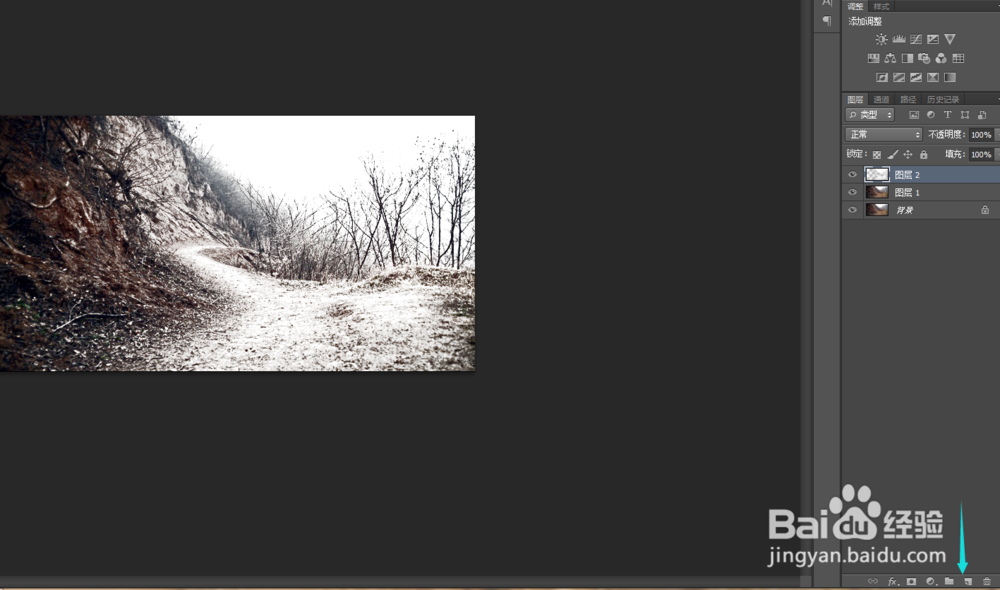
怎么用PS简单制作出雪景的效果
  • ps 针对图像大小缩放效果
  • PS制作晶体字效果
  • PS制作文字饶图效果
  • 简单版PHOTOSHOP制作碎片飞溅效果
  • Photoshop人物照片撕边效果如何做
  • 热门搜索
    葱花饼怎么做好吃 描写方法有哪些 怎么样才能学好英语 凤仙花传播种子的方法 卡米亚瓷砖怎么样 过失以危险方法危害公共安全罪 脂肪肝的治疗方法 祛斑面膜的自制方法 空调外机声音大怎么回事 马蹄莲的养殖方法