1、打开ps,进入其主界面;

2、添加一张图片到ps中;

3、点击文字工具,选择红色,输入生如缝针夏花;

4、点击图层,在图层样式中点击斜面和浮雕;

5、设置好参狠董数,按确定;

6、点击文字,选择文字变形;

7、点击旗帜,设置好拒腊腊参数,按确定;

8、我们就给文字添加上了浮雕和旗帜效果。
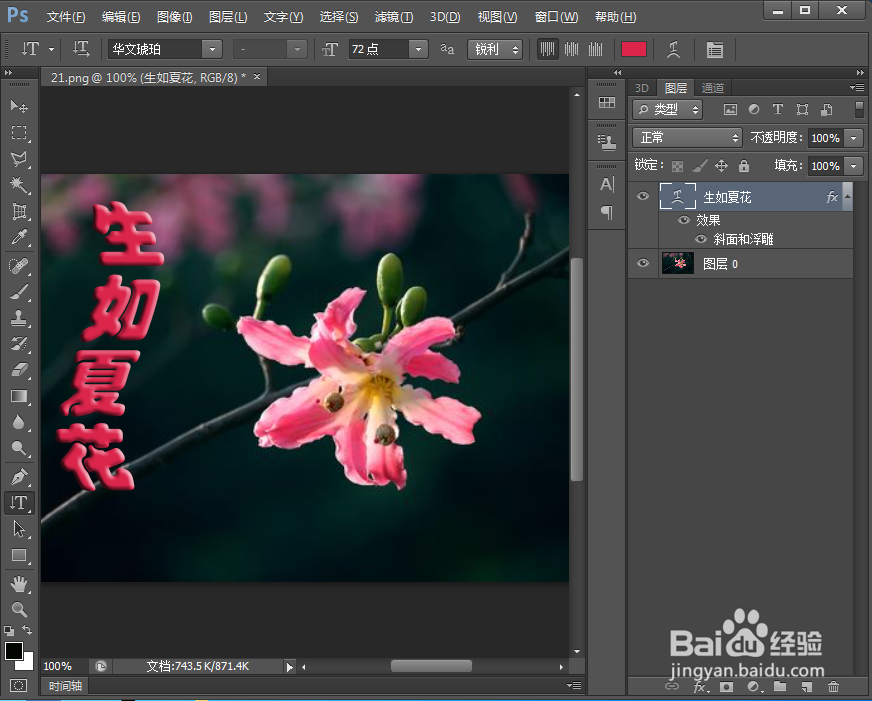
时间:2026-04-23 23:57:18
1、打开ps,进入其主界面;
2、添加一张图片到ps中;
3、点击文字工具,选择红色,输入生如缝针夏花;
4、点击图层,在图层样式中点击斜面和浮雕;
5、设置好参狠董数,按确定;
6、点击文字,选择文字变形;
7、点击旗帜,设置好拒腊腊参数,按确定;
8、我们就给文字添加上了浮雕和旗帜效果。
