如何使用Photoshop软件制作光影文字效果

 时间:2026-04-22 18:48:39

1、第一步,输入“Ctrl+N”新建一个800*600的画布,背景为白色,像素为300,如下图所示。

如何使用Photoshop软件制作光影文字效果

2、第二步,将前景色设置为淡绿、背景色设置为深绿色,然后,选择【滤镜】-【渲染】-【云彩】,如下图所示。

如何使用Photoshop软件制作光影文字效果

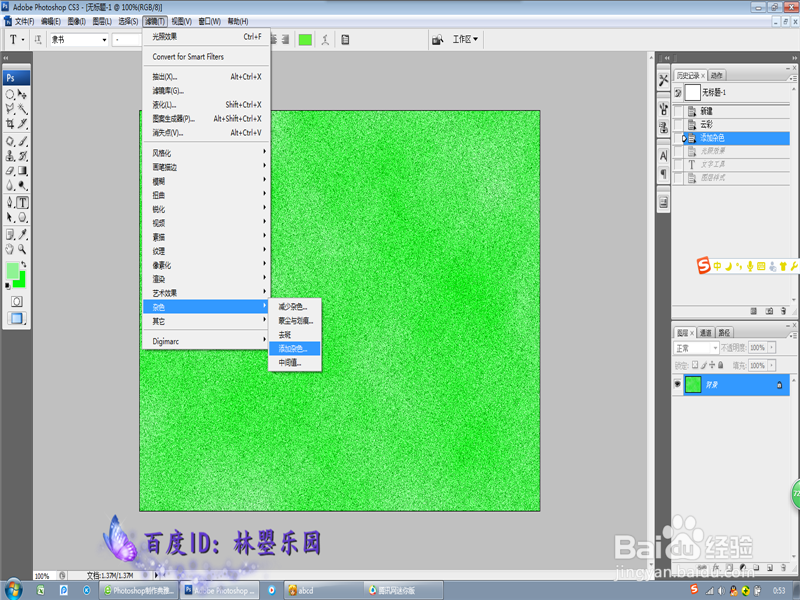
3、第三步,紧接着,选择【滤镜】-【杂色】-【增加杂色】,在弹出的对话框勾选【高斯模糊】,并调整适当的参数,如下图所示。
如何使用Photoshop软件制作光影文字效果

4、第四步,完成上面操作,选择【滤镜】-【渲染】-【光彩效果】,在弹出的对话框设置适当参数,预览符合我们要求即可,如下图所示。

如何使用Photoshop软件制作光影文字效果

5、第五步,在当前画布,使用横排文字工具,输入“Green”数字,调整大小,并将颜色设置为淡绿色,如下图所示。

如何使用Photoshop软件制作光影文字效果

6、第六步,鼠标双击文字图层,在弹出的【图层样式】对话中,勾选【投影】和【斜面与浮雕】,并保存即可,如下图所示。

如何使用Photoshop软件制作光影文字效果

  • 如何用PS使用历史记录画笔工具
  • ps 针对图像大小缩放效果
  • Ps中如何给透明部分添加光效?
  • PS历史记录画笔工具如何使用(35)
  • PS如何制作好看的文字造型
  • 热门搜索
    血脂高有什么症状 法学是什么 b2c是什么意思 lose什么意思 全身无力是什么原因 什么映日荷花别样红 believe是什么意思 1月什么星座 办营业执照需要什么资料 充气娃娃什么牌子好