Photoshop怎么绘画箭头

 时间:2026-02-17 13:10:46

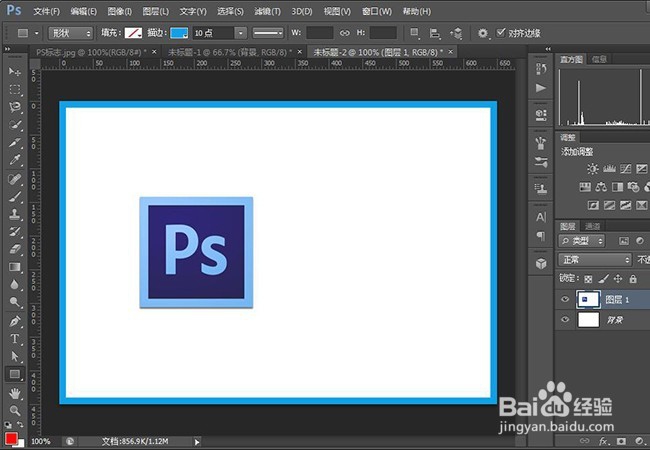
1、用Photoshop CS6打开预先准备好的原图片(蓝框白底带PS标识的图片),我们要在这图片上画上箭头
Photoshop怎么绘画箭头

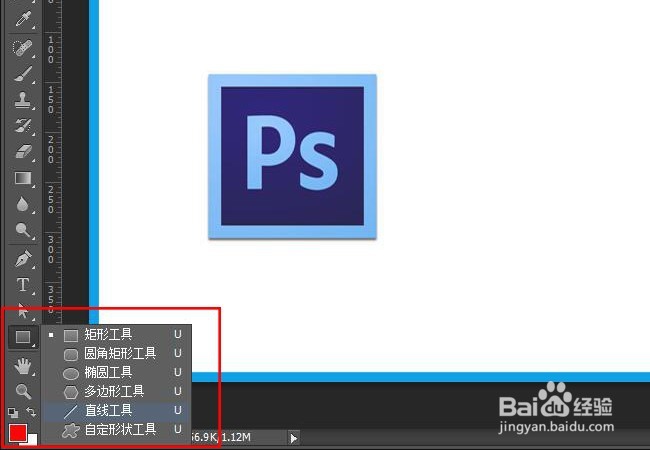
2、 在运行的Photoshop CS6左侧工具导航上选择“直线工具”
Photoshop怎么绘画箭头

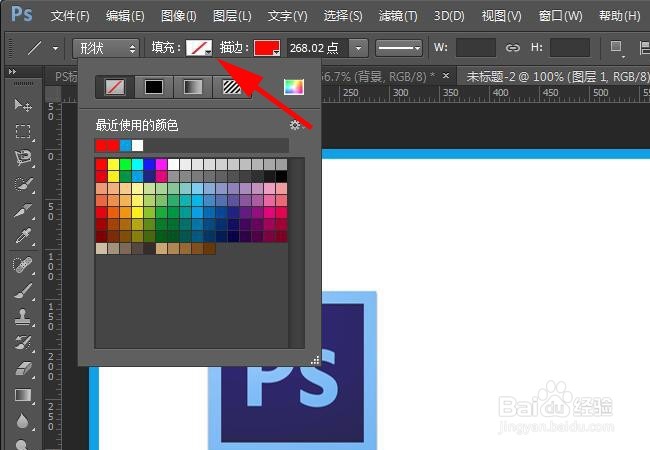
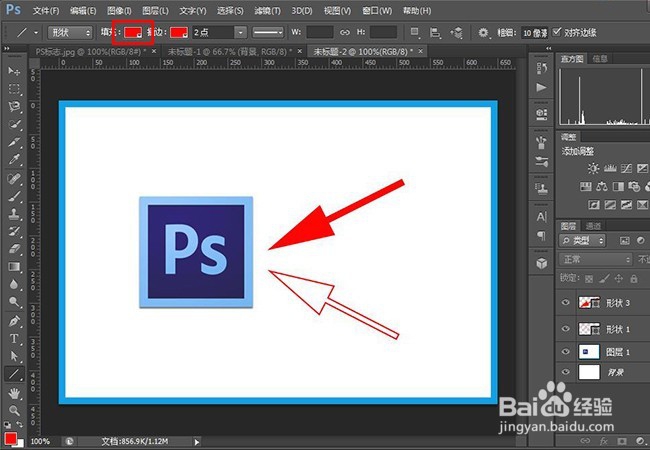
3、此处如图选择则表示箭头透明,选择颜色则表示箭头内填充为所选择颜色

Photoshop怎么绘画箭头

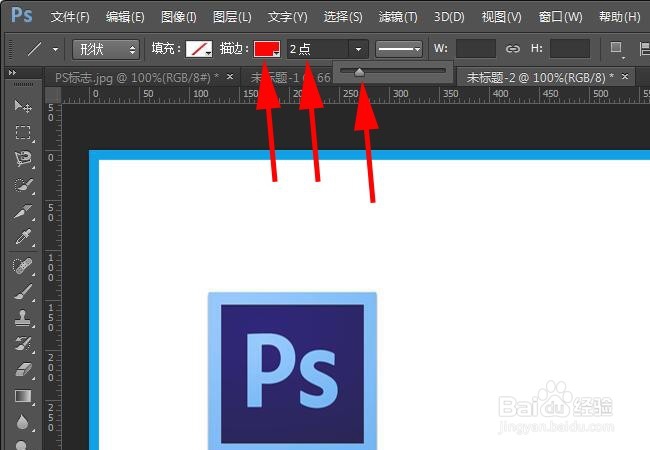
4、箭头描边选择红色,粗细设置为2,可移动滑块或直接输入数字设置

Photoshop怎么绘画箭头

5、此处我们选择实线,如选择虚线画出来的则是虚线箭头。

Photoshop怎么绘画箭头

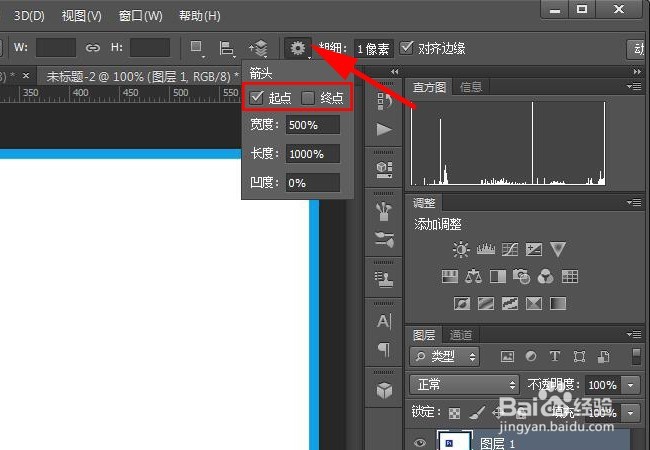
6、选择起点或终点都可以画,我个人比较喜欢勾选起点,如两个都勾选画出来的则是双箭头
Photoshop怎么绘画箭头

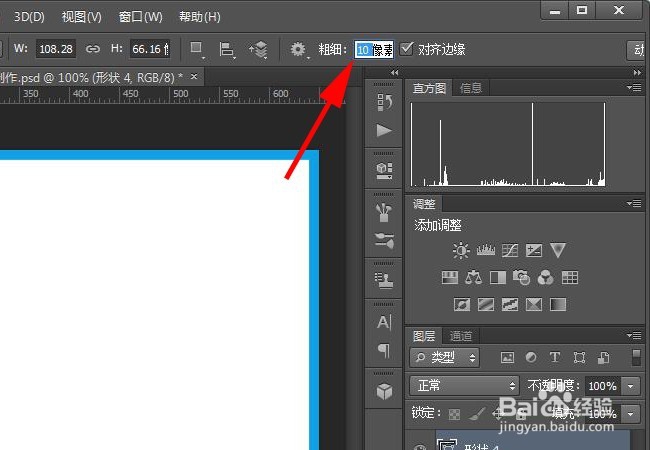
7、箭头的粗细设置为10,亲可以调节到不同的数值看看有什么变化。

Photoshop怎么绘画箭头

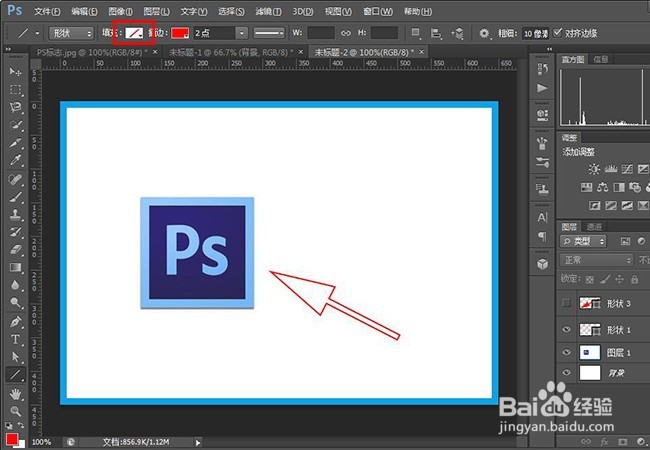
8、选择不填充,描边为2画出来的是空心箭头,如下图。

Photoshop怎么绘画箭头

9、更改为填充红色再画一个为实心箭头,如图,教程完毕,谢谢!

Photoshop怎么绘画箭头

  • 如何用PS简单调整色调
  • ps小清新人物调色
  • Photoshop标尺的详讲
  • PS教程:特殊模糊怎么使用了?
  • photoshop颜色工具中前景色和背景色的设置
  • 热门搜索
    苹果醋的功效与作用 运动网 cdx什么意思 葛根的作用 多潘立酮片的作用与功效 火麻油的功效与作用 蜂蜜什么时候喝好 1987年属什么的 德尔惠运动鞋 小孩睡觉出汗多是什么原因