Word2016文档编辑pdf文件的方法

 时间:2026-02-14 01:53:25

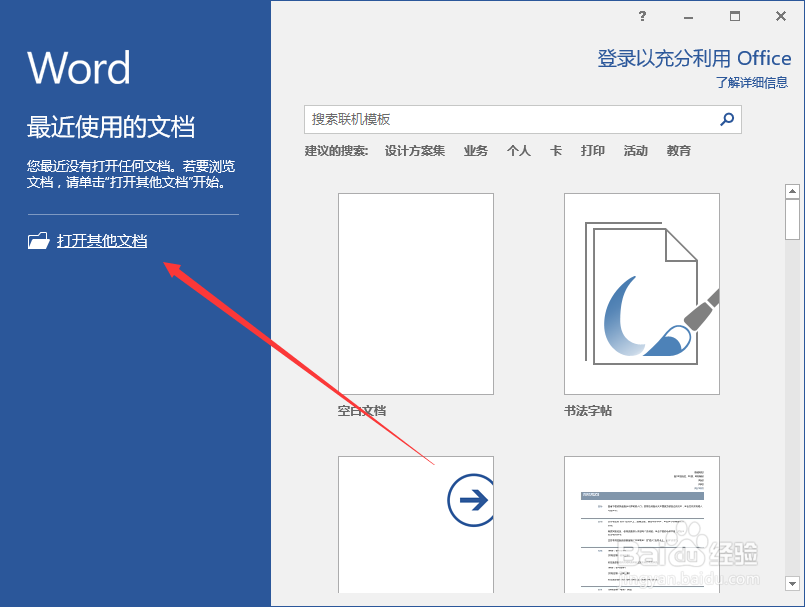
1、鼠标左键双击计算机桌面Word2016程序图标,将其打开运行。并点击“打开其他文档”选项。打开需要编辑的Word文档。如图所示;
Word2016文档编辑pdf文件的方法

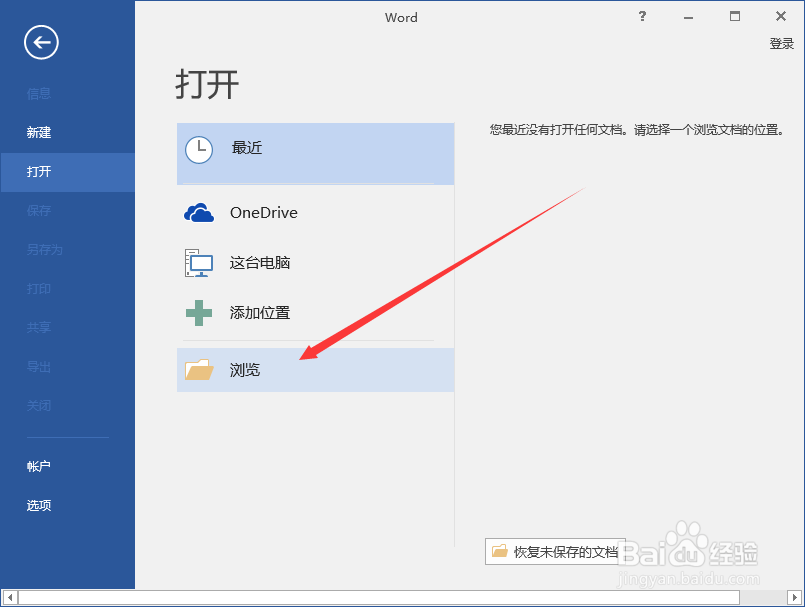
2、在跳转的打开窗口中,点击“浏览”命令选项按钮。如图所示;

Word2016文档编辑pdf文件的方法

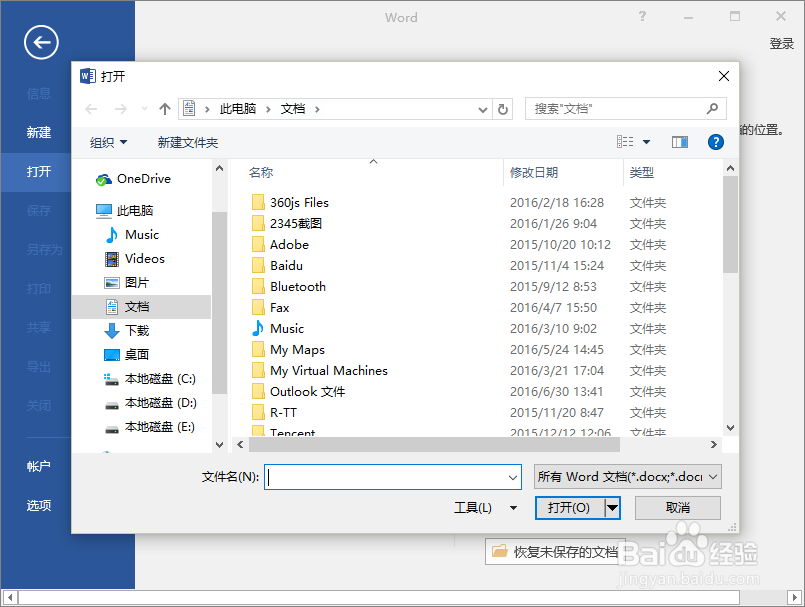
3、点击“浏览”选项后,这个时候会弹出“打开”对话框。如图所示;

Word2016文档编辑pdf文件的方法

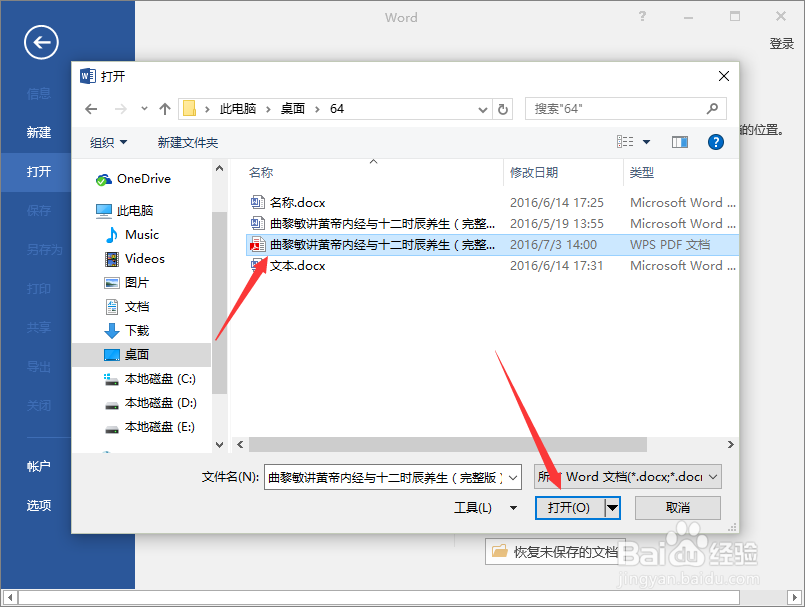
4、在打开对话框中,找到PDF文件存放的文件夹,并将其选项,而后点击“打开”按钮。如图所示;
Word2016文档编辑pdf文件的方法

5、点击打开后,这个时候会弹出一个提示框,这里我们点击“确定”选项。如图所示;
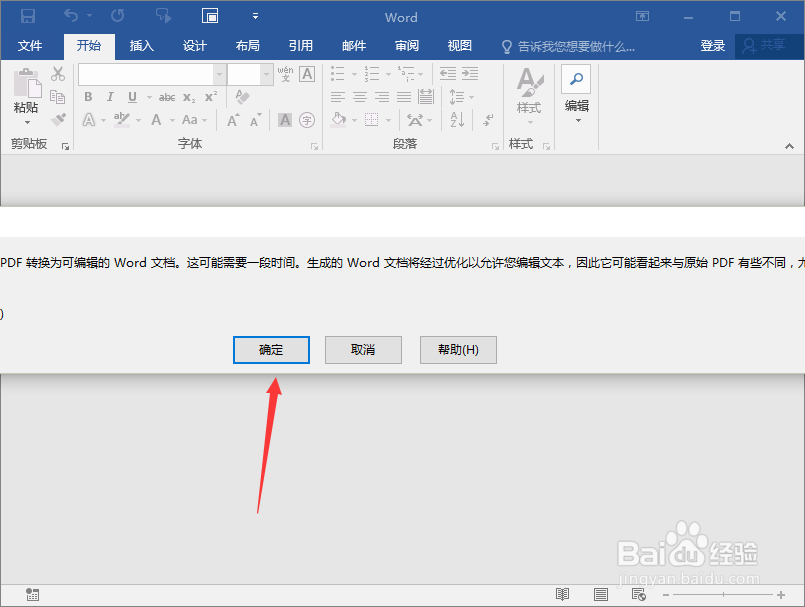
Word2016文档编辑pdf文件的方法

6、这个时候我们就可以在Word程序中,对PDF文件进行编辑了。如图所示;
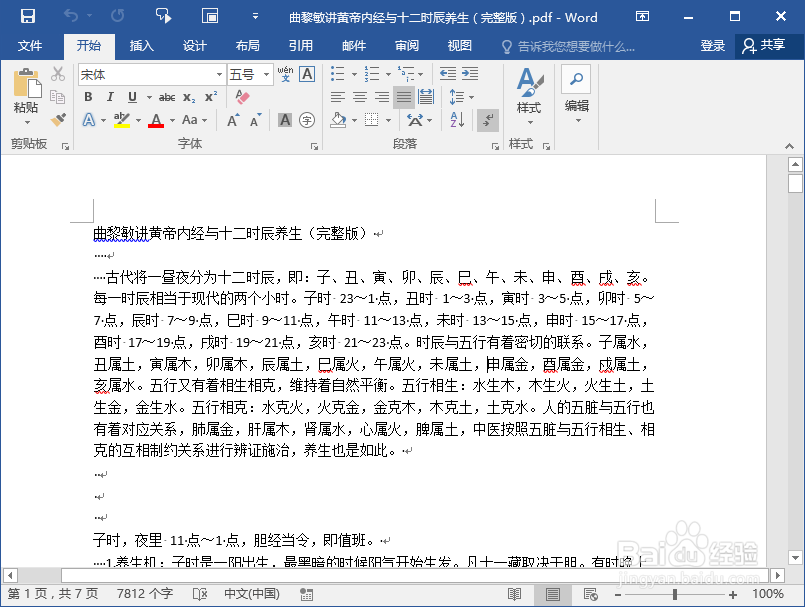
Word2016文档编辑pdf文件的方法

  • 通过Word中的编号功能将数字大写
  • 如何使word的页脚简单的有123456..........
  • WinXP将Word/WPS字体变得更清晰
  • CAD插入底图参照
  • ppt怎样制作简约的工作总结
  • 热门搜索
    侯耀文怎么死的 比的笔顺怎么写 非典是怎么消失的 淘金币怎么用 肌肉腿怎么瘦 元宵怎么煮 方舟生存进化怎么下载 怎么设置电脑密码 桐乡到乌镇怎么坐车 手机卡丢了怎么补办