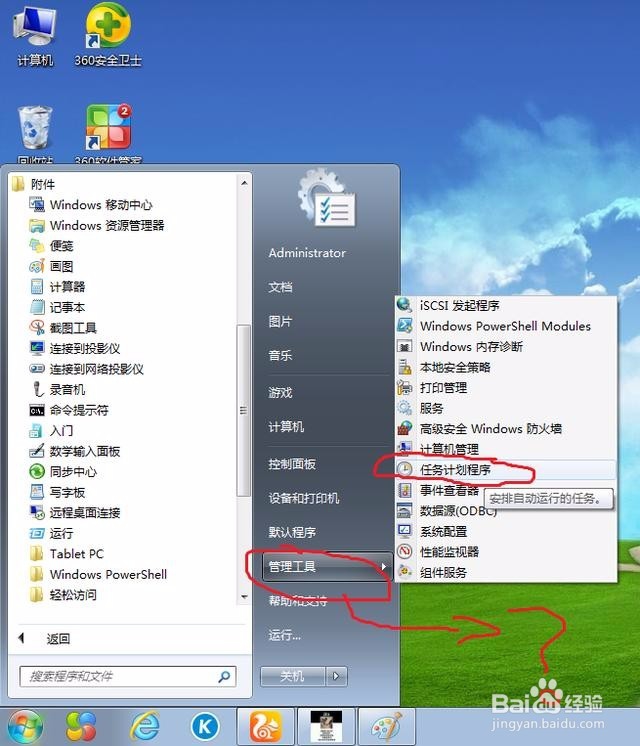
1、 ① 首先打开我们电脑的开始菜单 →→ 所有程序 →→附件 如图所示

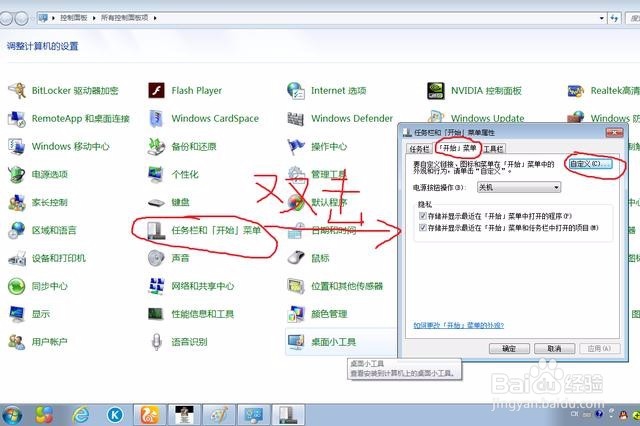
2、 ② 在“附件”里面找到“系统工具”→→任务计划程序 在这要注意,有的电脑里找不到这个系统管理,别急,下面给大家介绍怎么调出来 如下图所示,在开始菜单里面点击控制面板,然后点击任务栏和开始菜单再选中开始菜单,在开始菜单里选中自定义双击进入 进入后如下图。找到系统管理工具,勾选上图示上的文字栏,这样,系统管理工具就出来了。转到上面

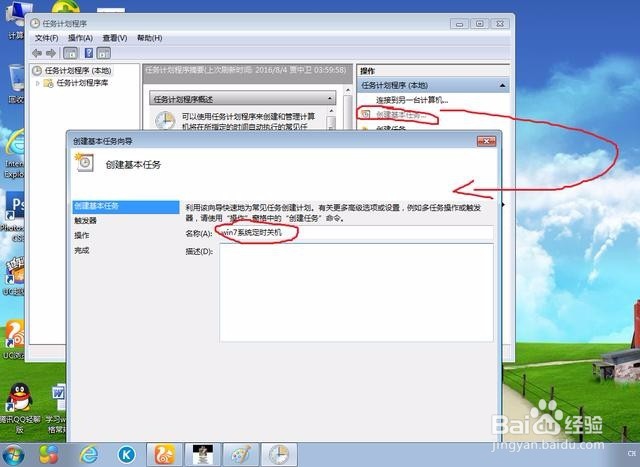
3、③打开任务计划程序,在右侧找到创建基本任务在名称栏填写名称,然后点击下一步
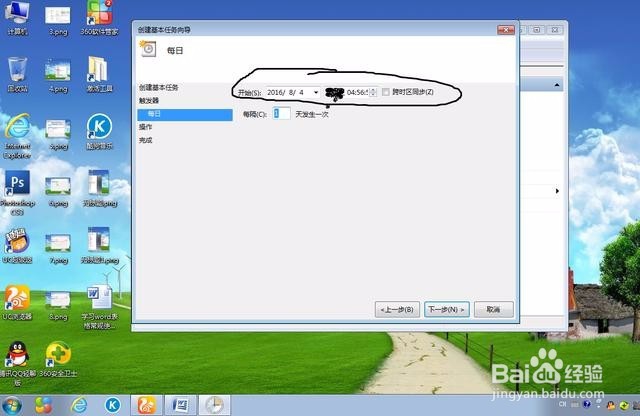
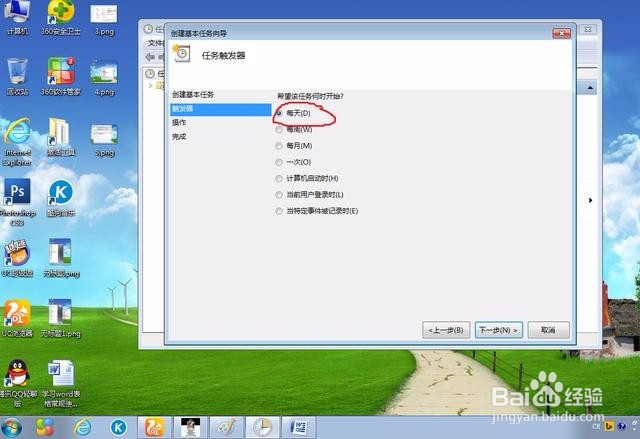
4、 ④触发器有好几个选项,一般选择每天或者每周,这里我选择每天,如图,点击下一步
5、 ⑤操作这一步点击下一步,出现下面图片内容,在启动程序里输入“shutdown.exe”在参数行里输入-f,-s即可 说明:-f代表强制关闭正在运行的程序-s代表关机命令。 点击完成,这样,电脑定时关机就完成可以使用啦! 喜欢的朋友可以收藏啊,大家一起交流,分享。