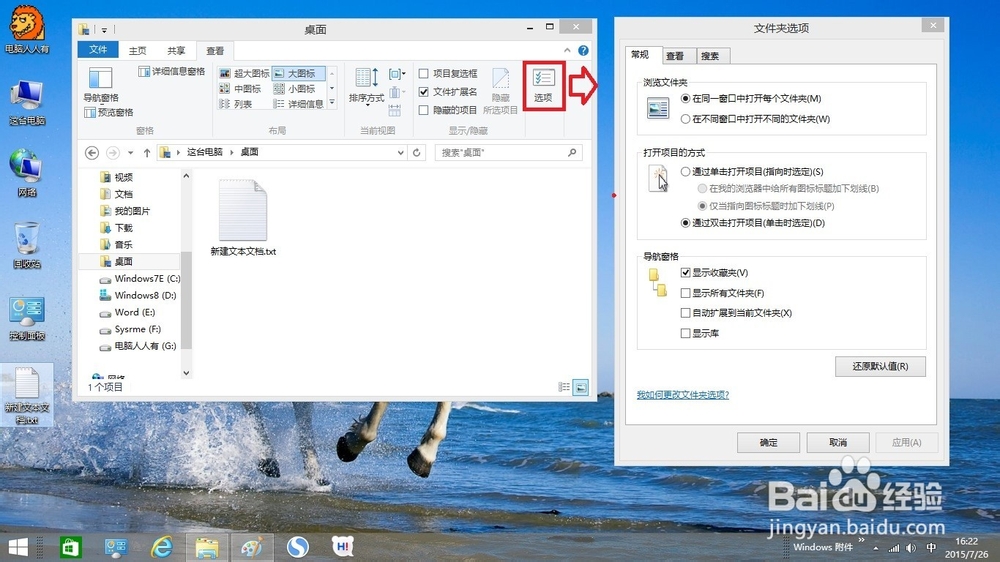
Windows 8.1文件夹查看菜单

 时间:2026-02-14 01:17:03

1、首先使用 Windows+E 快捷键打开这台电脑文件夹。
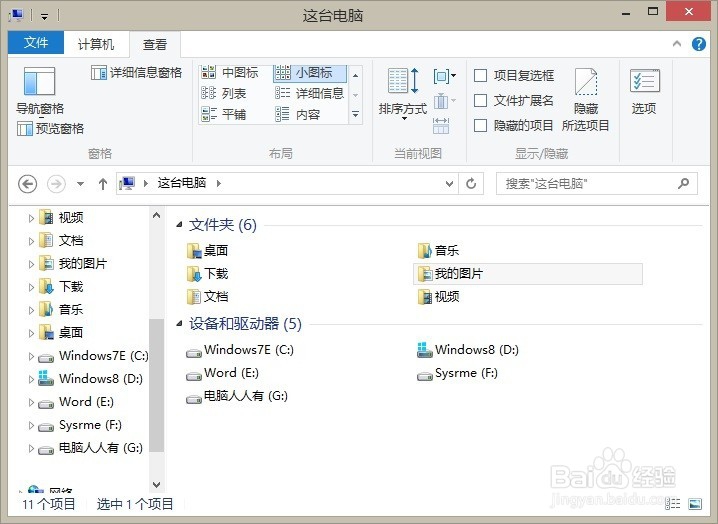
Windows 8.1文件夹查看菜单

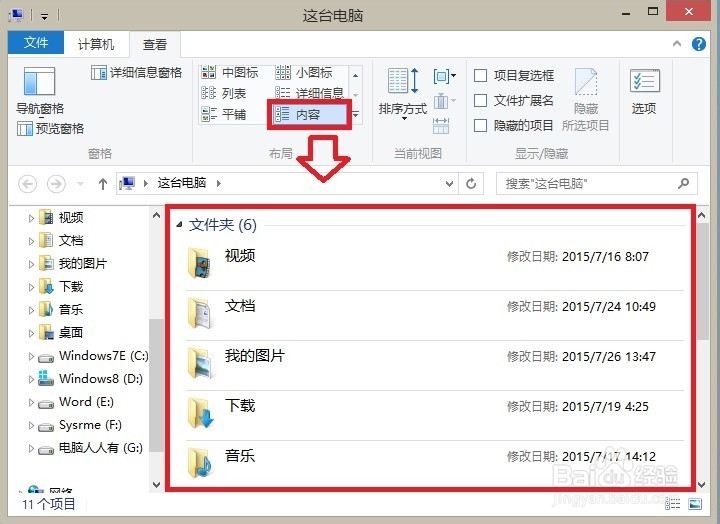
2、查看(模式)→内容

Windows 8.1文件夹查看菜单

3、查看(模式)→平铺

还有更多,不再列出。比如在看图片时,点击超级大图,就很好用(无需打开看)。
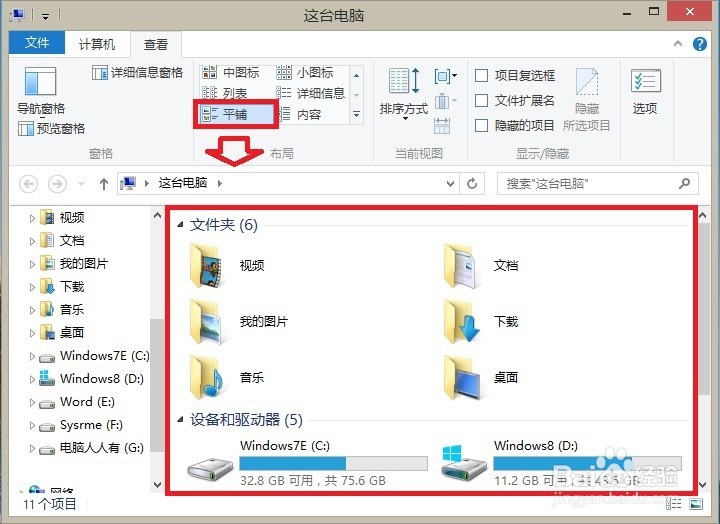
Windows 8.1文件夹查看菜单

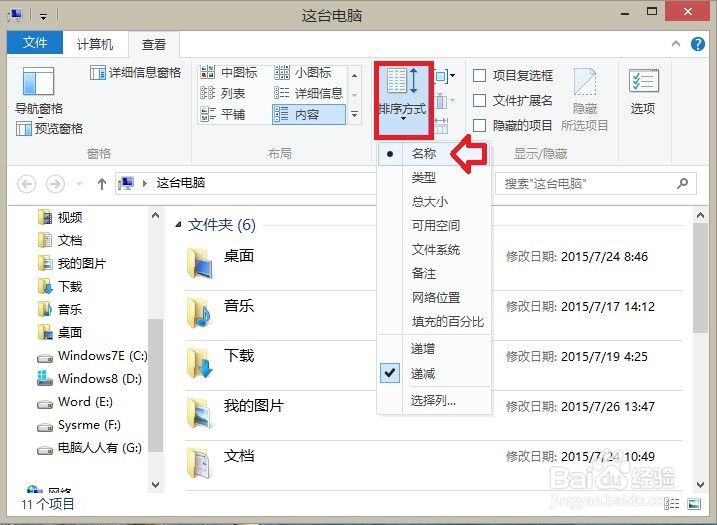
4、排列方式→递增、递减

Windows 8.1文件夹查看菜单

5、排列方式→名称(根据不同的性质排列,找文件的时候很有用)

Windows 8.1文件夹查看菜单

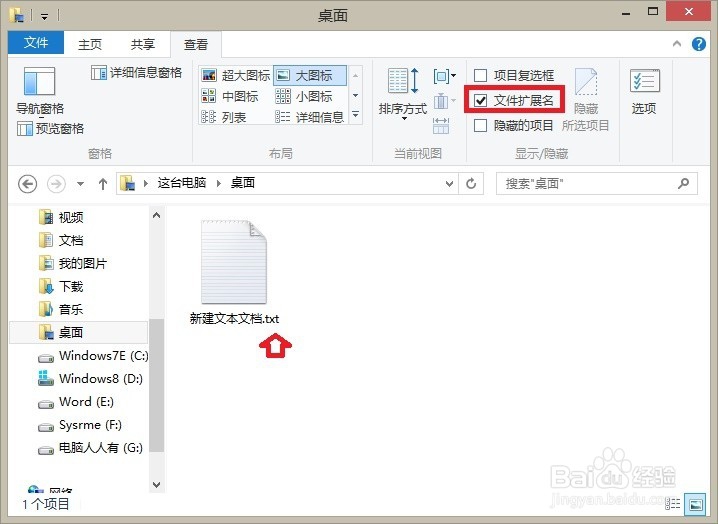
6、显示、隐藏文件扩展名(比较贴心的快捷菜单,以前需要在文件夹选项设置)

Windows 8.1文件夹查看菜单

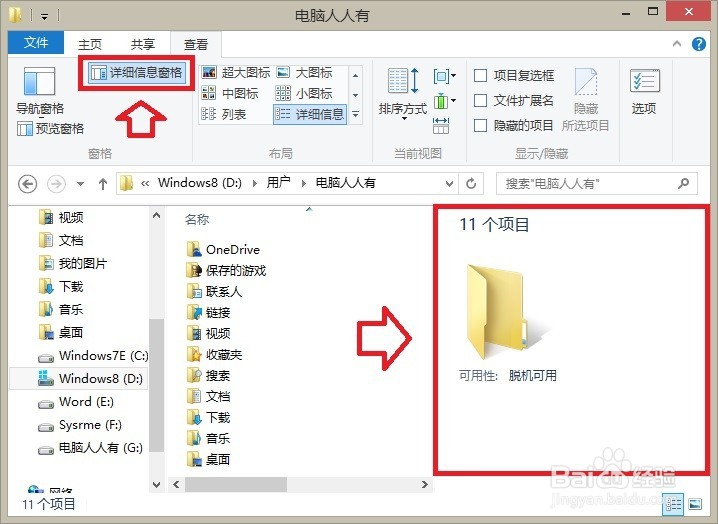
7、详细信息窗格

Windows 8.1文件夹查看菜单

8、项目复选框→□(很多人发现这个复选框,不知道如何取消,现在只要点击即可使用,或取消了)

Windows 8.1文件夹查看菜单

9、选项→文件夹选项(就是在控制面板中的文件夹选项)

Windows 8.1文件夹查看菜单

10、预览窗格(点击一下文件大小等,文件就会重新排列)

Windows 8.1文件夹查看菜单

  • Excel2010如何将标题行显示在每个打印页面
  • word 2019如何打开标尺?
  • 更改文件的扩展名,文件扩展名没有显示时
  • word如何增加项目符号?
  • word2010如何设置限制编辑?
  • 热门搜索
    粘老鼠的胶怎么洗掉 飞歌导航怎么样 电脑发热怎么办 爱华仕拉杆箱怎么样 本来生活网官网 如何重装电脑系统 报到证过期怎么办 如何治疗扁平疣 微信如何开店 如何服务好客户