如何使用WPS Excel打印一寸或两寸的证件照

 时间:2026-02-14 13:21:23

1、第一步,首先我们点开视图,勾选打印网格线:
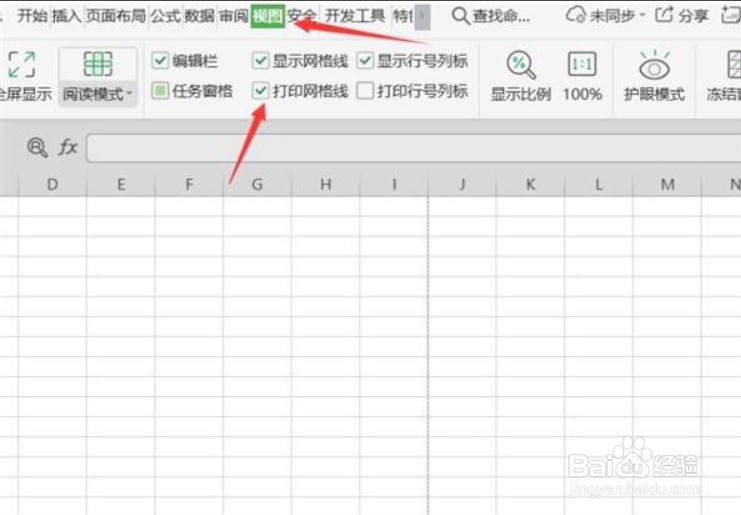
如何使用WPS Excel打印一寸或两寸的证件照

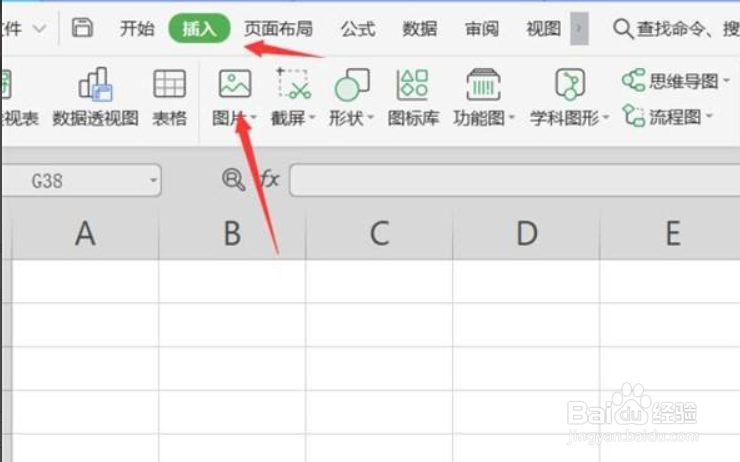
2、第二步,然后点击插入图片:

如何使用WPS Excel打印一寸或两寸的证件照

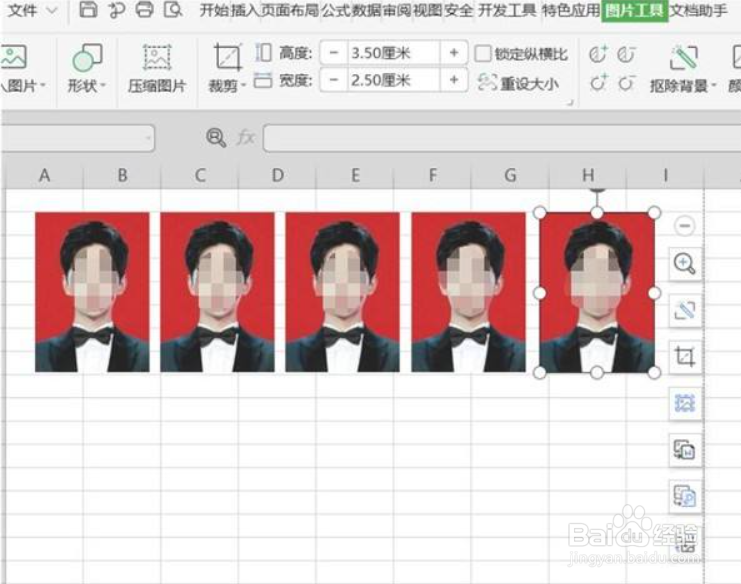
3、第三步,选中图片,点击图片工具,将高度和宽度进行调整,一寸照片高度是3.5厘米,宽度是2.5厘米:

如何使用WPS Excel打印一寸或两寸的证件照

4、第四步,同时按住键盘上的shift和ctrl键,可以进行横向的复制:

如何使用WPS Excel打印一寸或两寸的证件照

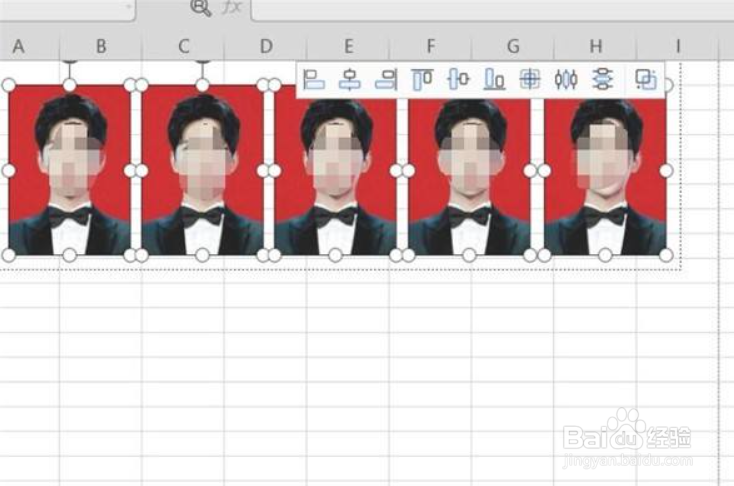
5、第五步,然后按住ctrl键将横行照片全部选择:

如何使用WPS Excel打印一寸或两寸的证件照

6、第六步,同时按住键盘上的shift和ctrl键,进行纵向的复制,然后将照片铺满整个页面:

如何使用WPS Excel打印一寸或两寸的证件照

7、第七步,同样二寸照片也是如此制作,二寸照片高度是4.9厘米,宽度是3.5厘米:

如何使用WPS Excel打印一寸或两寸的证件照

8、第八步,同样进行复制:

如何使用WPS Excel打印一寸或两寸的证件照

9、第九步,点击打印:

如何使用WPS Excel打印一寸或两寸的证件照

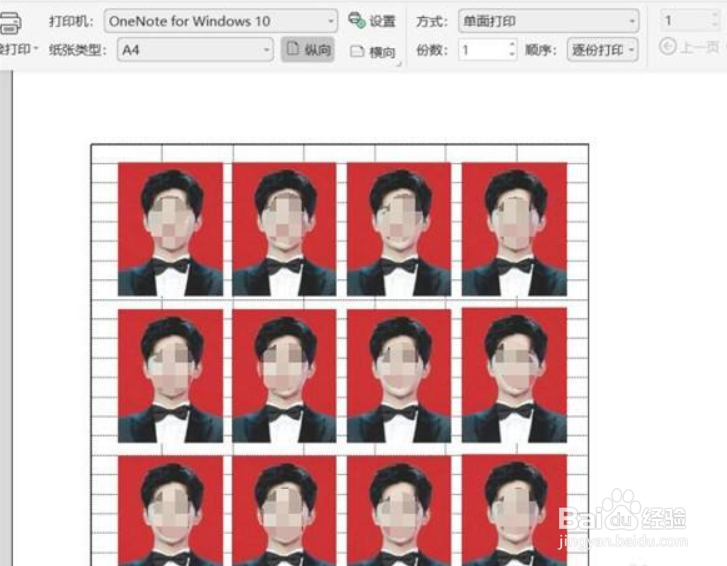
10、第十步,在打印预览,我们就可以看到打出来的效果了:

如何使用WPS Excel打印一寸或两寸的证件照

  • 如何使用WPS Excel打印一寸或两寸的证件照
  • WPS中如何排版打印1寸照片
  • 如何使用WPS打印证件照
  • 如何打印1寸照片?
  • 家用打印机如何打印二寸照片?简单几步解决!
  • 热门搜索
    毛线棉鞋的编织方法 林内燃气热水器怎么样 流星蝴蝶剑怎么联机 绣球花的养殖方法和注意事项 熊童子怎么养 宝宝湿疹最佳治疗方法 健康的减肥方法 小狗怎么训练大小便 飞利浦电视怎么样 balloon怎么读音