如何制作斑纹字

 时间:2024-12-18 12:47:01

1、打开‘Photoshop软件’,新建图层(将背景色填充为:‘灰色’),如下图所示

如何制作斑纹字如何制作斑纹字如何制作斑纹字如何制作斑纹字

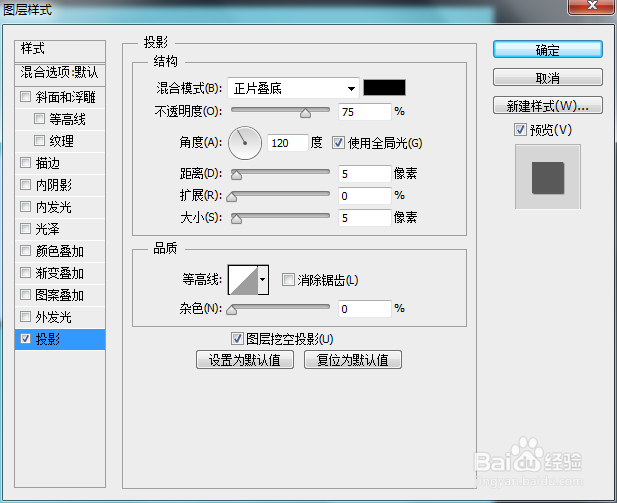
2、用‘横排文字工具’输入文字,并执行‘图层’——‘图层样式’——‘投影’,参数设置如下图所示

如何制作斑纹字如何制作斑纹字如何制作斑纹字如何制作斑纹字如何制作斑纹字

3、执行‘图层’——‘图层样式’——‘斜面和浮雕’,参数设置如下图所示
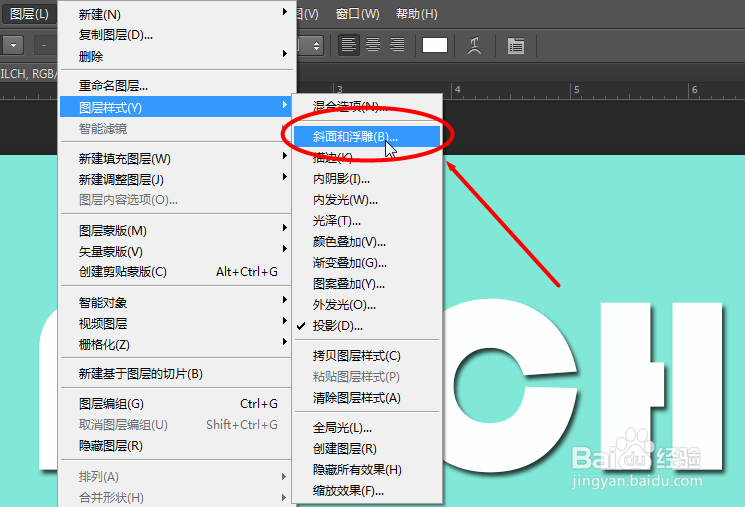
如何制作斑纹字如何制作斑纹字如何制作斑纹字

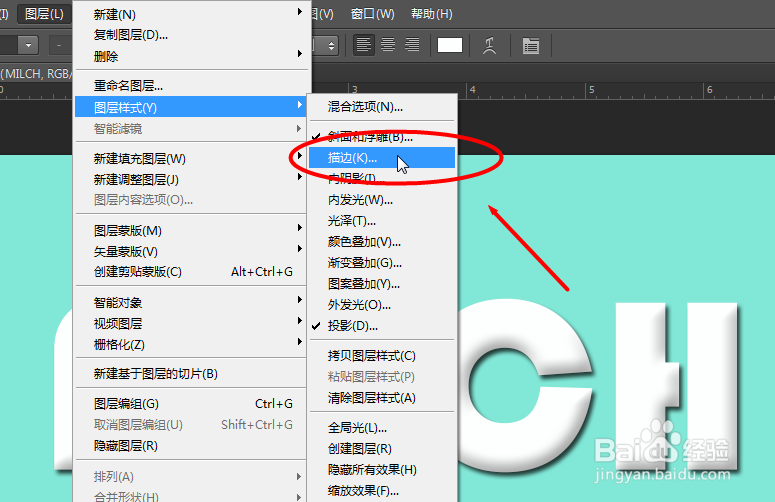
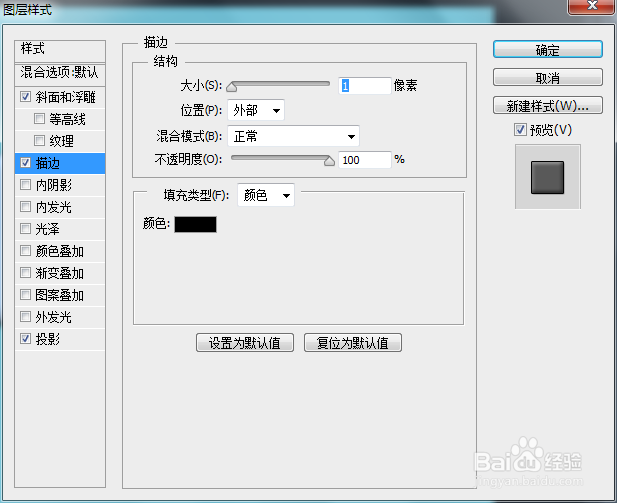
4、执行‘图层’——‘图层样式’——‘描边’,参数设置如下图所示

如何制作斑纹字如何制作斑纹字如何制作斑纹字

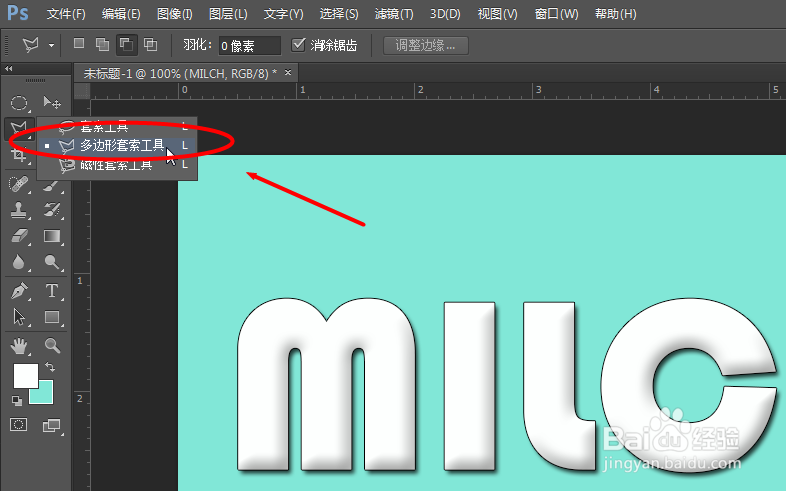
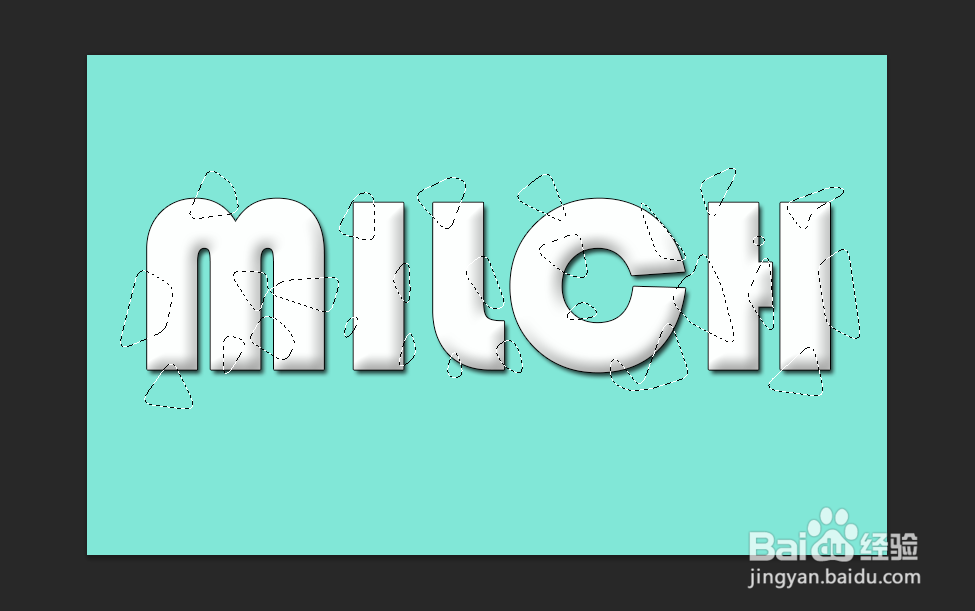
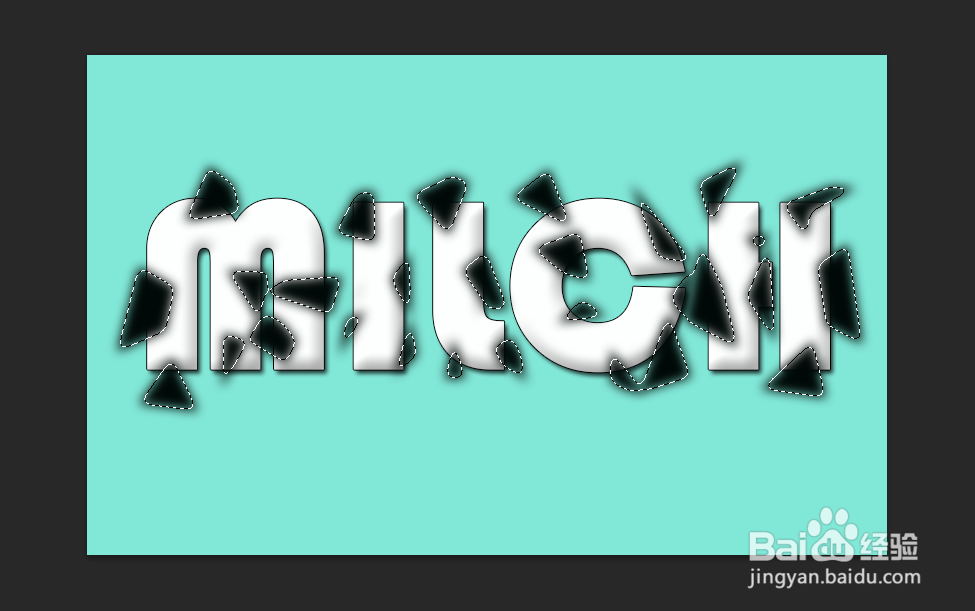
5、用‘多边形套索工具’划出多个大小不一的选区,并新建图层,将图层选区填充为‘黑色’,如下图所示

如何制作斑纹字如何制作斑纹字如何制作斑纹字如何制作斑纹字

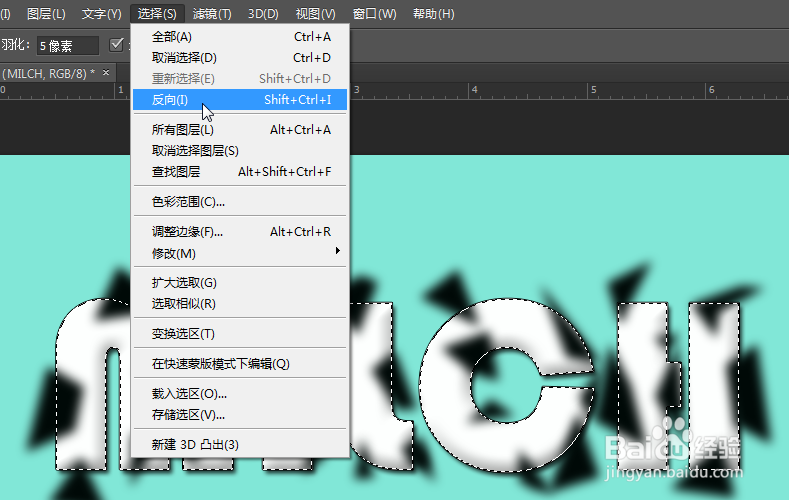
6、按住Ctrl+鼠标左键,点击‘文字图层’左侧,得到文字的选区,再执行‘选择’——‘反向’,并按Ctrl+Backspace填充‘自己喜欢的背景颜色’,就制作出斑纹字,效果如下图所示

如何制作斑纹字如何制作斑纹字如何制作斑纹字如何制作斑纹字如何制作斑纹字
  • PS软件怎么设置网格线
  • Photoshop钢笔路径使用技巧
  • PowerPoint使用教程:[39]用Director包装PPT
  • Photoshop中设置中间值
  • 不干胶标签设计要素——Colour
  • 热门搜索
    安吉旅游攻略 熹妃传华服大赛攻略 剑与远征冰封冻土攻略 怎么能减肥快 红烧鱼块 西安冬季旅游攻略 减肥食品排行榜 qq忘记密码怎么找回 减肥蔬菜沙拉 针灸埋线减肥