1、打开需要修改的CAD图档。

2、我们要将CAD图中的,左边选中部分拉长10MM。

3、先来测一下这部分的长度,测出来是20MM.
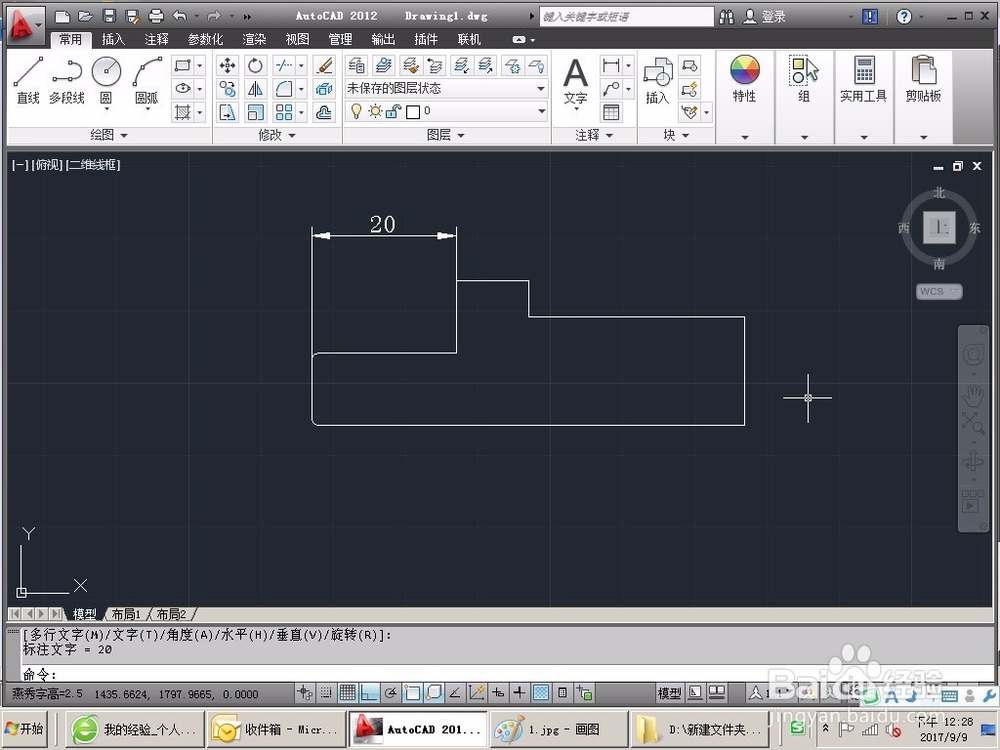
4、选中要修改的部分,在工具下方找到“拉伸”工具,2012版本在常用里面。

5、点中“拉伸”后,在下方输入栏内填入10,鼠标点中拉伸部分往左移,点确认。(这里要打开正交)
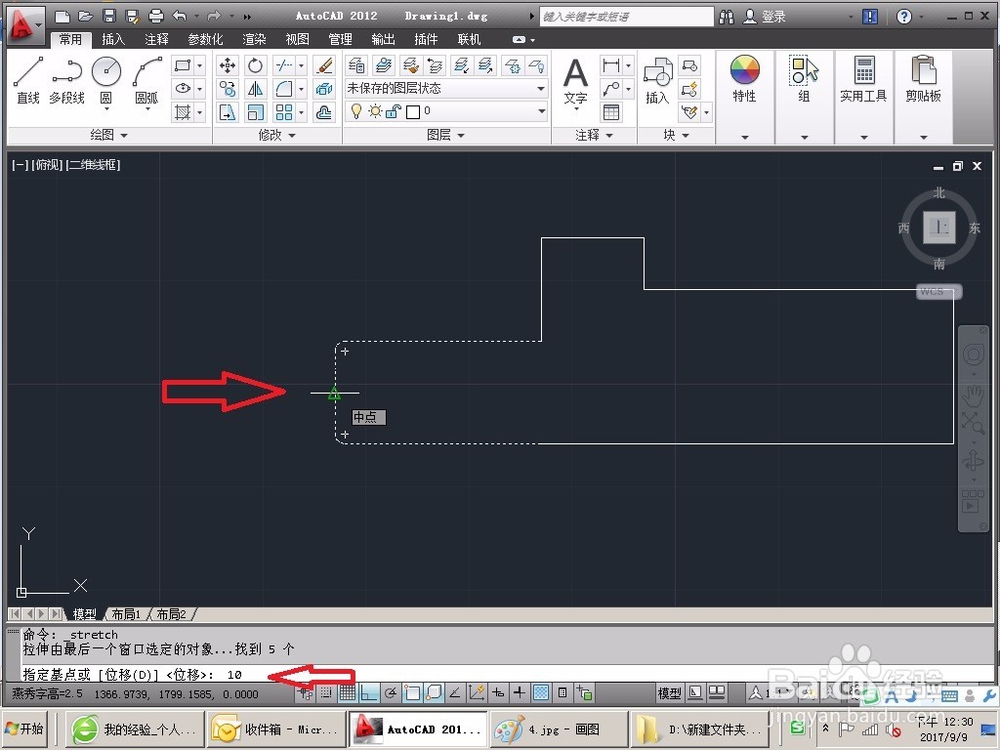
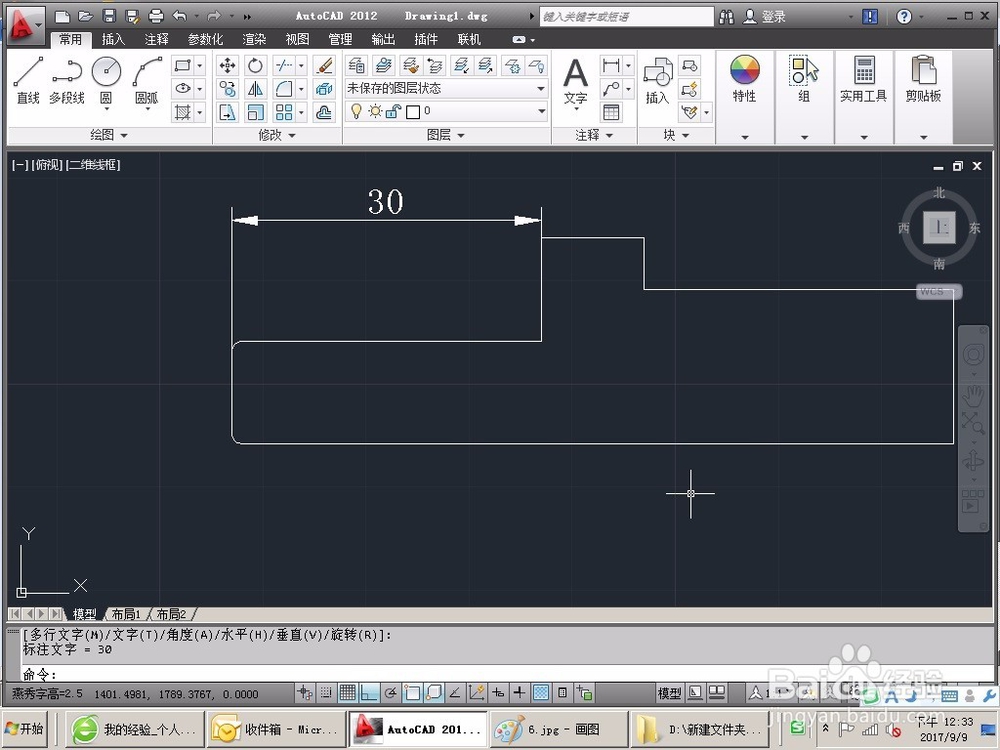
6、OK,看看拉伸后的效果。

7、再来测量一下拉伸后的这部分长度,嗯,测出来是30MM,达到了要修改的效果。你学会了吗?如果帮到你,请点赞哦!
时间:2026-04-30 16:18:22
1、打开需要修改的CAD图档。
2、我们要将CAD图中的,左边选中部分拉长10MM。
3、先来测一下这部分的长度,测出来是20MM.
4、选中要修改的部分,在工具下方找到“拉伸”工具,2012版本在常用里面。
5、点中“拉伸”后,在下方输入栏内填入10,鼠标点中拉伸部分往左移,点确认。(这里要打开正交)
6、OK,看看拉伸后的效果。
7、再来测量一下拉伸后的这部分长度,嗯,测出来是30MM,达到了要修改的效果。你学会了吗?如果帮到你,请点赞哦!
