1、全选表格。

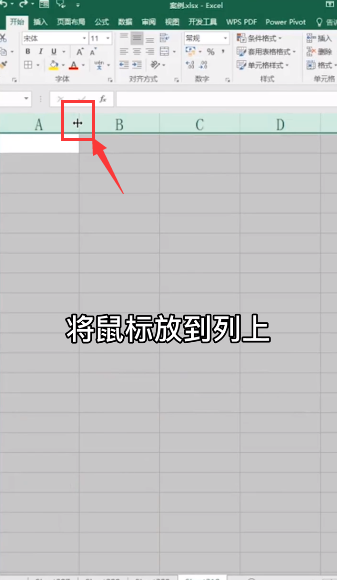
2、将鼠标放在列上。
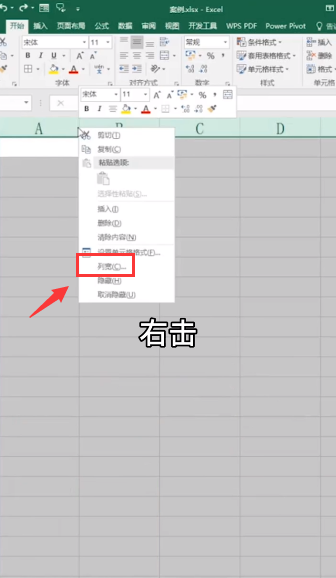
3、右击点开列宽。
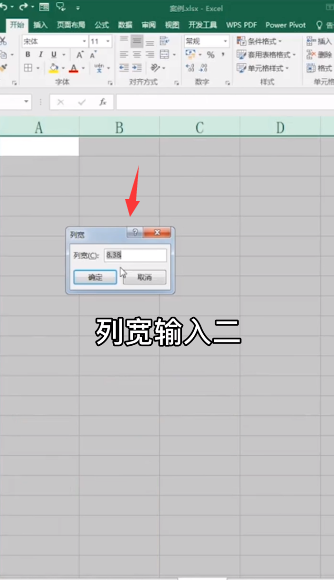
4、列宽输入2,点击确定。
5、选中第一行单元格合并居中。

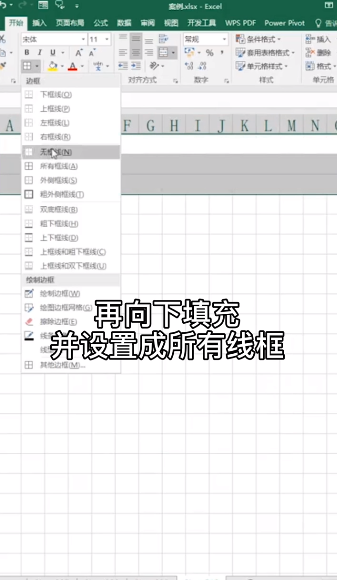
6、再向下填充,并设置成所有线框。
7、选中三行,右击点开行高。
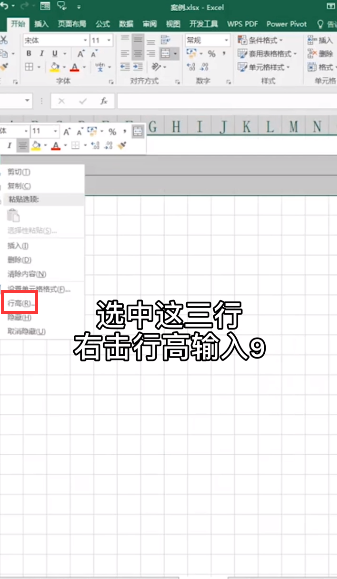
8、输入9,点击确定。
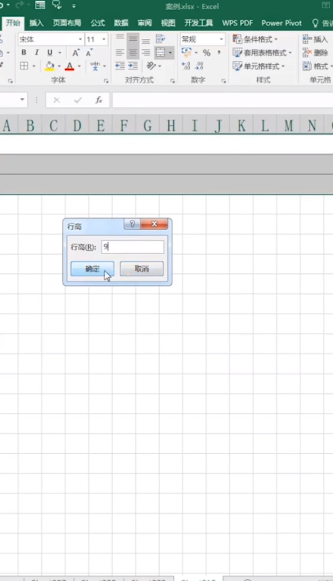
9、再选中下方四个单元格。

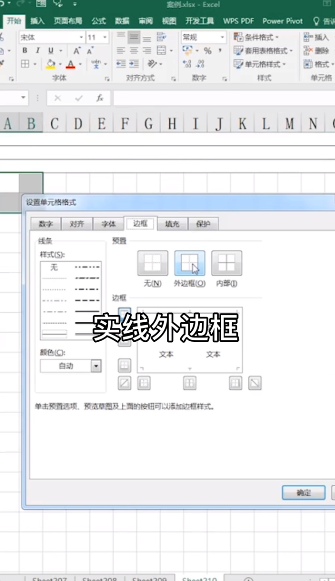
10、右击设置单元格格式。

11、实线外边框。
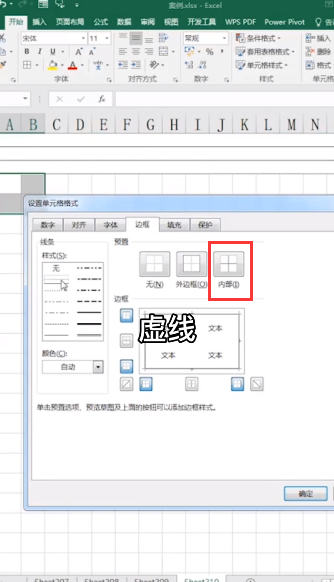
12、虚线内部。
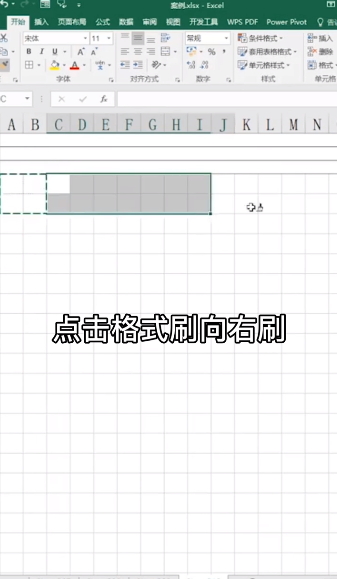
13、点击格式刷,向右刷。
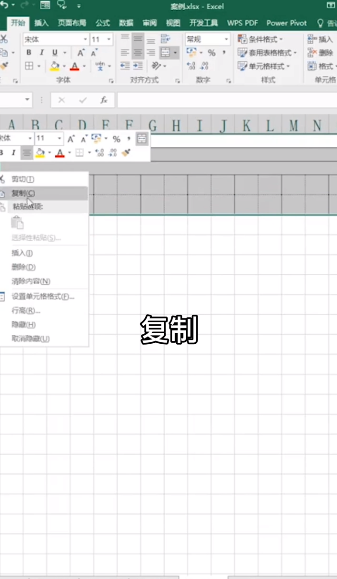
14、最后选中五行复制。
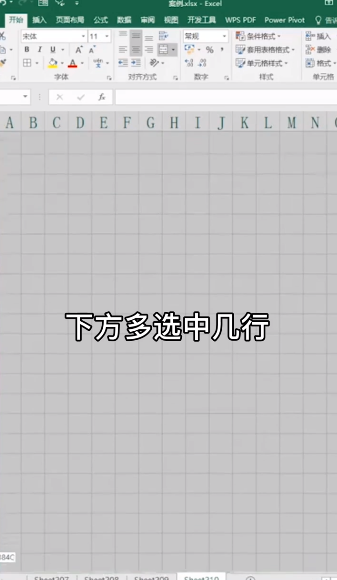
15、在下方多选中几行。
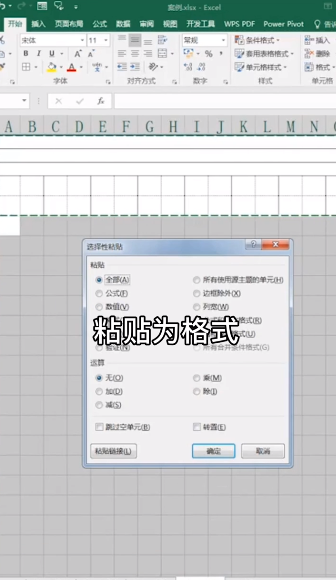
16、右击选择性粘贴。

17、粘贴为格式。
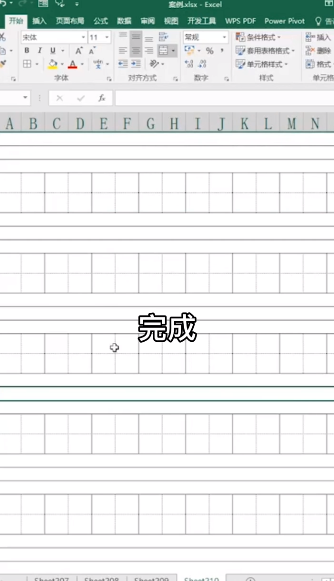
18、拼音田字格就做好了。
时间:2026-04-23 18:30:32
1、全选表格。
2、将鼠标放在列上。
3、右击点开列宽。
4、列宽输入2,点击确定。
5、选中第一行单元格合并居中。
6、再向下填充,并设置成所有线框。
7、选中三行,右击点开行高。
8、输入9,点击确定。
9、再选中下方四个单元格。
10、右击设置单元格格式。
11、实线外边框。
12、虚线内部。
13、点击格式刷,向右刷。
14、最后选中五行复制。
15、在下方多选中几行。
16、右击选择性粘贴。
17、粘贴为格式。
18、拼音田字格就做好了。
