1、打开Word2010文档,选中需要设置分栏的内容。

2、单击“页面布局”选项卡。

3、在“页面设置”中单击“分栏”按钮。

4、在分栏列表中选择“一栏”、“两栏”、“三栏”、“偏左”或“偏右”类型之一即可。

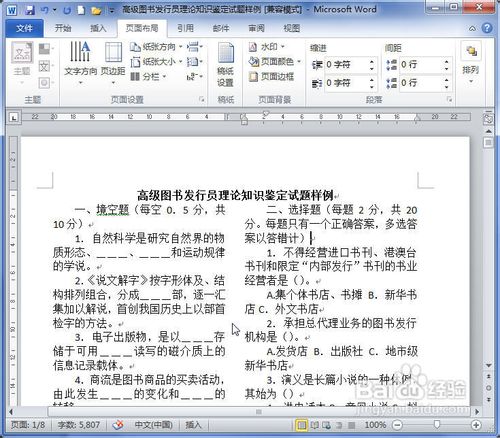
5、分栏后的效果。
1、打开Word2010文档,选中需要设置分栏的内容。
2、单击“页面布局”选项卡。
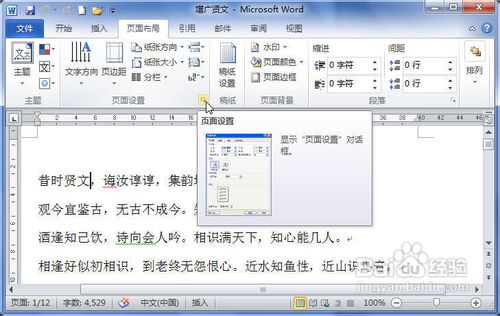
3、在“页面设置”中单击“显示‘页面设置’对话框”按钮。
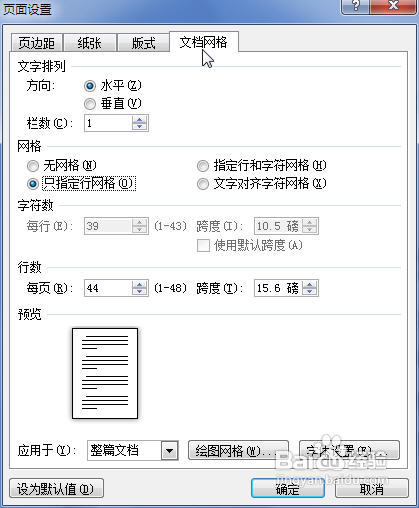
4、在“页面设置”对话框中单击“文档网络”选项卡。
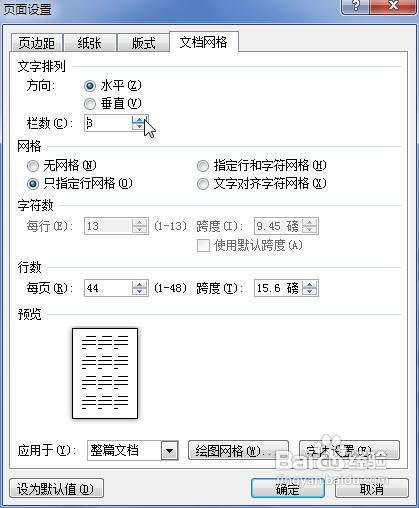
5、在“文字排列”区设置“栏数”编辑框的数值,并单击“确定”按钮即可。
时间:2026-04-28 02:40:01
1、打开Word2010文档,选中需要设置分栏的内容。
2、单击“页面布局”选项卡。
3、在“页面设置”中单击“分栏”按钮。
4、在分栏列表中选择“一栏”、“两栏”、“三栏”、“偏左”或“偏右”类型之一即可。
5、分栏后的效果。
1、打开Word2010文档,选中需要设置分栏的内容。
2、单击“页面布局”选项卡。
3、在“页面设置”中单击“显示‘页面设置’对话框”按钮。
4、在“页面设置”对话框中单击“文档网络”选项卡。
5、在“文字排列”区设置“栏数”编辑框的数值,并单击“确定”按钮即可。
