1、首先点击左下角【开始】图标,如下图所示。

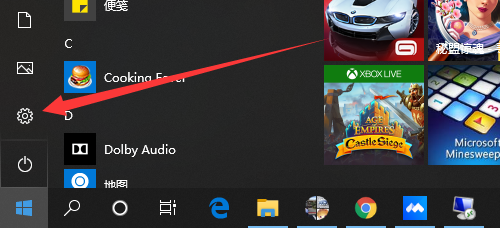
2、然后点击【设置】图标,如下图所示。
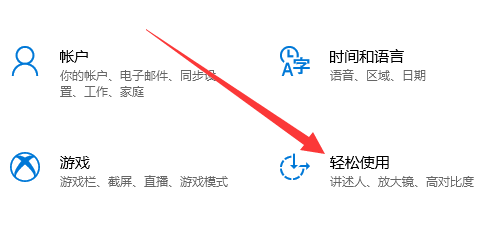
3、然后点击【轻松使用】,如下图所示。
4、然后点击【放大镜】,如下图所示。

5、点击【减号按钮】调小,如下图所示。

6、点击【加号按钮】调大,如下图所示。

7、总结:
1、点击左下角【开始】图标
2、点击【设置】图标
3、点击【轻松使用】
4、点击【放大镜】
5、点击【减号按钮】调小
6、点击【加号按钮】调大
时间:2026-05-01 11:50:00
1、首先点击左下角【开始】图标,如下图所示。
2、然后点击【设置】图标,如下图所示。
3、然后点击【轻松使用】,如下图所示。
4、然后点击【放大镜】,如下图所示。
5、点击【减号按钮】调小,如下图所示。
6、点击【加号按钮】调大,如下图所示。
7、总结:
1、点击左下角【开始】图标
2、点击【设置】图标
3、点击【轻松使用】
4、点击【放大镜】
5、点击【减号按钮】调小
6、点击【加号按钮】调大
