用ps调色一张小清新风格的照片

 时间:2026-04-23 03:36:08

1、首先,我们打开ps,打开之后,将准备好的原片导入
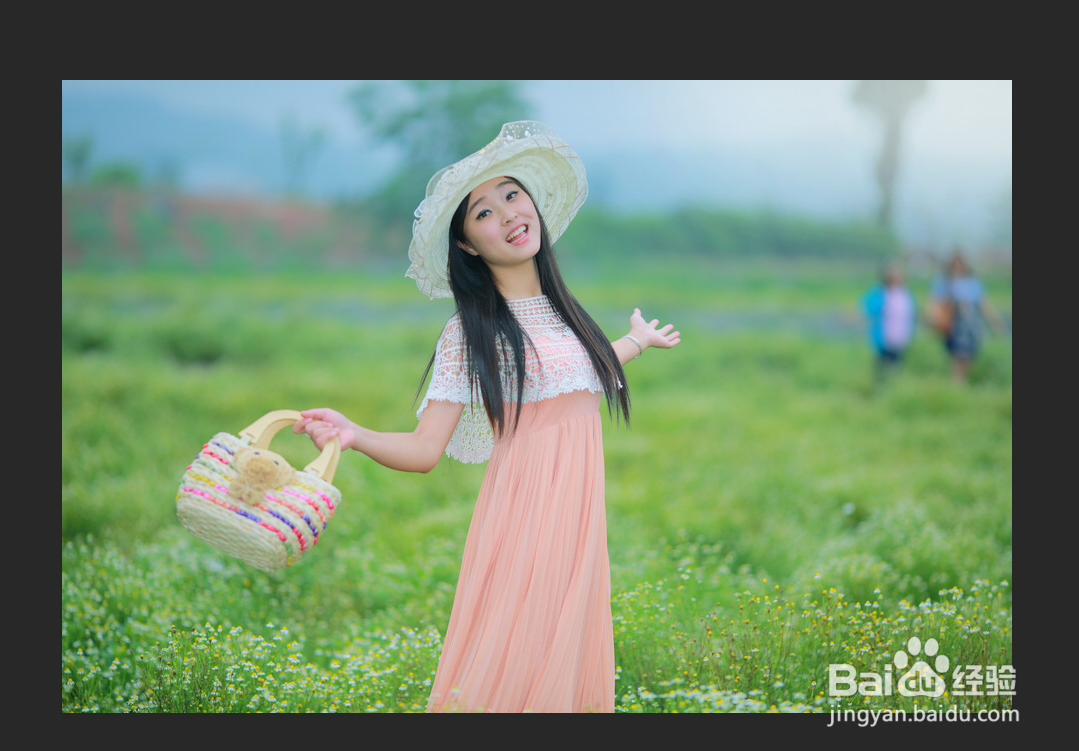
用ps调色一张小清新风格的照片

2、ps上方的状态栏,找到滤镜-Camera Raw 滤镜,点开。cc版本都自带,如果没有,就在网上找到Camera Raw 滤镜的插件下载,按照步骤进行安装就可以了
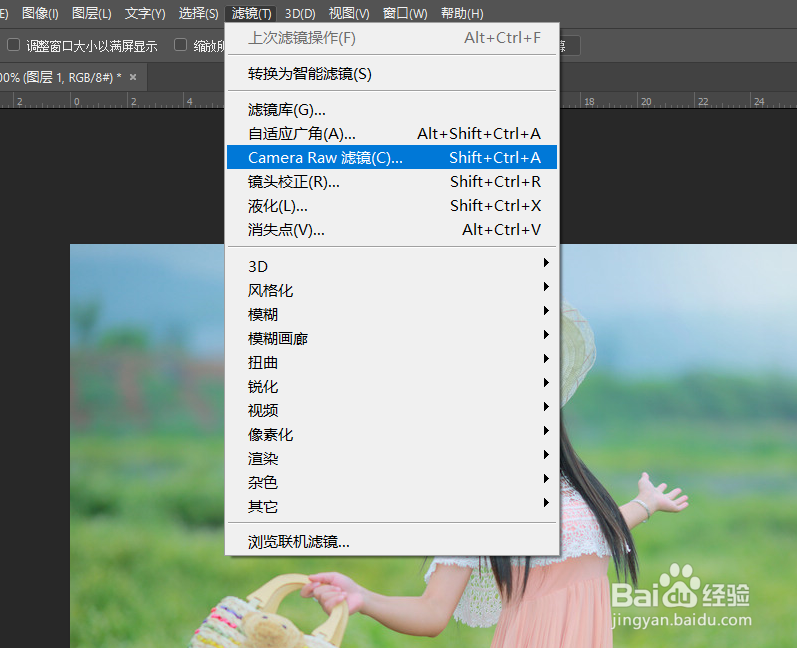
用ps调色一张小清新风格的照片

3、原图的色调偏绿,所以我们就适当的往洋红滑动一些,注意,数值一定不要过大,不然就会变得很奇怪,找好感觉调整一下大体,照片顿时就变得比之前的颜色更活泼了
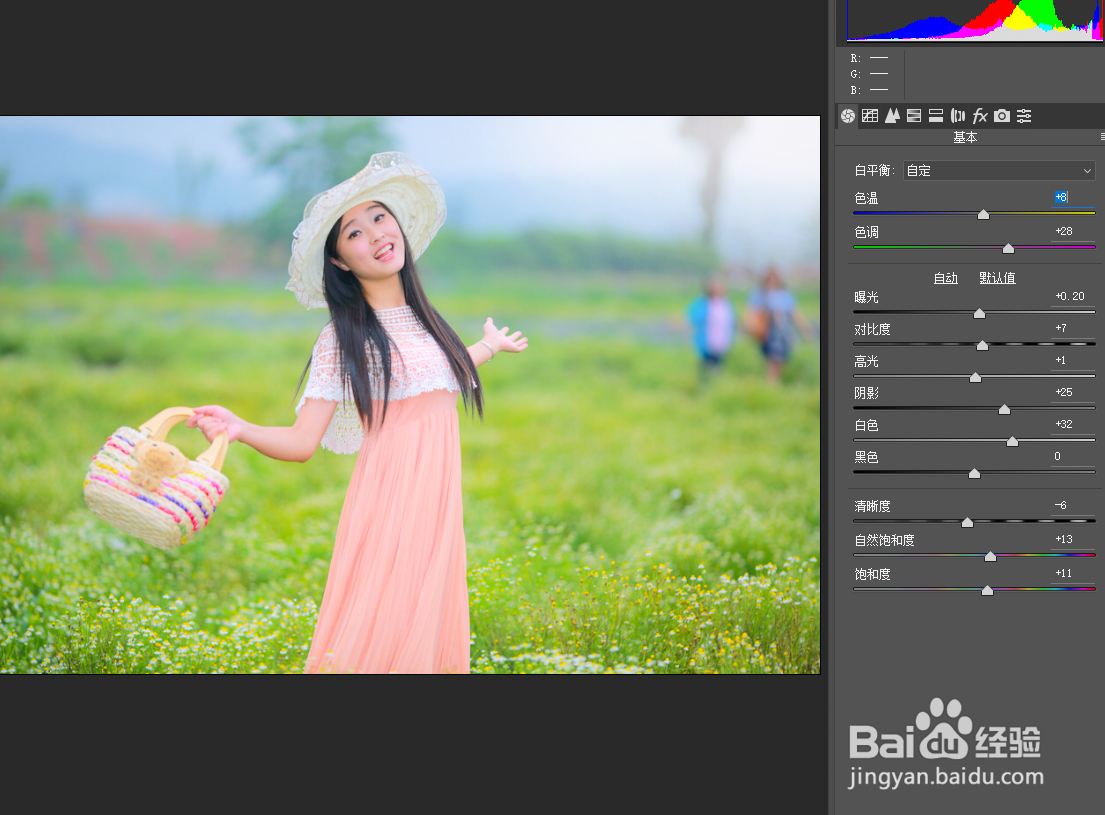
用ps调色一张小清新风格的照片

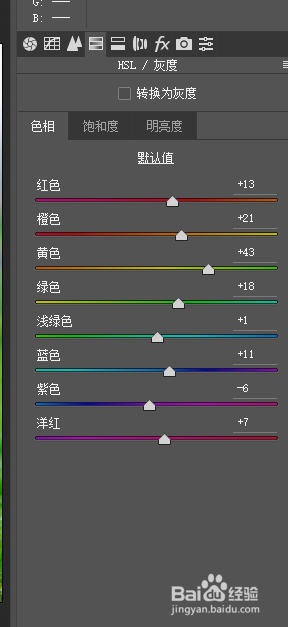
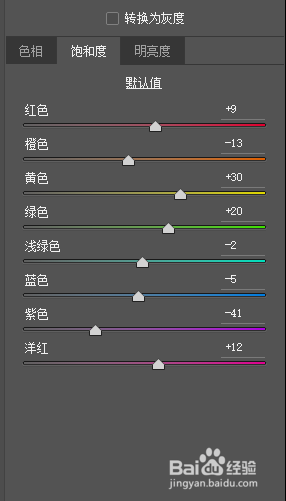
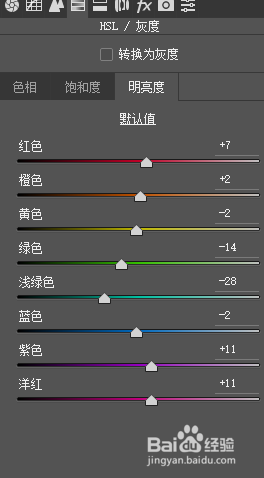
4、选择灰度,再对照片进行一些细节的局部调整,让画面的颜色更为的和谐

用ps调色一张小清新风格的照片

用ps调色一张小清新风格的照片

用ps调色一张小清新风格的照片

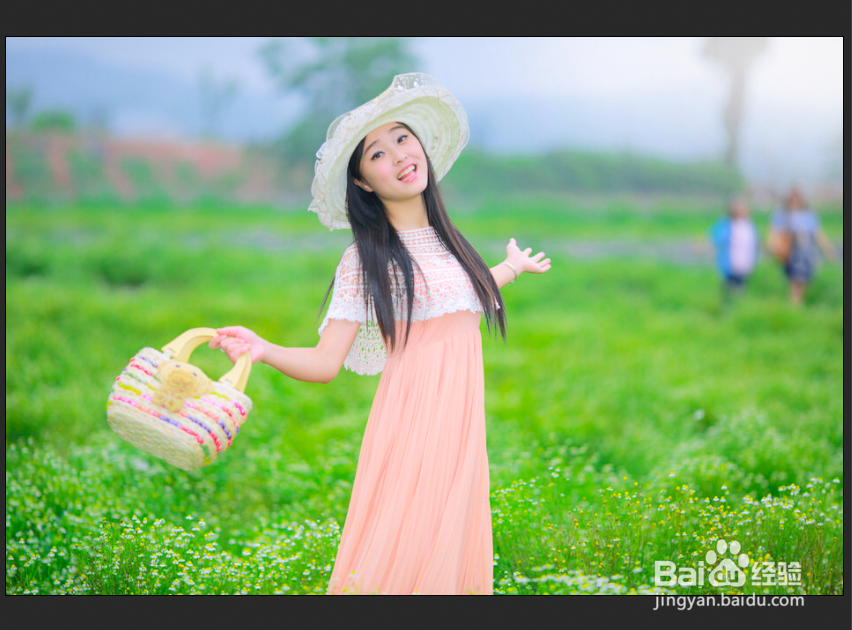
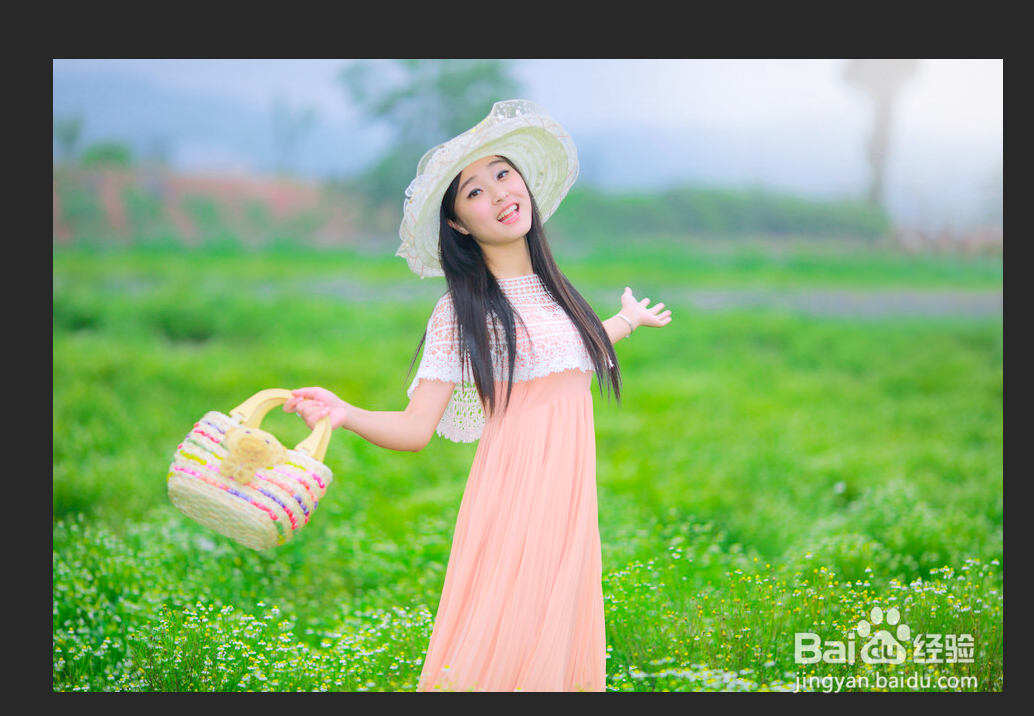
5、最终得到如下效果,然后点确认就可以了

用ps调色一张小清新风格的照片

6、最后,利用ps的仿制图章工具,将后面的两个行人抹去,这样可以让画面变得更加干净。做好之后,点击保存就可以了
用ps调色一张小清新风格的照片

  • PS怎么做区域径向模糊
  • PS制作一款3D立体字
  • ps怎么消除不要的东西
  • Photoshop 绘制镂空文字(二)建立文字选区并扩展
  • 如何使用ps制作人物破裂效果?
  • 热门搜索
    上海著名旅游景点 用化妆品过敏怎么办 如何打方向盘 一起出发吧在哪里看 qq微博在哪里打开 如何摆地摊 如何开店 联合国总部在哪里 哪里有手工活 如何煲耳机