Excel如何部分数据做柱状图,部分数据做折线图

 时间:2026-02-15 01:21:08

1、选中“全部数据”,点击“插入”->“折线图”。

Excel如何部分数据做柱状图,部分数据做折线图

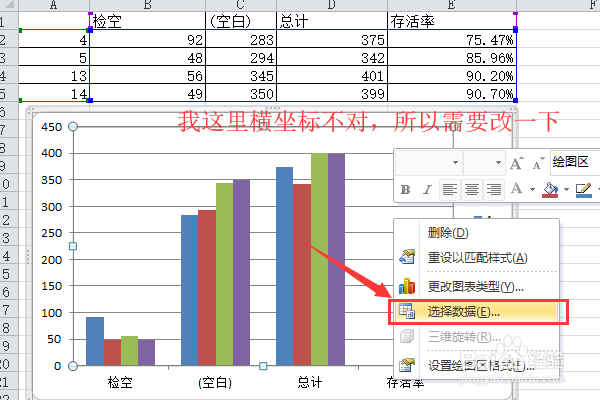
2、由于我此处横坐标不对,选中“表格”,“右键单击”并选择“选择数据”选项。
Excel如何部分数据做柱状图,部分数据做折线图

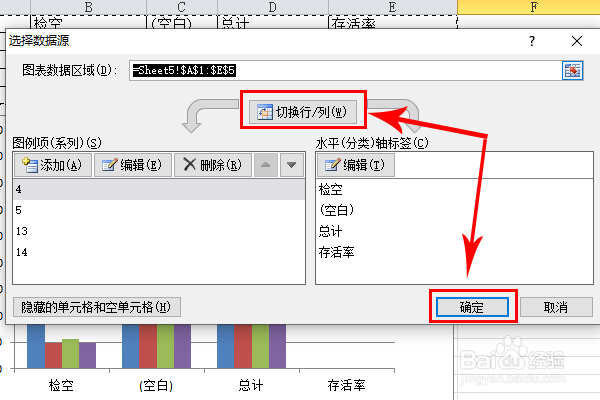
3、点击“切换行/列”,并点击“确定”。

Excel如何部分数据做柱状图,部分数据做折线图

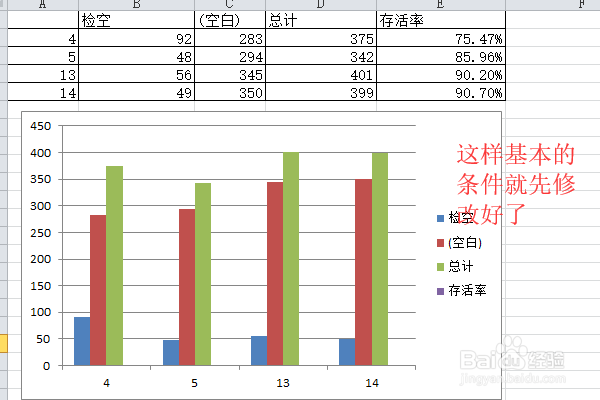
4、这样基本条件就好了(都展示为柱状图),下面开始将存活率修改为折线图

Excel如何部分数据做柱状图,部分数据做折线图

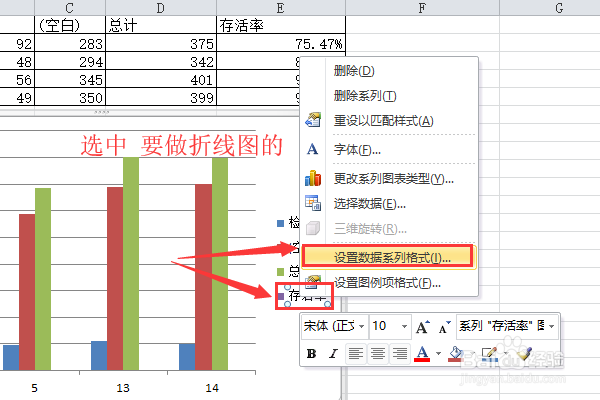
5、选中“要做折线图数据的图例”,鼠标“右键单击”并选择“设置数据系列格式”。
Excel如何部分数据做柱状图,部分数据做折线图

6、选择“次坐标轴”。

Excel如何部分数据做柱状图,部分数据做折线图

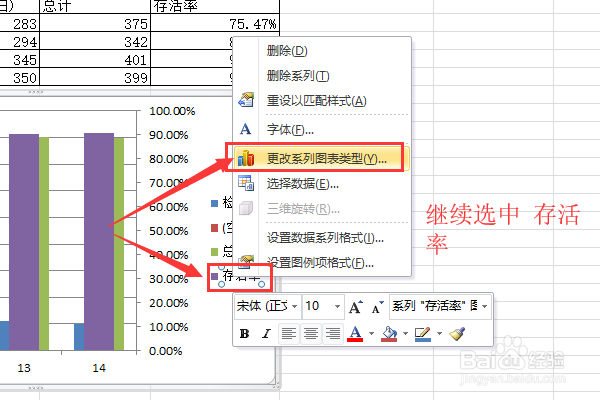
7、选中“要做折线图数据的图例”,鼠标“右键单击”并选择“更改系列图标类型”。
Excel如何部分数据做柱状图,部分数据做折线图

8、选择“折线图”并点击“确定”。

Excel如何部分数据做柱状图,部分数据做折线图

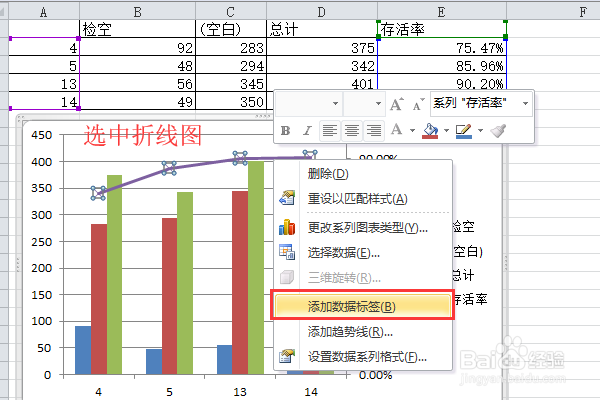
9、这样折线图就显示出来了,由于百分比最后显示数据,“选中数据”,鼠标“右键单击”并点击“添加数据标签”。
Excel如何部分数据做柱状图,部分数据做折线图

10、最后这种部分数据做柱状图,部分数据做折线图的效果就好了

Excel如何部分数据做柱状图,部分数据做折线图

1、1.选中“全部数据”,点击“插入”->“柱状图”。

2.选中“图表”,右键单击并选择“选择数据”。

3.点击“切换行/列”并点击“确定”。

4.选中“要做折线图数据”的图例,“右键”并选择“更改系列图标类型”。

5.选择“次坐标轴”。

6.选中“要做折线图数据的图例”,“右键”并选择“更改系列图标类型”。

7.选择“折线图”并点击“确定”。

8.选中“折线图”,右键并选择“添加数据标签”。

  • Excel2016如何给图表的坐标轴添加文字标签?
  • Excel怎么将折线图和柱状图放在一起
  • Excel表格怎么制作柱状图加折线图?
  • Excel如何制作柱状图和折线图混合(线柱图)?
  • 怎么让excel里面既有柱状图又有折线图?
  • 热门搜索
    云南白药粉怎么用 眼袋是怎么形成的 肚子右边疼是怎么回事 苹果4s怎么升级系统 伊利奶粉怎么样 文件怎么解压 感冒喉咙痒咳嗽怎么办 通力电梯怎么样 蛤蜊怎么读 怎么长头发