1、登陆SQL Server 2008(windows身份认证),登陆后右击,选择“属性”。
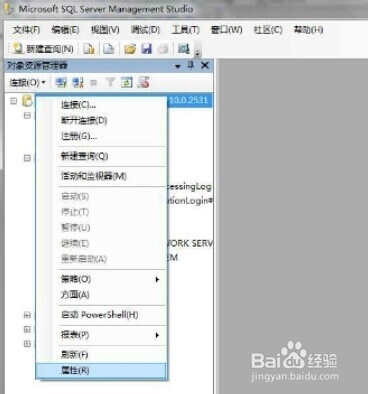
2、左侧选择“安全性”,选中右侧的“SQL Server 和 Windows 身份验证模式”以启用混合登录模式。

3、选择“连接”,勾选“允许远程连接此服务器”,建议将“最大并发连接数”按实际情况,进行设置,然后点“确定”。

4、展开“安全性”->“登录名”->“sa”,右键选择“属性”。

5、左侧选择“常规”,右侧选择“SQL Server 身份验证”,并设置密码。

6、选择“状态”,选中“启用”,点击“确定”。

7、右击数据库选择“方面”。

8、在“方面”下接列表框中,选择“服务器配置,“RemoteAccessEnabled”属性和”RemotoDacEnabled”设为“True”,点“确定”。至此SSMS已设置完毕,先退出,再用sa登录,成功即表示sa帐户已经启用。

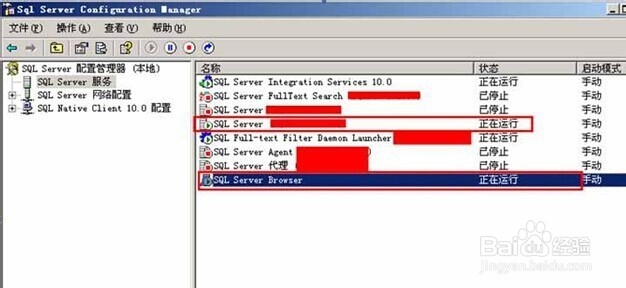
9、下面开始配置Sql Server Configuration Manager (SSCM),选中左侧的“SQL Server服务”,确保右侧的“SQL Server”以及SQL Server Browser正在运行。
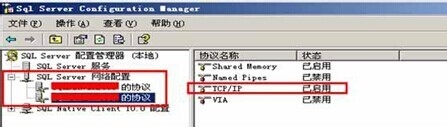
10、打开左侧“SqlServer网络配置”,打开“你自己数据库实例名的协议”,查看右侧的TCP/IP默认是“已禁用”,将其修改为“已启用”。
11、双击打开“TCP/IP”查看“TCP/IP属性”下“协议”选项卡中的“全部侦听”和“已启用”项,是否都是设置成“是”。

12、选择“IP Addersses”选项卡,IP1、IP2、IPAll设置TCP端口为“1433”,TCP动态端口为空值,已启用为“是”。

13、将"客户端协议"的"TCP/IP"也修改为“已启用”。

14、双击打开右侧“TCP/IP”,打开“TCP/IP属性”,将默认端口设为“1433”,已启用为“是”。配置完成,重新启动SQL Server 2008。

15、最后一步,必需要防火墙上把SQL Server 的1433 TCP端口和1434 UDP端口映射出去。
