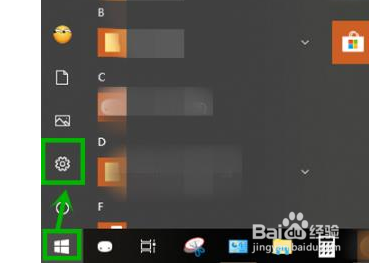
1、点击开始,打开“设置”。
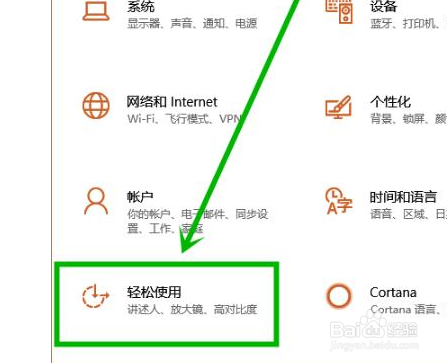
2、在windows设置中点击“轻松使用”。
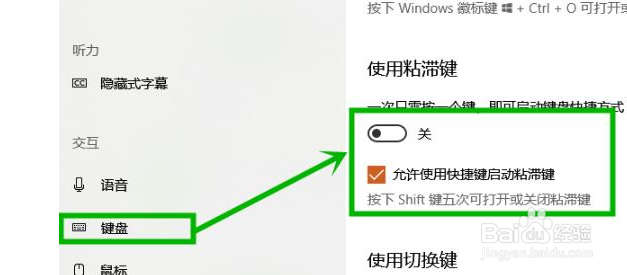
3、点击左侧任务栏的键盘,将“使用粘滞键”下的开关关闭即可。
4、方法二:
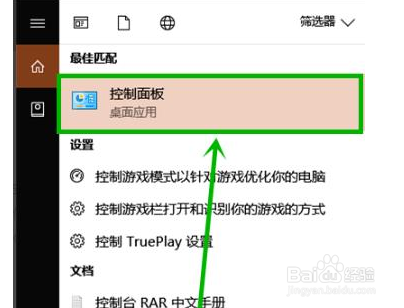
1、在下方任务搜索栏输入“控制面板”并打开。
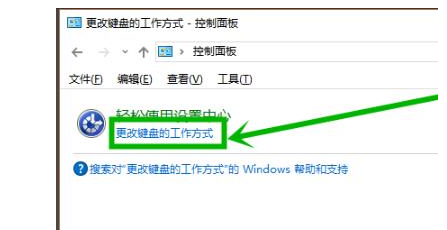
5、点击“更改键盘的工作方式”。
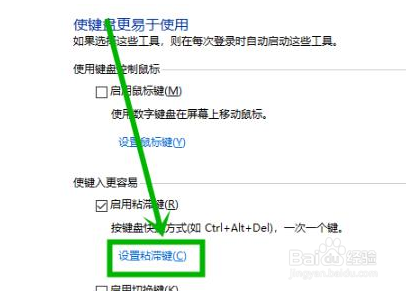
6、随后点击“设置粘滞键”。
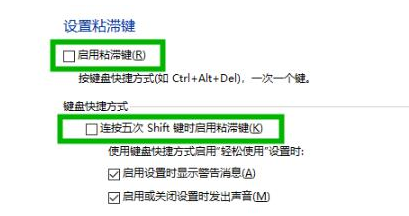
7、将“启用粘滞键”和“连续五次shift键时启用粘滞键”前的√取消即可。
1、win10粘滞键怎么取消:
方法一:
1、点击开始,打开“设置”。
2、在windows设置中点击“轻松使用”。
3、点击左侧任务栏的键盘,将“使用粘滞键”下的开关关闭即可。
方法二:
1、在下方任务搜索栏输入“控制面板”并打开。
2、点击“更改键盘的工作方式”。
3、随后点击“设置粘滞键”。
4、将“启用粘滞键”和“连续五次shift键时启用粘滞键”前的√取消即可。
