1、首先打开电脑,新建一个WPS表格
,
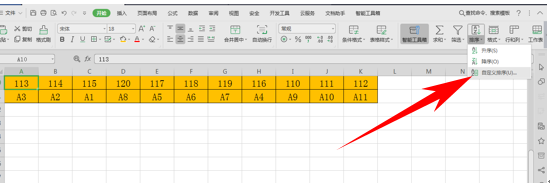
2、单击工具栏开始下的排序,在下拉菜单当中,选择自定义排序。
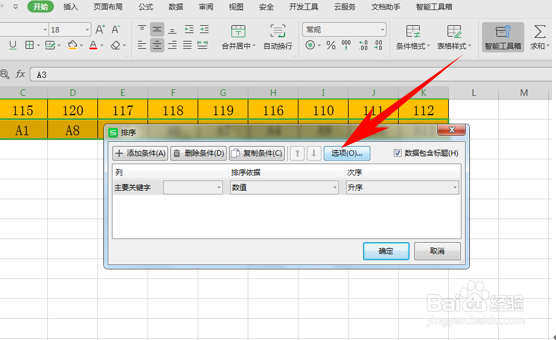
3、弹出排序的对话框,选择选项。
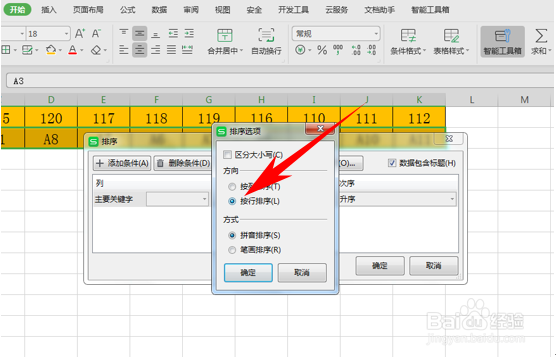
4、弹出排序选项的对话框,在方向下选择按行排序,单击确定。
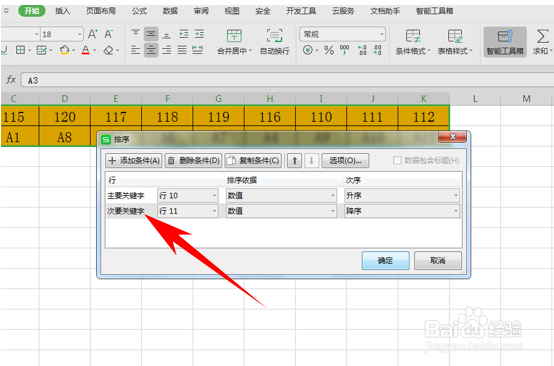
5、然后我们看到排序就从列转为行了,然后主要关键字选为行10 ,也就是第10行,次序选择升序。
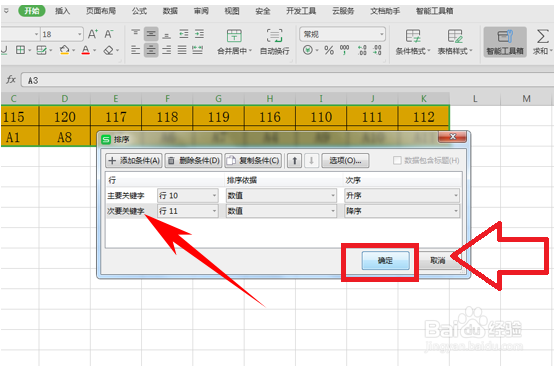
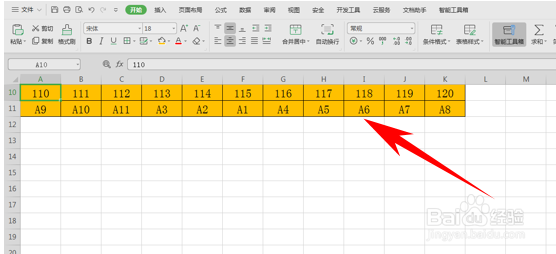
6、然后单击添加条件,在次要关键字选为行11,次序选择为降序。单击确定。
时间:2026-04-24 02:33:15
1、首先打开电脑,新建一个WPS表格
,
2、单击工具栏开始下的排序,在下拉菜单当中,选择自定义排序。
3、弹出排序的对话框,选择选项。
4、弹出排序选项的对话框,在方向下选择按行排序,单击确定。
5、然后我们看到排序就从列转为行了,然后主要关键字选为行10 ,也就是第10行,次序选择升序。
6、然后单击添加条件,在次要关键字选为行11,次序选择为降序。单击确定。
