WPS文档如何制作钻套形式图示

 时间:2024-10-14 11:13:46

1、如下所示,打开WPS文档,新建一空白的横向文档,保存为:常见的钻套形式。

WPS文档如何制作钻套形式图示

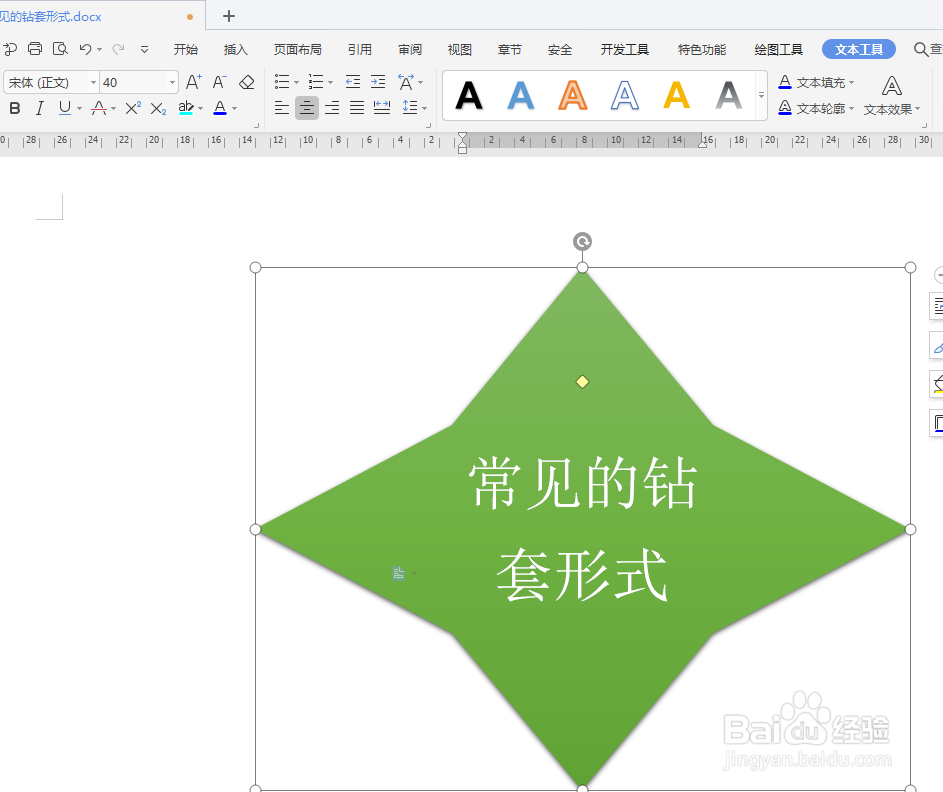
2、如下图所示,在文档的中间插入一个四角星图框,选择绿色效果,添加文字:常见的钻套形式。字号40

WPS文档如何制作钻套形式图示

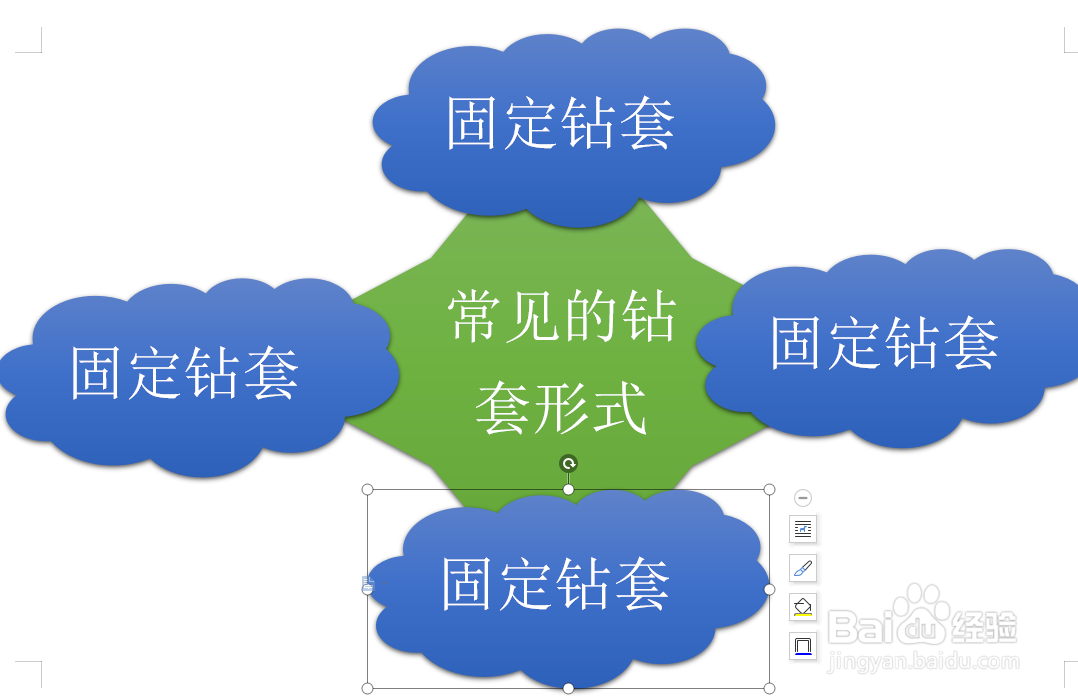
3、如下所示,在四角星的上尖角处插入一个云朵图框,选择蓝色效果,添加文字为“固定钻套”,字号40

WPS文档如何制作钻套形式图示

4、如下所示,复制粘贴云朵图框,总共四个,放好在四角星的四个角上,

WPS文档如何制作钻套形式图示

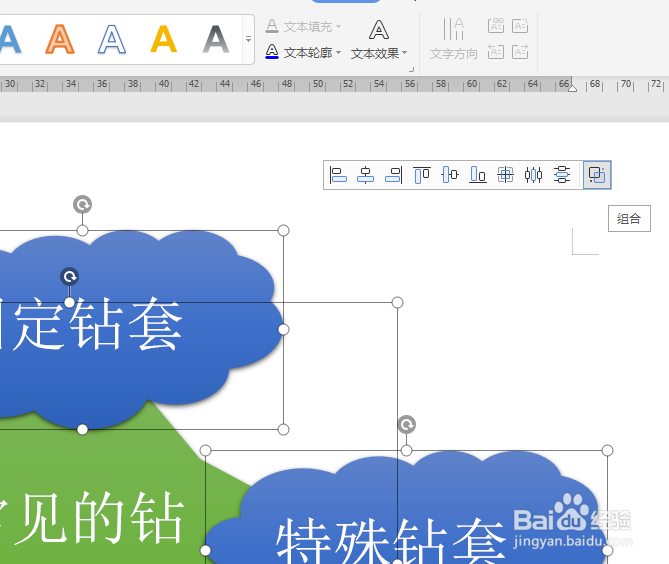
5、如下所示,修改云朵图框中的文字,分别为:特殊钻套、可换钻套、快换钻套。

WPS文档如何制作钻套形式图示

6、如下所示,点击所有的图框,点击组合,~~~~~至此,这个钻天形式图示就制作完成了。

WPS文档如何制作钻套形式图示
  • 使用CAD如何画粗糙度
  • cad如何标注加工符号
  • CAXA如何设置图幅?
  • 如何在AutoCAD中标注装配体零件编号
  • 怎么绘制一个半圆键的二视图?
  • 热门搜索
    老人腿疼是怎么回事 吃头孢多久后可以喝酒 b2驾照可以开什么车 爱他美奶粉怎么冲 长沙旅游攻略 普通阴炎可以自愈吗 挪车打什么电话可以联系到车主 电车之狼r攻略 人流后几天可以出门 月光林地怎么去