word里格式刷的具体用法

 时间:2024-10-20 17:35:31

1、点击打开需要运用到格式刷的Word文档。

word里格式刷的具体用法

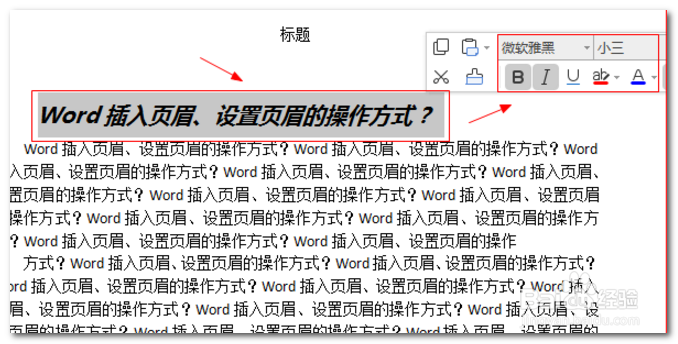
2、在该Word文档中,正文内容如图所示。当鼠标拖动选择第一段落时,弹出的页面显示其内容格式。字体为“微软雅黑”,字号为“小三”,字体加粗并倾斜。
word里格式刷的具体用法

3、第二段落的字体格式同第一段落完全不同,用同样的方法即可查看。现在需要将第二段落文字的格式改成第一段落的文字格式,就可以用格式刷这个工具。

word里格式刷的具体用法

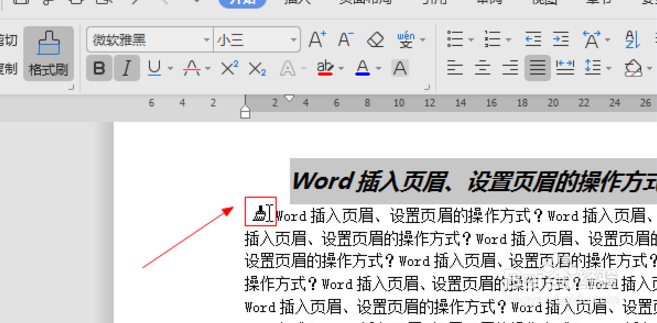
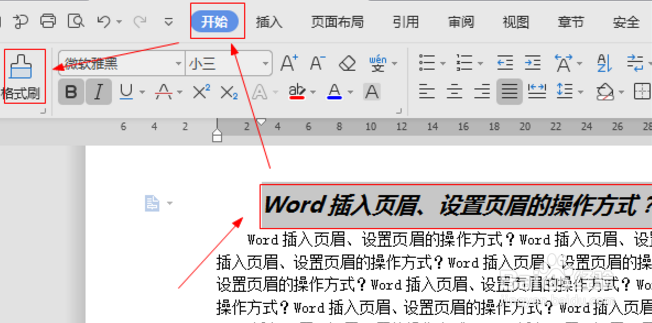
4、鼠标点击拖动选中第一段落,然后点击“开始”按钮,再点击其中的“格式刷”按钮,复制第一段落文字的格式。
word里格式刷的具体用法

5、复制格式成功后,鼠标光标变成如图所示的样子。

word里格式刷的具体用法

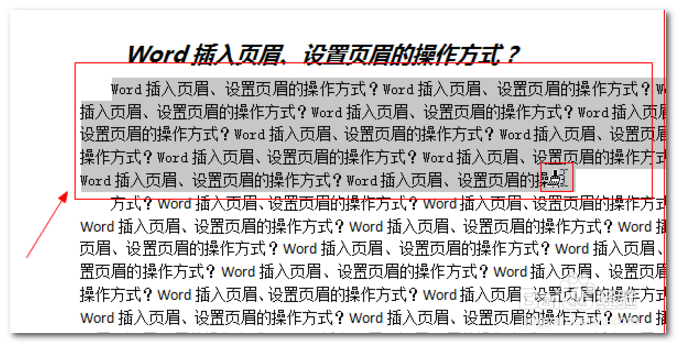
6、在需要更改字体格式的位置,按下鼠标左键并拖动到需要的位置,然后松开鼠标即可。
word里格式刷的具体用法

7、效果如图所示,第二段内容的字体格式和第一段落的字体保持一致了。

word里格式刷的具体用法
  • word文档里格式刷的几种用法
  • word2021使用格式刷快速复制文字格式
  • 格式刷在哪里
  • Word格式刷怎么用?
  • 下列关于excel单元格的描述正确的有
  • 热门搜索
    红烧鸡爪的家常做法 湖南财政经济学院怎么样 李白简介资料 六级听力怎么练 赤壁之战简介 烈风自行车怎么样 现金流量表怎么做 放逐之城攻略 天地劫攻略 西藏旅游攻略