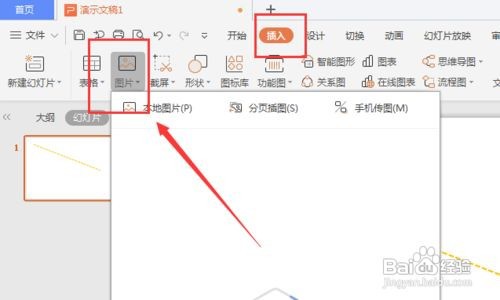
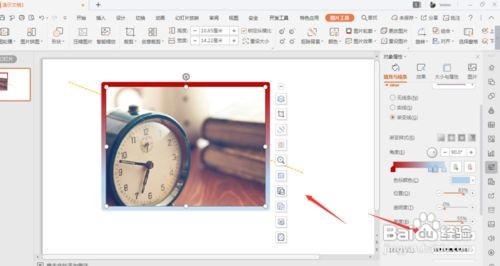
1、一、在文稿中选择插入图片选项,将图片置入
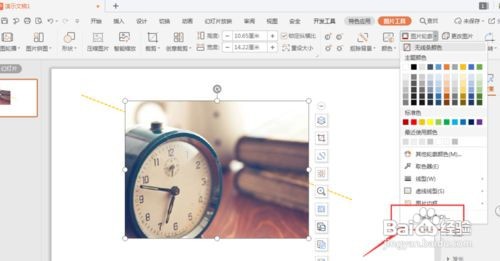
2、二、点击图片后,在上方图片工具栏中,选择【图片轮廓】属性

3、三、打开下拉栏屈排菊,选择【更多栗搁设置】属性
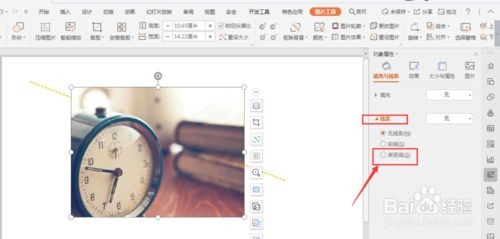
4、四、打开线条属性栏,选择下方的【渐劣往变线】属性
5、五、打开下方颜色栏,更改渐变的颜色和样式
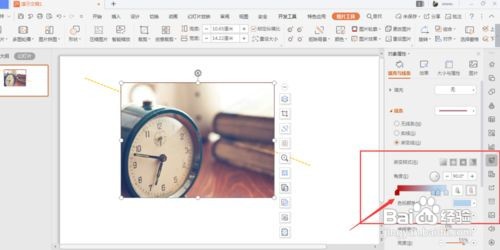
6、六、调整边框宽度样式,得到最后效果,如图所示
时间:2026-04-22 03:34:47
1、一、在文稿中选择插入图片选项,将图片置入
2、二、点击图片后,在上方图片工具栏中,选择【图片轮廓】属性
3、三、打开下拉栏屈排菊,选择【更多栗搁设置】属性
4、四、打开线条属性栏,选择下方的【渐劣往变线】属性
5、五、打开下方颜色栏,更改渐变的颜色和样式
6、六、调整边框宽度样式,得到最后效果,如图所示
