如何使用Photoshop制作一枚逼真炫酷的电子印章

 时间:2026-02-15 22:03:26

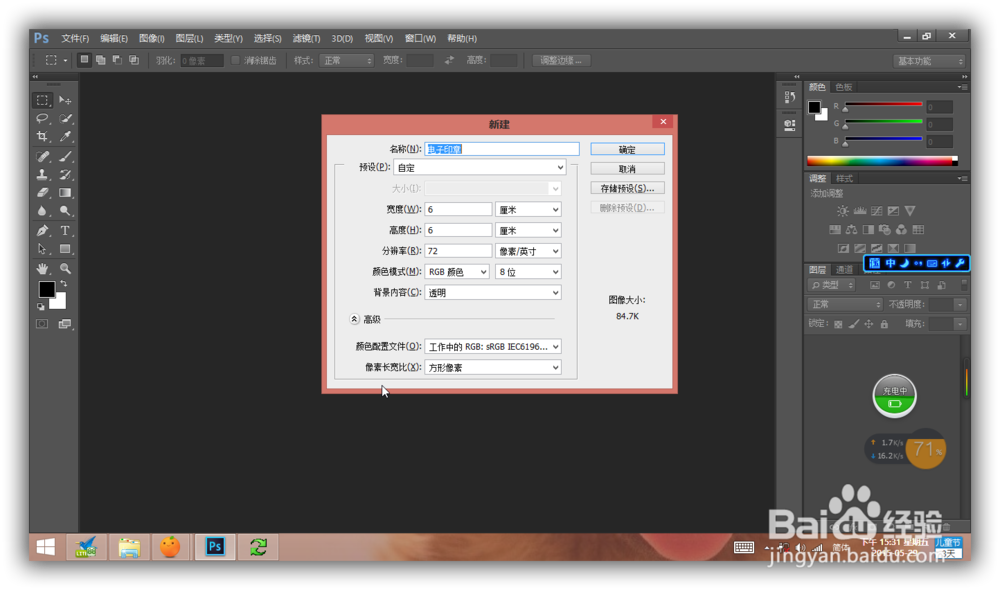
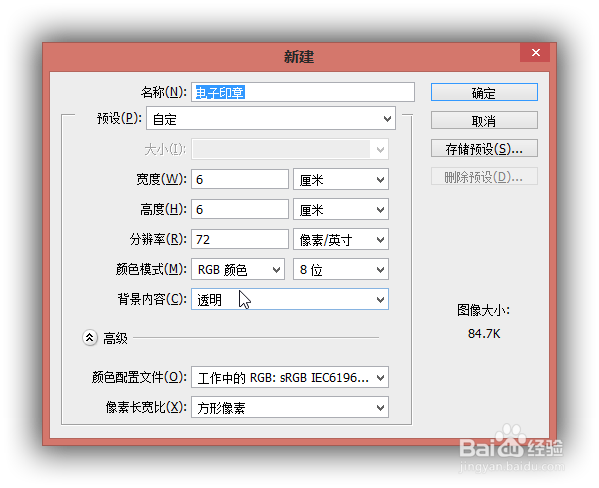
1、启动PhotoshopCS6,新建一个文件。宽度和高度都为5厘米,分辨率可以设定怕海高一点。
如何使用Photoshop制作一枚逼真炫酷的电子印章

如何使用Photoshop制作一枚逼真炫酷的电子印章

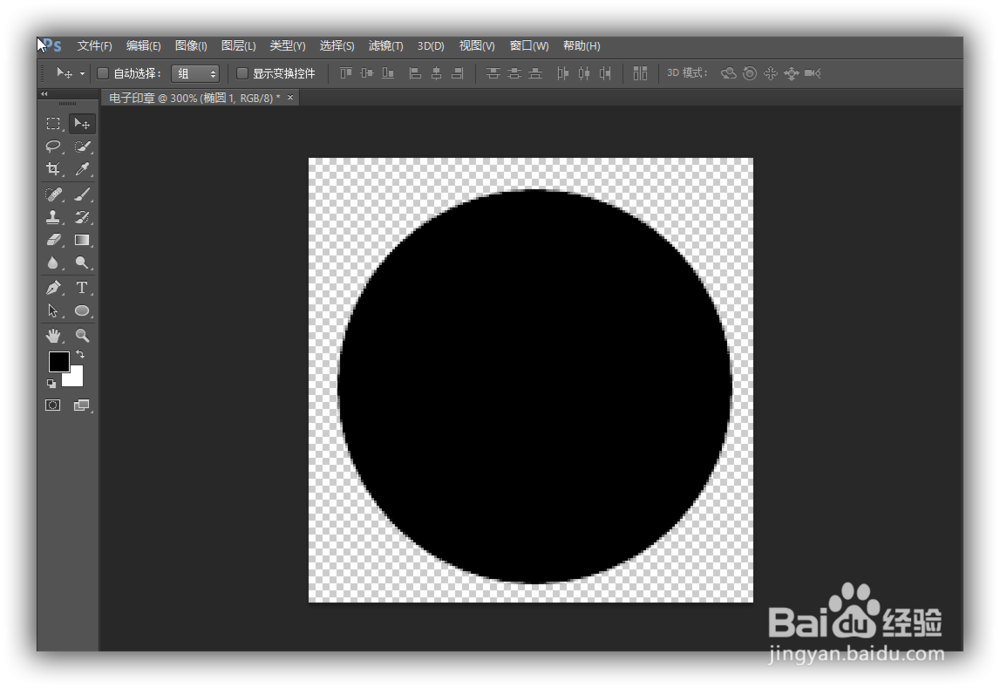
2、点选形状工具后按住shift 键,用鼠标在画布正中心画一正圆。

如何使用Photoshop制作一枚逼真炫酷的电子印章

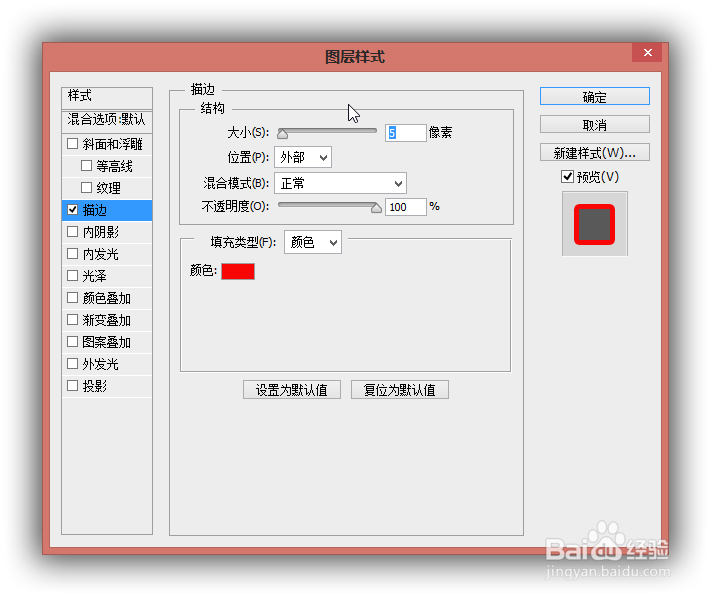
3、编辑图层样式,选描改惹边,颜色为红色,大小为5像素。

如何使用Photoshop制作一枚逼真炫酷的电子印章

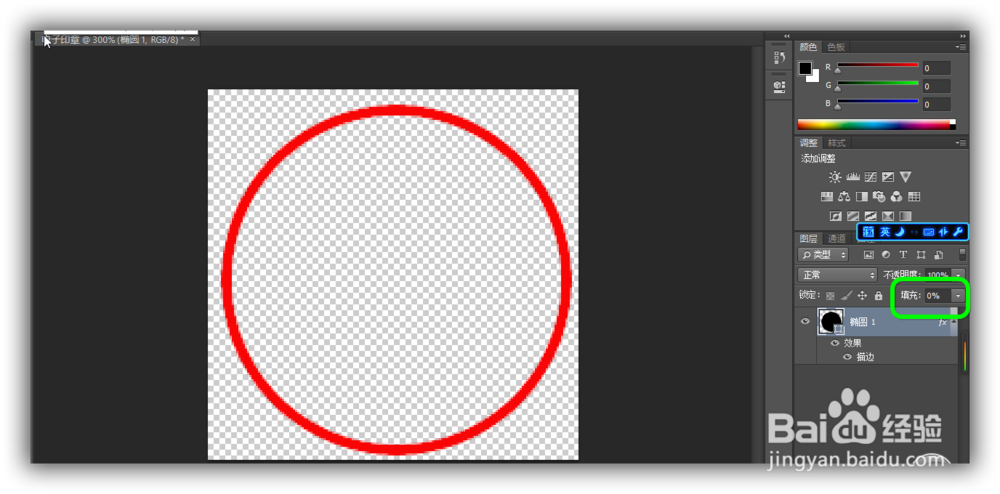
4、填充设置为0% (原填充为100%)。

如何使用Photoshop制作一枚逼真炫酷的电子印章

5、保持形状圆为当前图层,选择“文字工具”,用鼠标在形状圆的边缘点一下,就可以输入你想输入的名称就可以了。【注:好多朋友不能输入圆圈形的文字,应该是鼠标点选的位置有误。当选用文字工具的时候,鼠标在图中的形状是会有改变的,只要你选择在圆的边缘上的鼠标形状时点一下鼠标就可以了!】
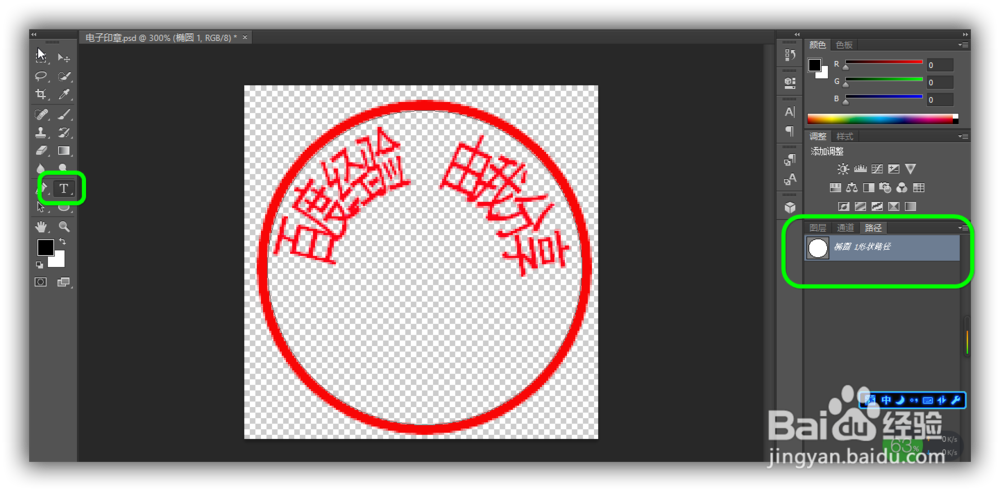
如何使用Photoshop制作一枚逼真炫酷的电子印章

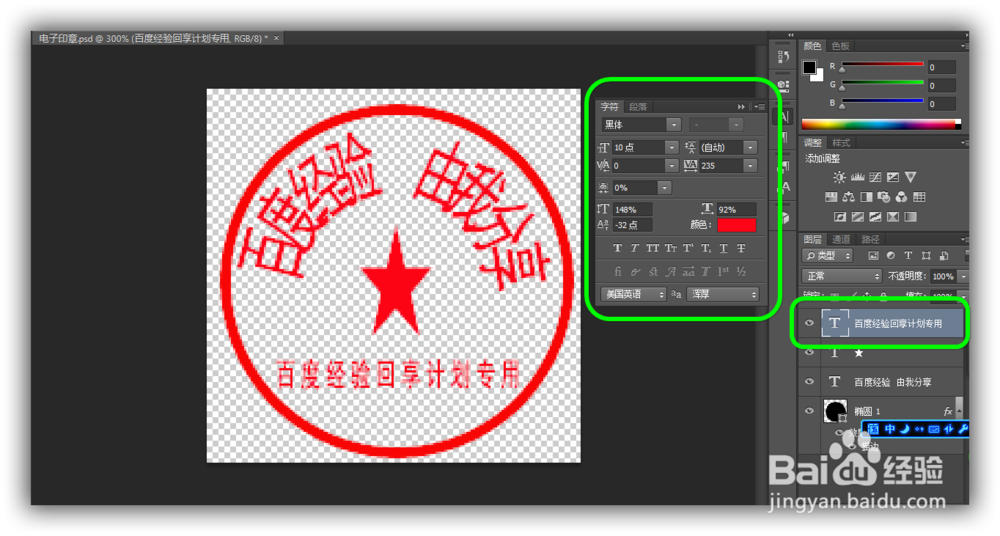
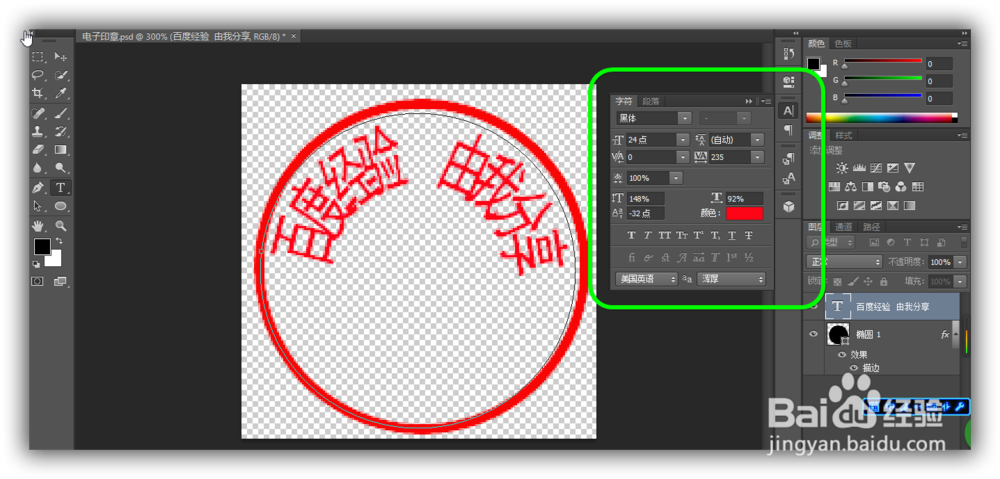
6、设置字符格式,各项参数可参考下图中的设定,也可根据自己的实际情况做适当调整。
如何使用Photoshop制作一枚逼真炫酷的电子印章

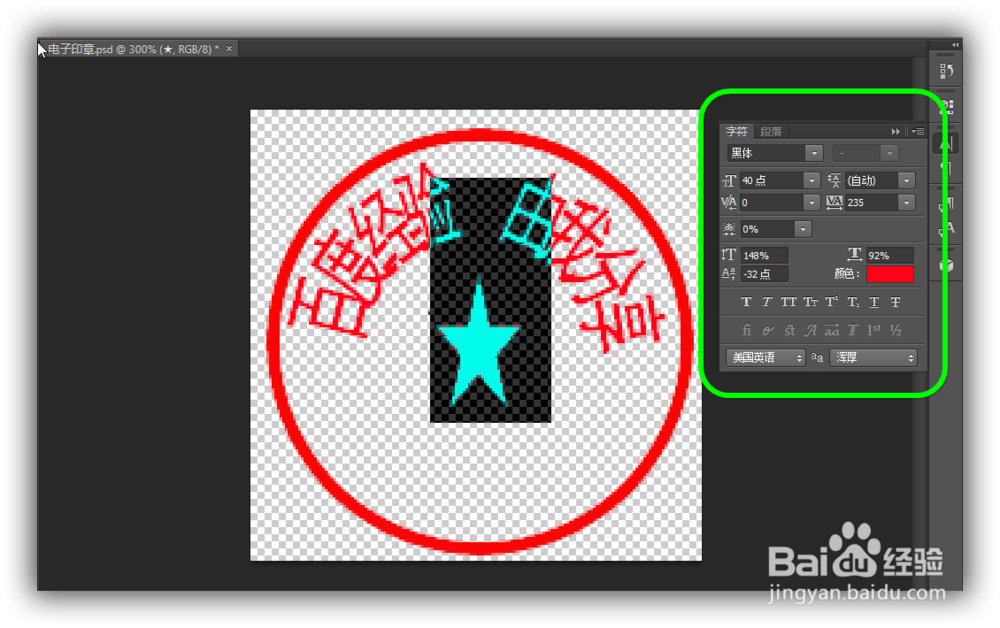
7、用文字工具在画布正中心键入一个实心的五角星,大小为36dpi左右,并移到合适的位置。
如何使用Photoshop制作一枚逼真炫酷的电子印章

8、键入其他文字所需键入的文字并调整至合适状态。

如何使用Photoshop制作一枚逼真炫酷的电子印章

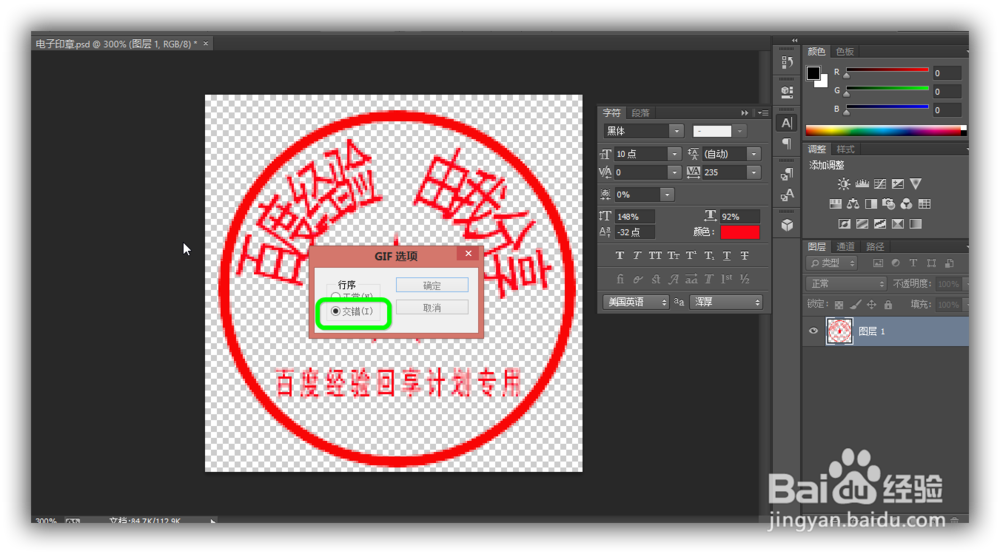
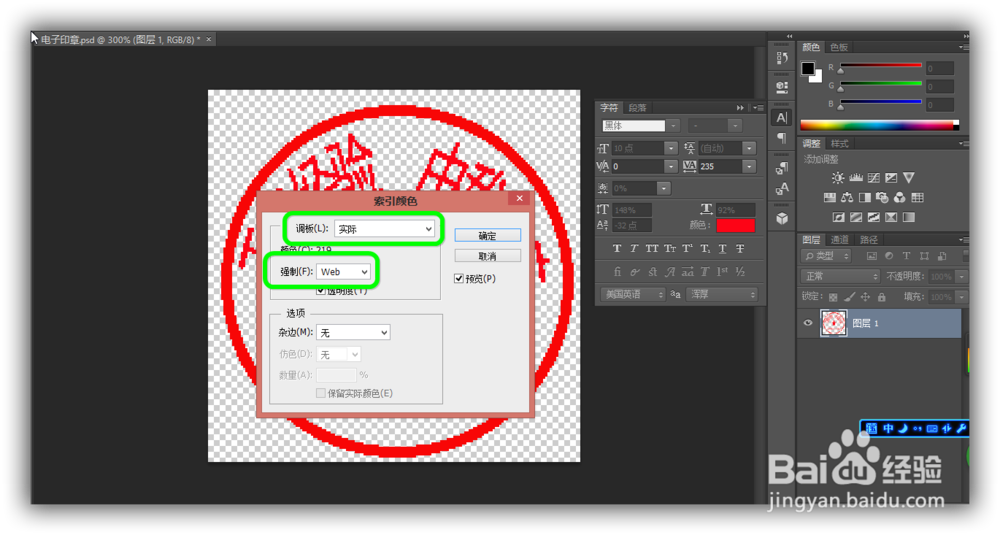
9、点击“文件→存储为”,将制作好的图片存储为*.gif格式图片。具体参数为“强制:Web格式”,“行吩彩泥序:交错”。
如何使用Photoshop制作一枚逼真炫酷的电子印章

如何使用Photoshop制作一枚逼真炫酷的电子印章

  • 如何利用Ps抠取图章
  • Ps快速抠印章
  • 快速扣取印章
  • 如何用Photoshop cc快速抠出图片印章
  • PS 怎么扣取印章
  • 热门搜索
    长寿花为什么致癌 甲字五笔怎么打 微信号怎么改 自我评价怎么写 为什么肚子老是胀气 肺活量怎么练 荨麻疹怎么治疗 苹果手机怎么用 鹿晗为什么退出exo 为什么键盘字母错乱