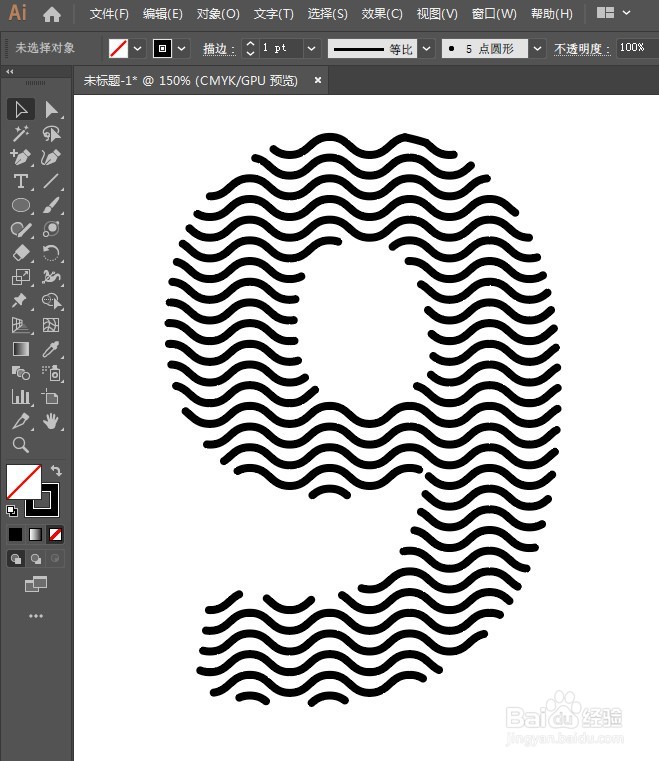
Illustrator快速制作波纹字效果。

 时间:2026-02-12 11:13:35

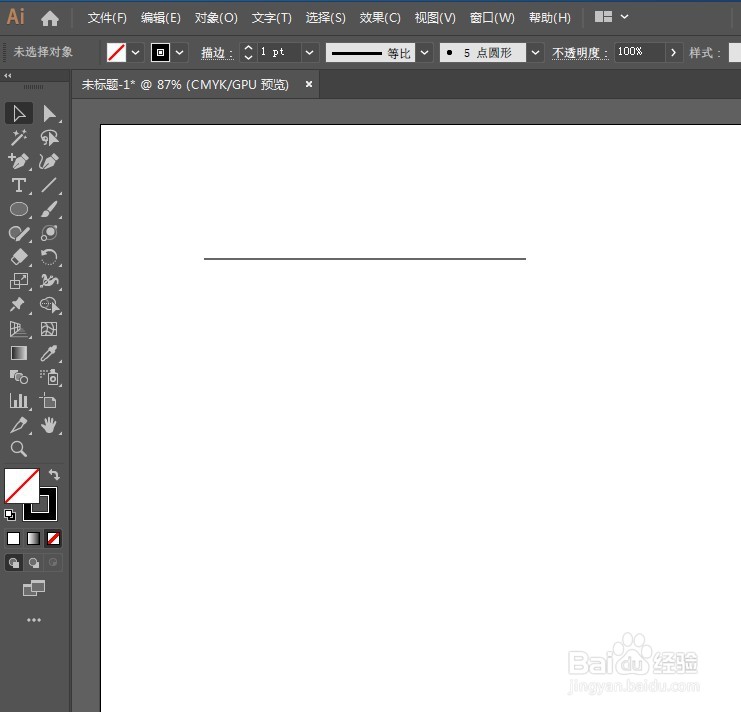
1、新建画板,用直线工具按住shift键,画一条水平的直线。
Illustrator快速制作波纹字效果。

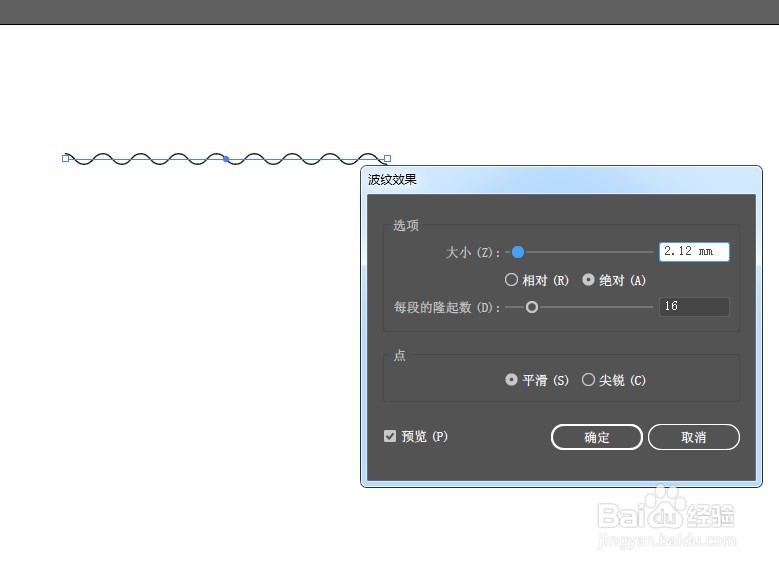
2、选中直线,点击滤镜-扭曲和变换-波纹效果,调整参数让直线变成波浪线。

Illustrator快速制作波纹字效果。

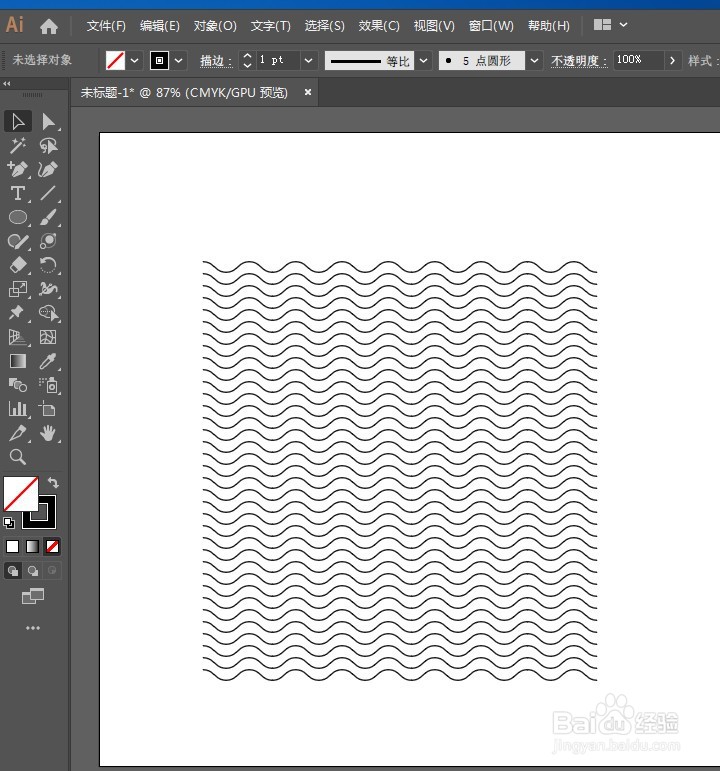
3、按住ALT+shift键向下拖移复制,再按ctrl+d不断复制,得到如图效果。

Illustrator快速制作波纹字效果。

4、ctrl+a全选波浪线,点击对象-扩展。

Illustrator快速制作波纹字效果。

5、在波浪线上方放上需要制作的文字,调整好大小和字体,全选所有图形,打开路径查找器,点击轮廓命令。

Illustrator快速制作波纹字效果。

Illustrator快速制作波纹字效果。

Illustrator快速制作波纹字效果。

6、将不需要的路径删除,加大描边参数,更改描边颜色,最终效果如图:

Illustrator快速制作波纹字效果。

Illustrator快速制作波纹字效果。

Illustrator快速制作波纹字效果。

1、新建画板,用直线工具按住shift键,画一条水平的直线。

2、选中直线,点击滤镜-扭曲和变换-波纹效果,调整参数让直线变成波浪线。
3、按住ALT+shift键向下拖移复制,再按ctrl+d不断复制,得到如图效果。
4、ctrl+a全选波浪线,点击对象-扩展。
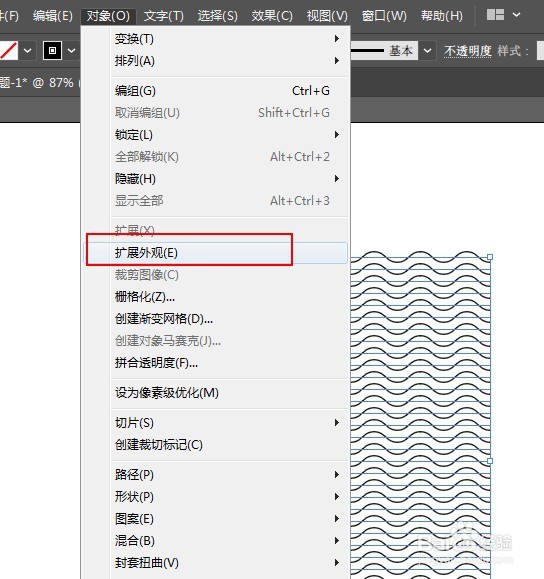
5、在波浪线上方放上需要制作的文字,调整好大小和字体,全选所有图形,打开路径查找器,点击轮廓命令。
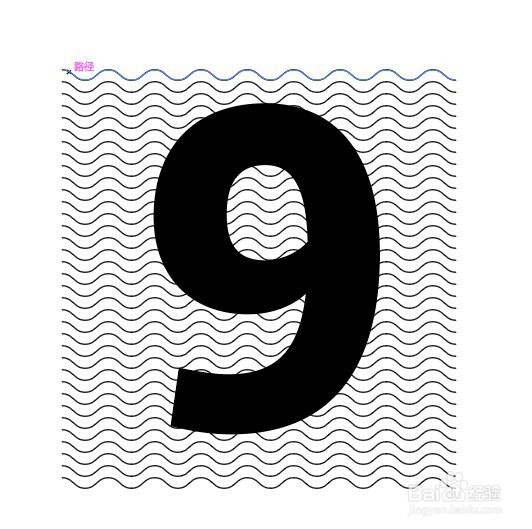
6、将不需要的路径删除,加大描边参数,更改描边颜色。

  • illustrator制作木片字效果
  • illustrator中的波纹效果
  • Ai如何制作波纹文字效果
  • 制作海洋波纹效果
  • Ai如何制作波纹效果图案
  • 热门搜索
    小米粥怎么煮好吃又营养 蝴蝶结怎么打 斐怎么读 面粉煎饼的做法大全 溜肥肠的做法 韩国炸鸡的做法 西餐牛排的做法 抓饭的做法 消化不良怎么办 海鲜饭的做法