wps ppt表格如何调整内容的对齐方式

 时间:2026-04-23 17:11:05

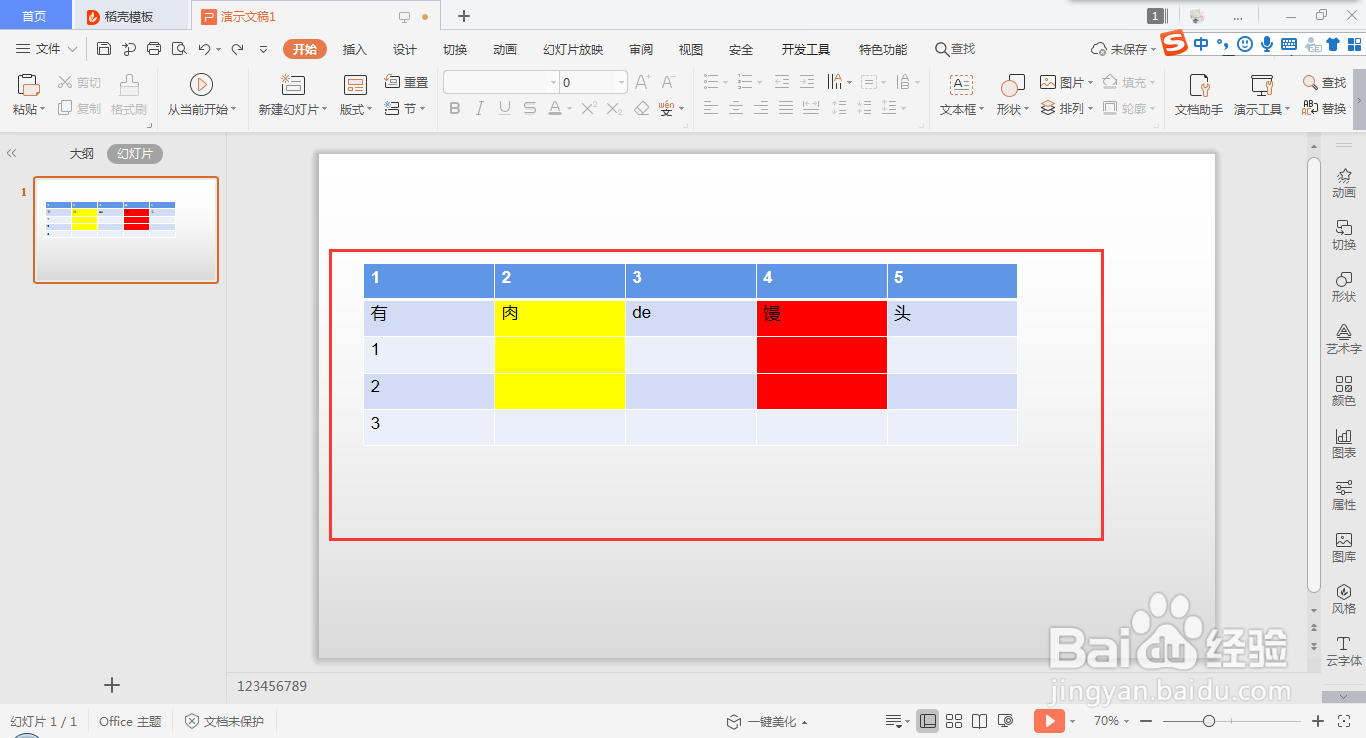
1、首先,利用wps  ppt打开需要进行编辑的幻灯片;
wps ppt表格如何调整内容的对齐方式

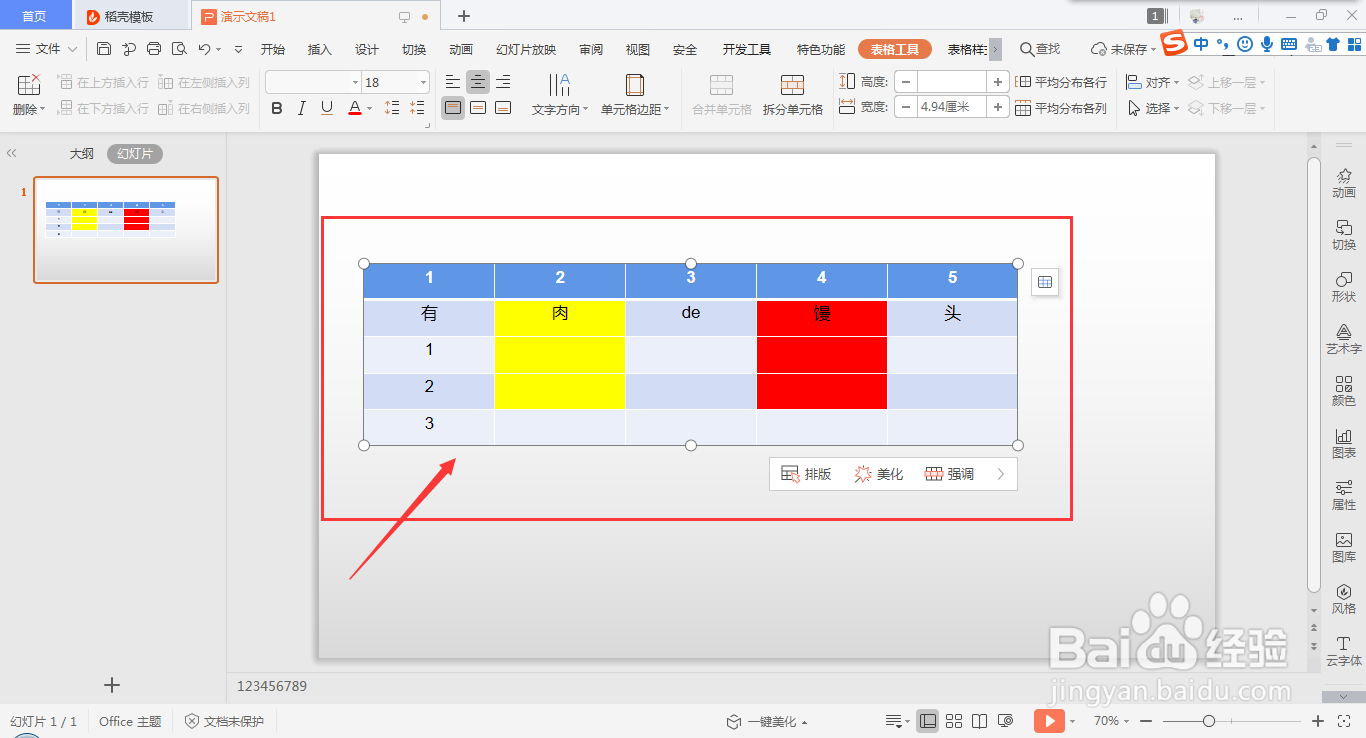
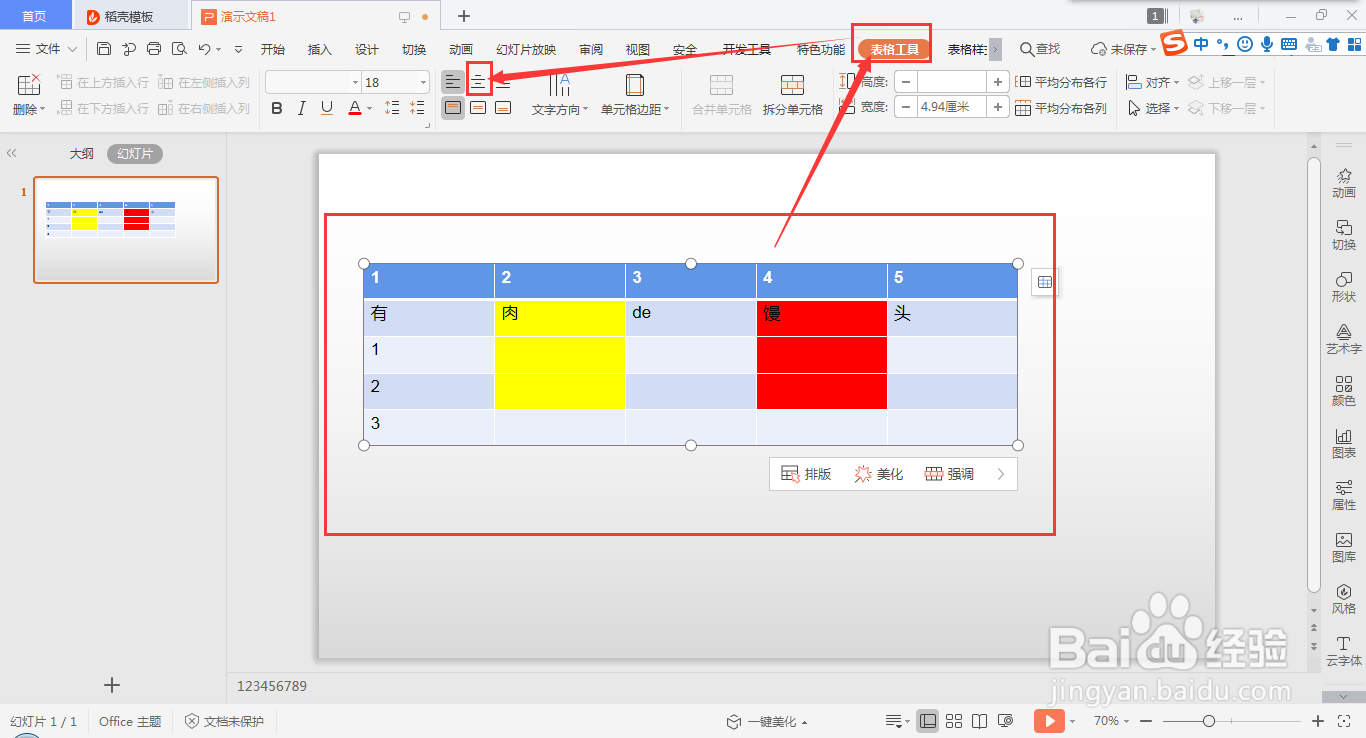
2、若需调整整个表格的全部内容的对齐方式,则选中该表格,接着从“表格工具”→“对齐方式”框中的“居中对齐”,即可看到表格里的全部内容的对齐方式变为居中;
wps ppt表格如何调整内容的对齐方式

wps ppt表格如何调整内容的对齐方式

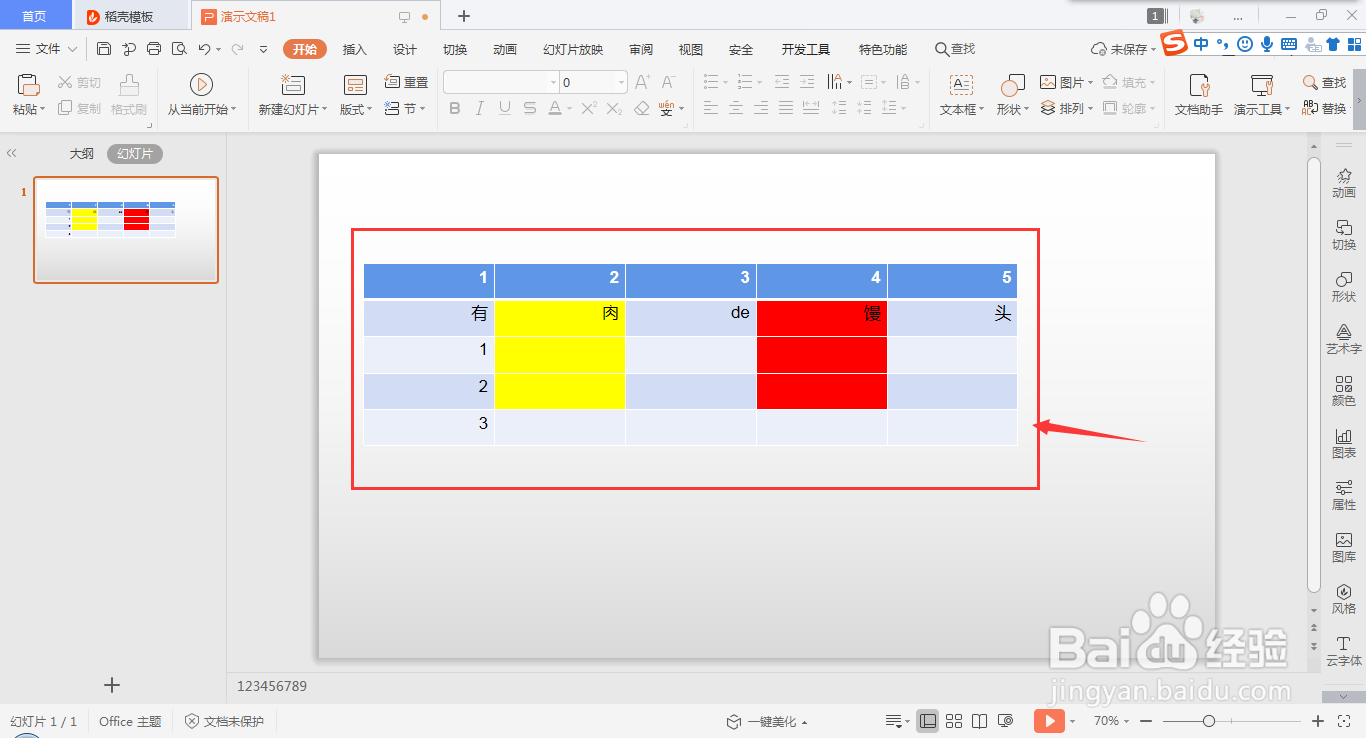
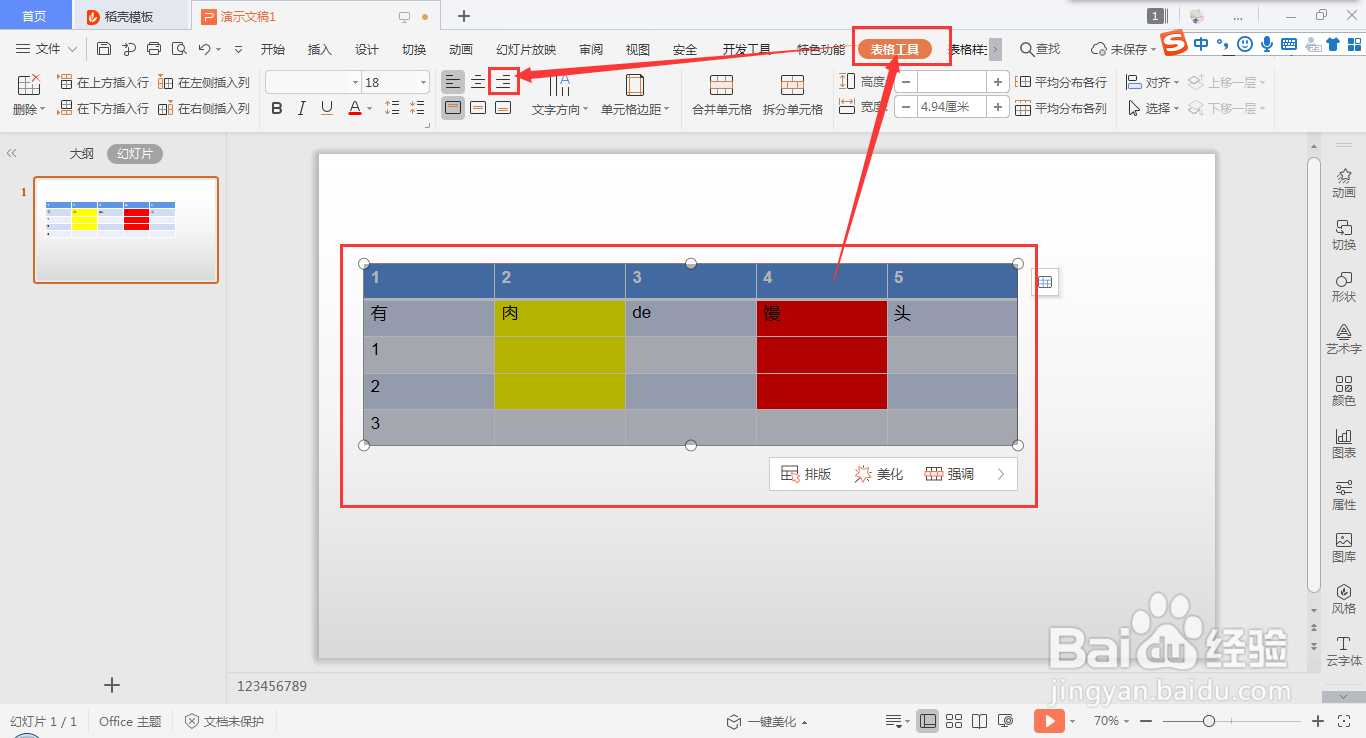
3、或者,选中表格中的全部内容,从“表格工具”→“右对齐”,即可看到表格中的内容的对齐方式为靠右对齐;
wps ppt表格如何调整内容的对齐方式

wps ppt表格如何调整内容的对齐方式

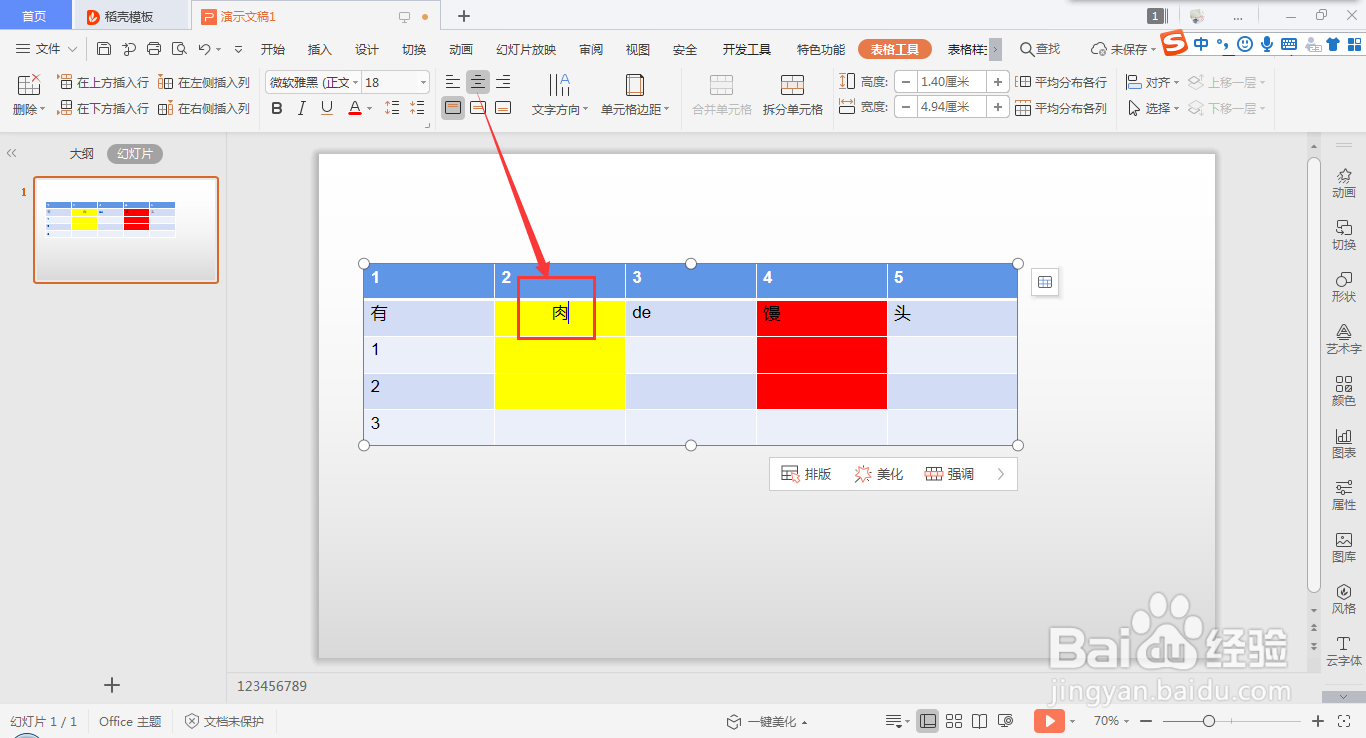
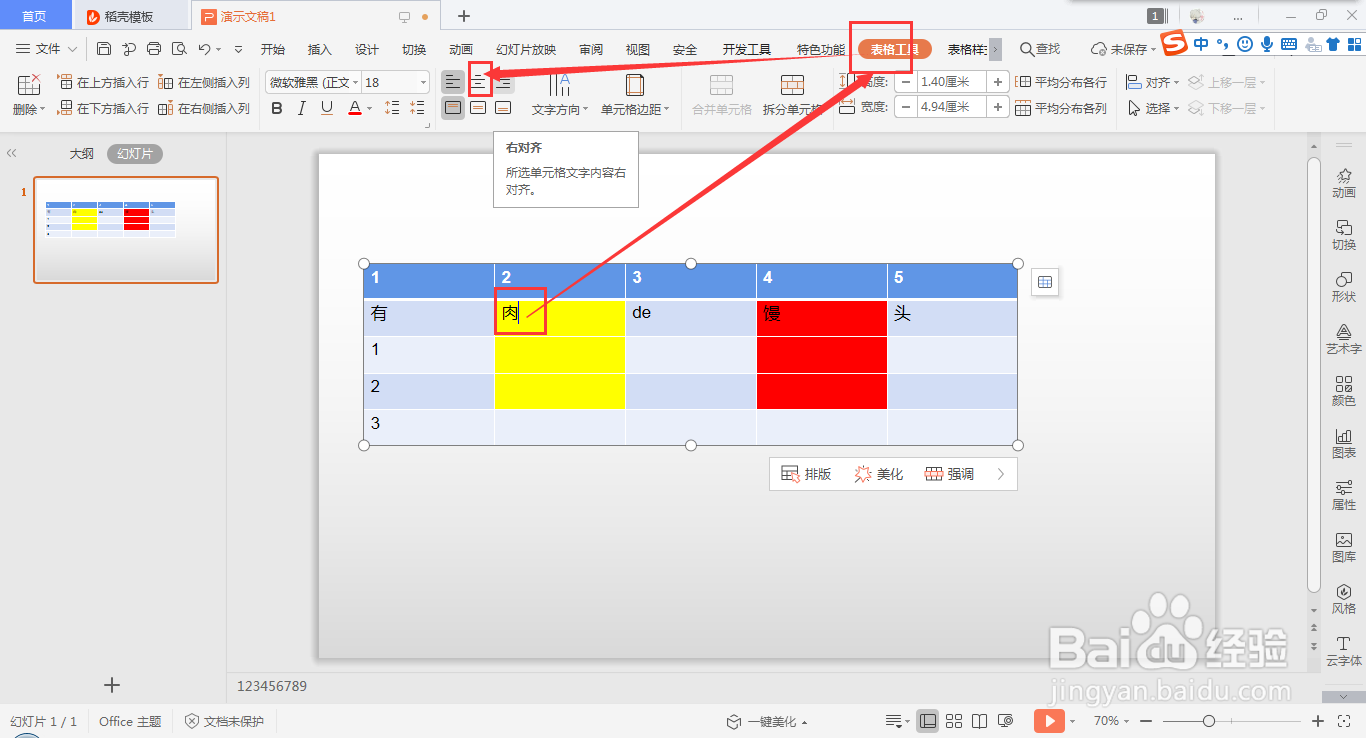
4、若需调整个别单元格的内容的对齐方式,可以将鼠标光标置于该单元格中,从“表格工具”→“居中对齐”,即可看到该单元格的内容的对齐方式变为居中;
wps ppt表格如何调整内容的对齐方式

wps ppt表格如何调整内容的对齐方式

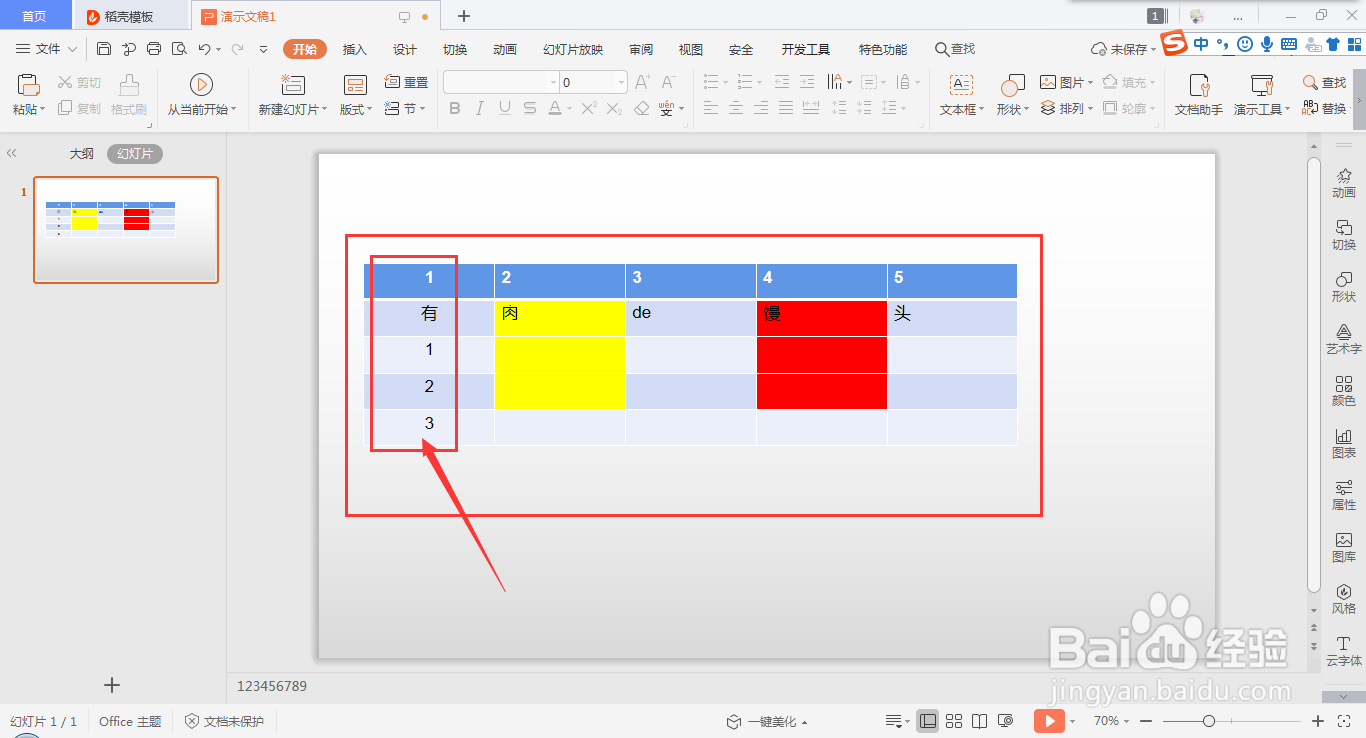
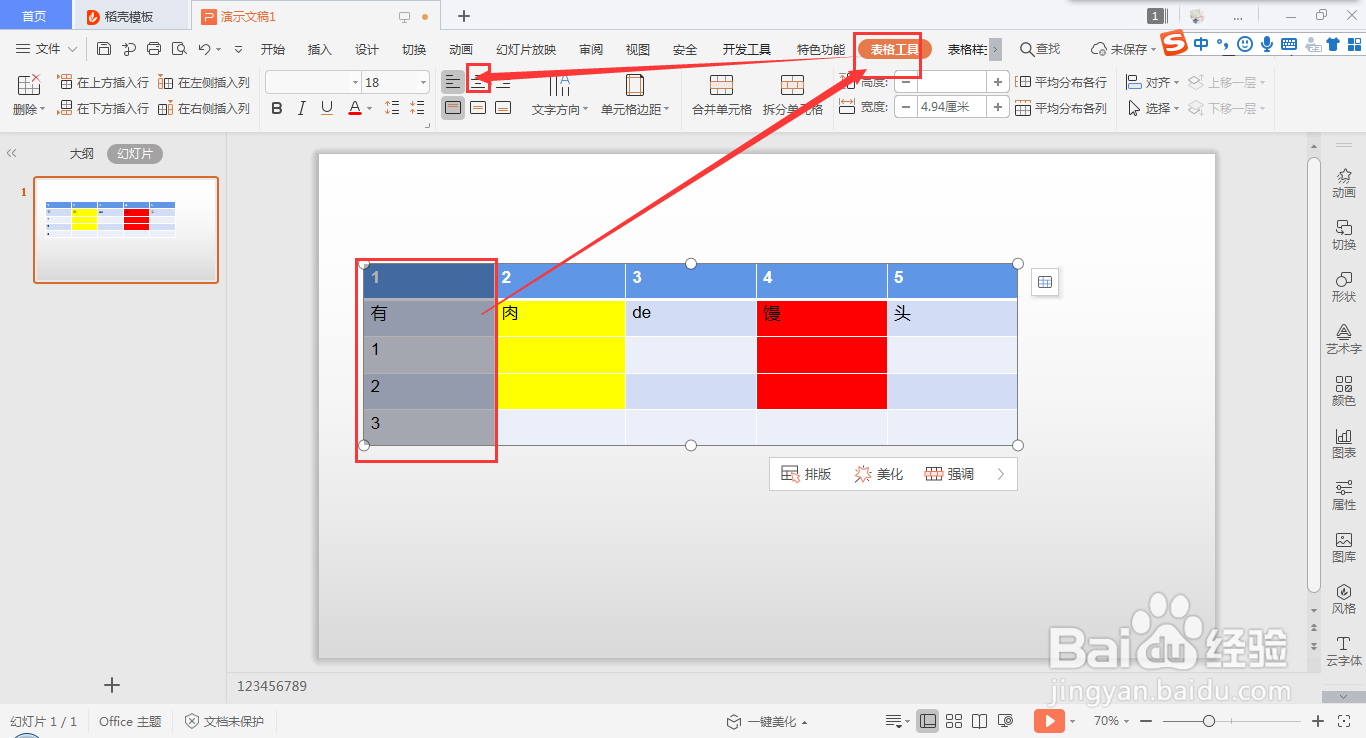
5、若需调整多个单元格的内容的对齐方式,即选中需要调整内容的所在的单元格,从“表格工具”→“居中对爹新齐”,胆八即泉册斤可看到所选单元格的内容的对齐方式为居中。
wps ppt表格如何调整内容的对齐方式

wps ppt表格如何调整内容的对齐方式

  • WPS怎么自定义设置PPT文本框位置
  • WPS怎样设置对象的对齐方式?
  • wps 2019 ppt怎么设置文字倾斜效果?
  • WPS文档中如何实现“文字旋转”效果?
  • WPS幻灯片中如何调整形状宽高
  • 热门搜索
    嵩山在哪里 美国的首都是哪里 如何练出马甲线 卷筒粉的米浆怎么调 如何收缩毛孔 大学生如何学习 旅游点评 如何祛痘和痘印 微信发朋友圈不带图片怎么发 年轻人脱发怎么办