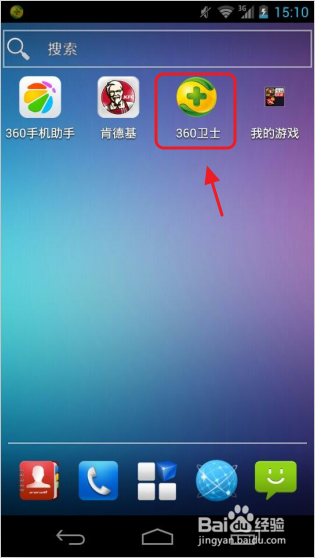
1、首先打开你的手机,找到360手机安全卫士,点击打开,如果手机上没有安装360手机安全卫士,请先到网上下载安装。
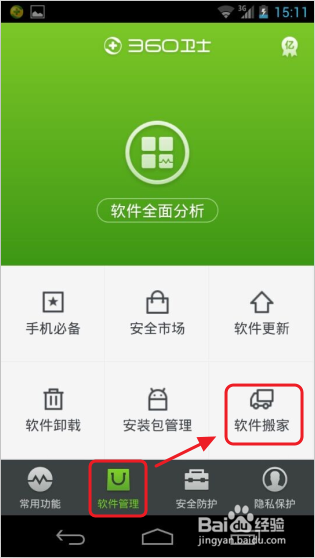
2、图中所示界面就是360手机安全卫士界面,点击下方的“软件管理”选项卡,在出现的菜单界面中选择“软件搬家”,打开软件搬家界面。
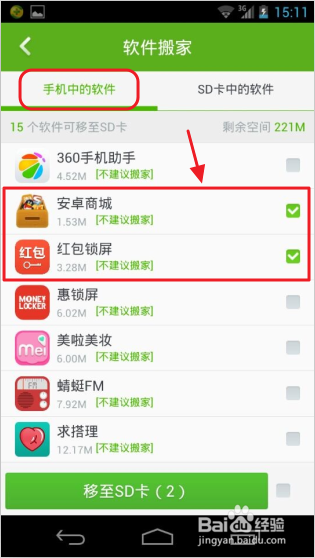
3、在打开的“软件搬家”界面,会显示你手机上已经安装的手机软件和SD卡中安装的软件。我们在“手机中的软件”中找到你需要移动到SD卡中的软件,并在其右边勾选,然后点击“移至SD卡(2)”,其中的2是你移动的软件数量。
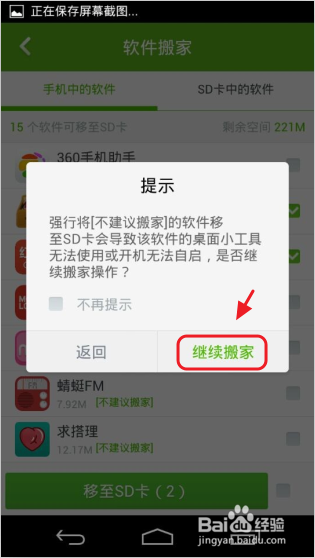
4、在移动软件之前,会弹出如图中所示的信息提示,如果移动的软件没有桌面小程序,以及不需要自启动,我们点击“继续搬家”即可,这不会影响到移动的软件的正常使用。
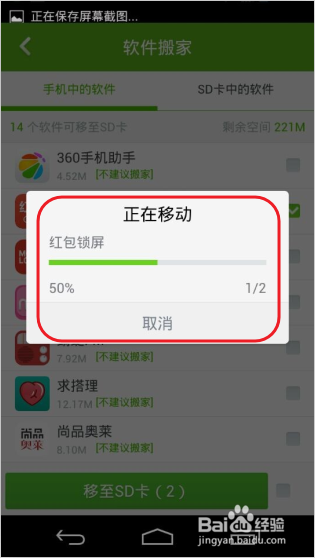
5、在点击“继续搬家”后,360手机安全卫士就会将刚才选定的软件移动到SD卡中,图中显示的是“正在移动”的进度提示信息。
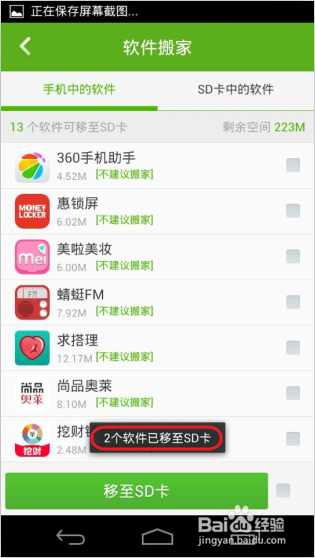
6、360手机安全卫士完成软件移动到SD卡后,会显示提示信息,如图中所示“2个软件已移至SD卡”,这样就完成将手机上安装的软件移动到SD卡中,提高手机内存。