Win10小娜不见了怎么办

 时间:2026-02-15 11:49:17

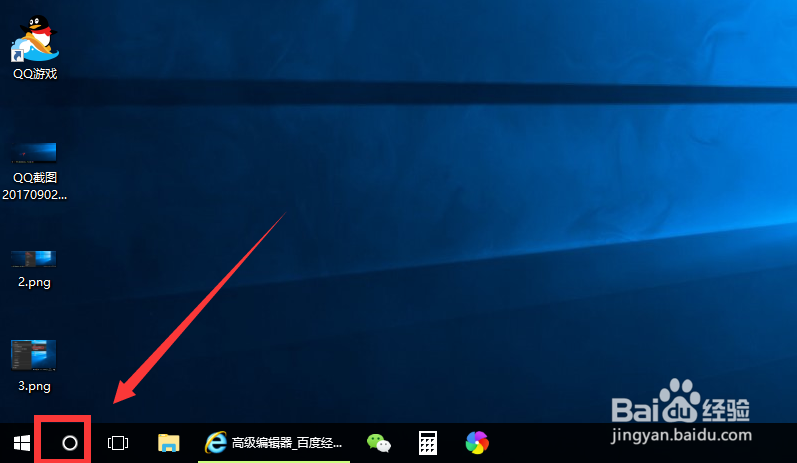
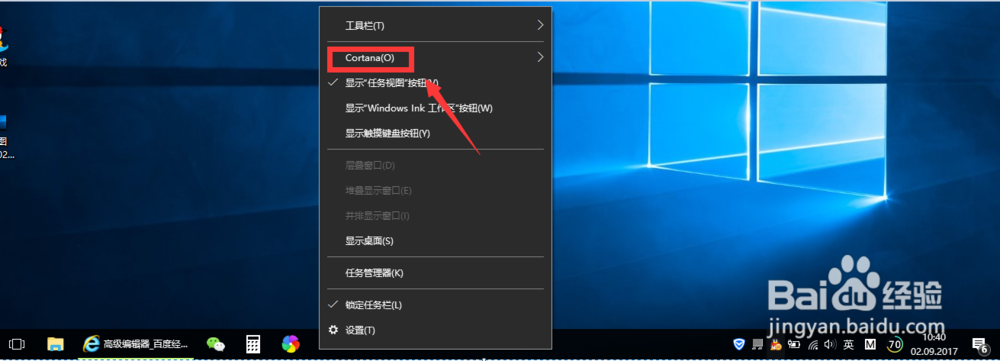
1、在下方的任务栏位单击鼠标右键,选择cortana,如下图所示
Win10小娜不见了怎么办

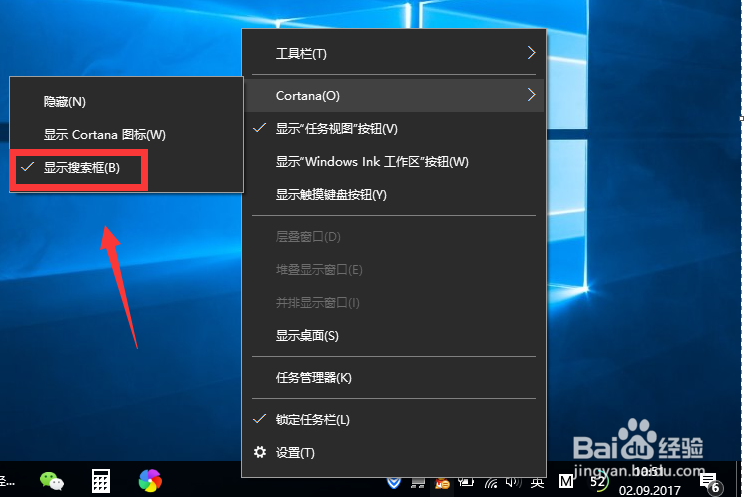
2、在cortana选项下选择,显示Cortana图标,如下图所示

Win10小娜不见了怎么办

3、回到主界面,你会发现,cortana的小圆圈回来了,如下图所示

Win10小娜不见了怎么办

4、继续选择Cortana-显示搜索框,如驾块册央下图所示

Win10小娜不见了怎么办

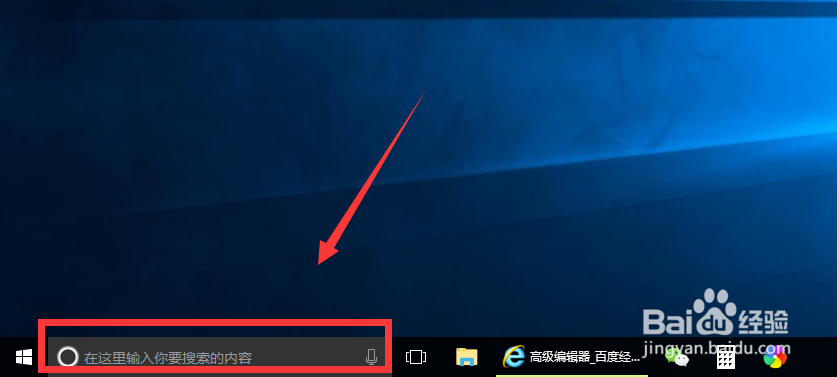
5、完整版的Cortana和搜索框回来呢,如下图所示

Win10小娜不见了怎么办

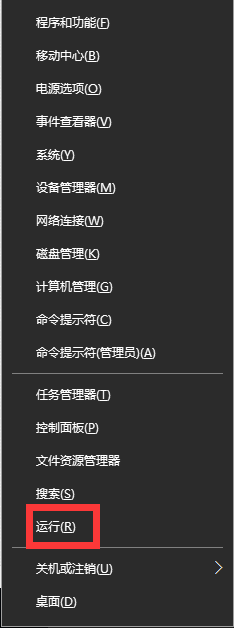
6、以上方法无法找回,请进注册表,WIN+X调出菜单--运行,如下图所示

Win10小娜不见了怎么办

7、输入regedit启动注册表,如下图所示

Win10小娜不见了怎么办

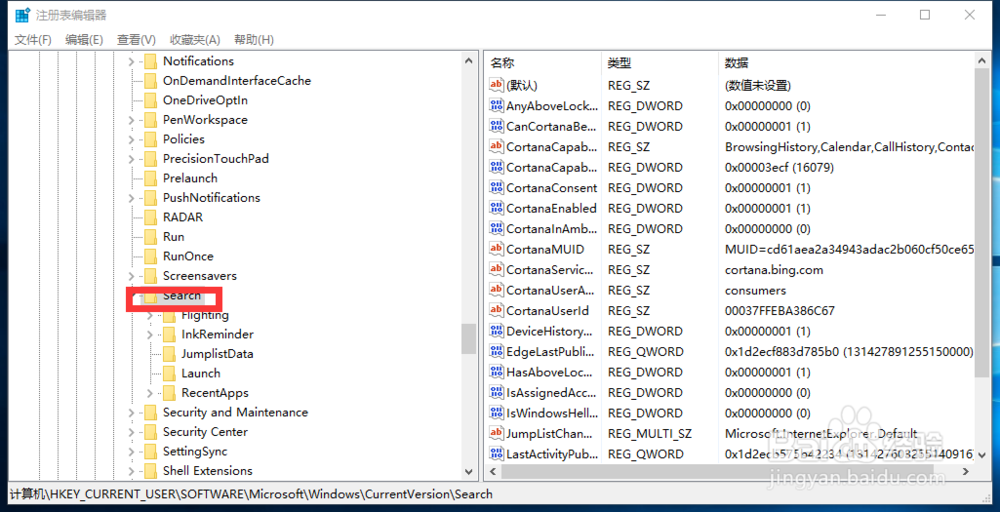
8、定位到:HKEY_CURRENT_USER\SOFTWARE\Microsoft\Windows\CurrentVersion\Search,如下图所示
Win10小娜不见了怎么办

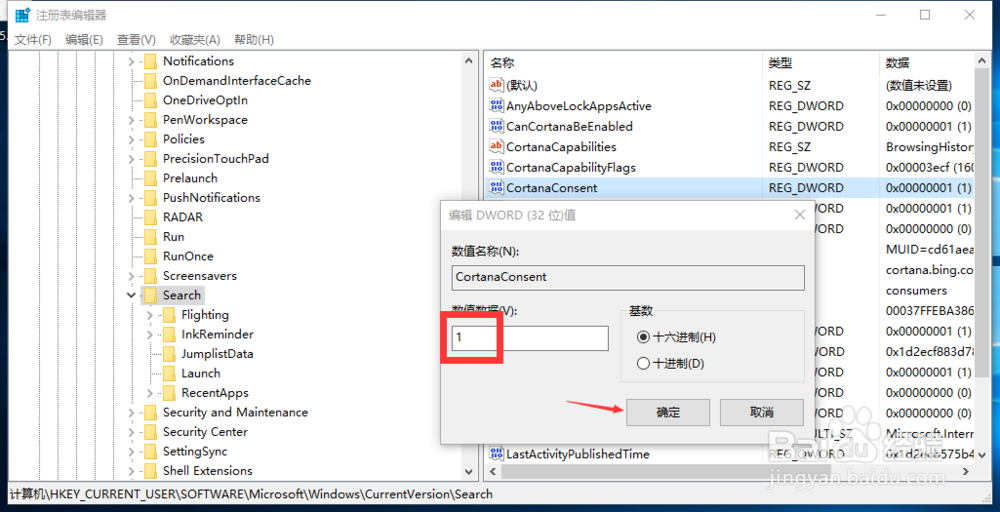
9、双击CanCortanaBeEnables将数值数据改为1后点击确定,如下图所示,然后同样的方酱爹选法修改CortanaConsent数值为1

Win10小娜不见了怎么办

Win10小娜不见了怎么办

  • win10系统语音cortana 开启设置教程
  • win11打开任务管理器
  • win10电脑有破音怎么回事
  • Windows11中,如何打开 任务管理器
  • “启动菜单”中关闭Microsoft Edge开机自动运行
  • 热门搜索
    芒果怎么切 早餐的做法大全 怎么删除空白页 鲫鱼怎么做好吃 苹果手机怎么清理垃圾 鹰嘴豆怎么吃 珩怎么读 红烧鸭子的做法大全 怎么看 文竹叶子发黄怎么挽救