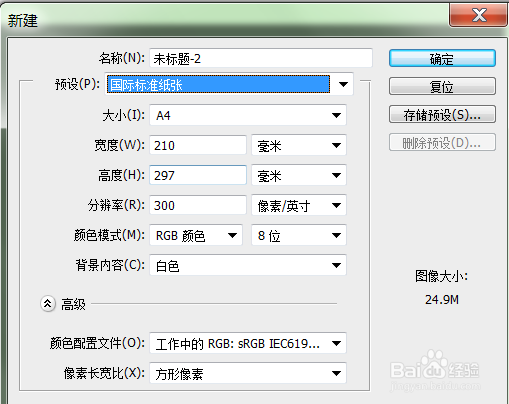
1、第一步新建一个A4画布

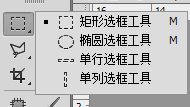
2、第二步 新建一个图层
在背景层新建一个图层


3、第三步 使用矩形工具画一个选区 填充为灰色

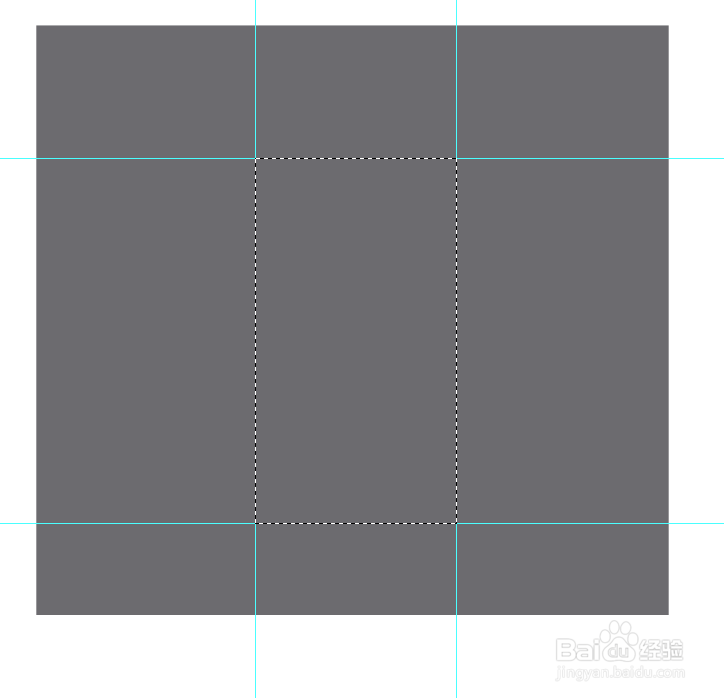
4、第四步 绘制辅助线 找到矩形的中心点

5、第五步 新建一层 使用矩形工具 在辅助线中心位置画一个选区


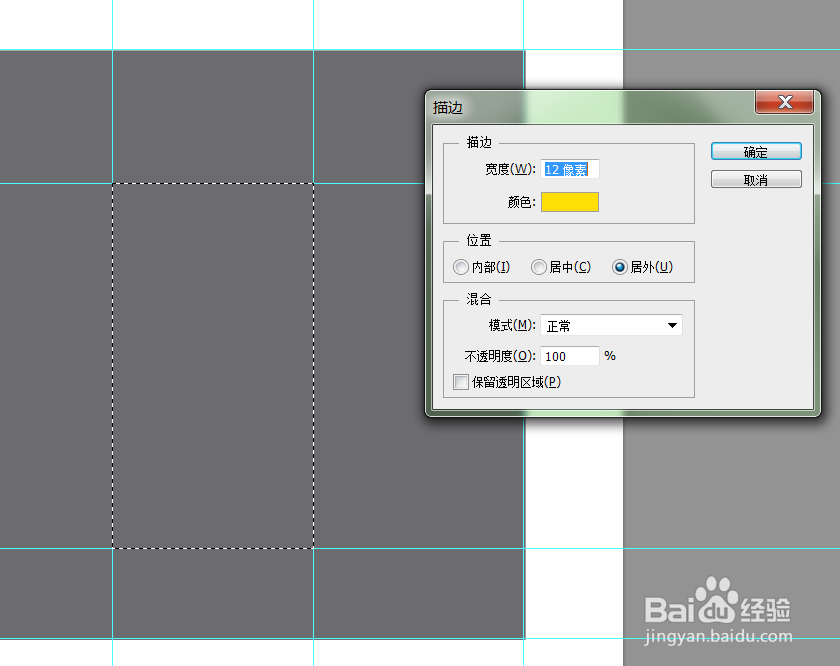
6、第六步 使用描边工具 给选区添加黄色描边 数值为12


7、第七步 给选区图层添加外发光选项 参数具体如下图 这样灯管发光效果就出来了


时间:2026-04-23 11:06:19
1、第一步新建一个A4画布
2、第二步 新建一个图层
在背景层新建一个图层
3、第三步 使用矩形工具画一个选区 填充为灰色
4、第四步 绘制辅助线 找到矩形的中心点
5、第五步 新建一层 使用矩形工具 在辅助线中心位置画一个选区
6、第六步 使用描边工具 给选区添加黄色描边 数值为12
7、第七步 给选区图层添加外发光选项 参数具体如下图 这样灯管发光效果就出来了
