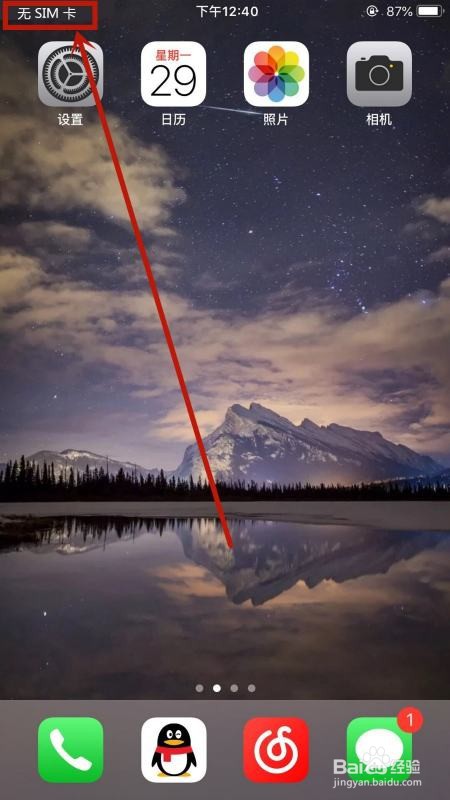
1、解锁iphone手机至主屏幕页面后,左上角显示“无SIM卡”状态,打开【设置】。
2、在【设置】中找到【通用】功能。

3、进入【通用】功能菜单栏,选择【还原】设置。
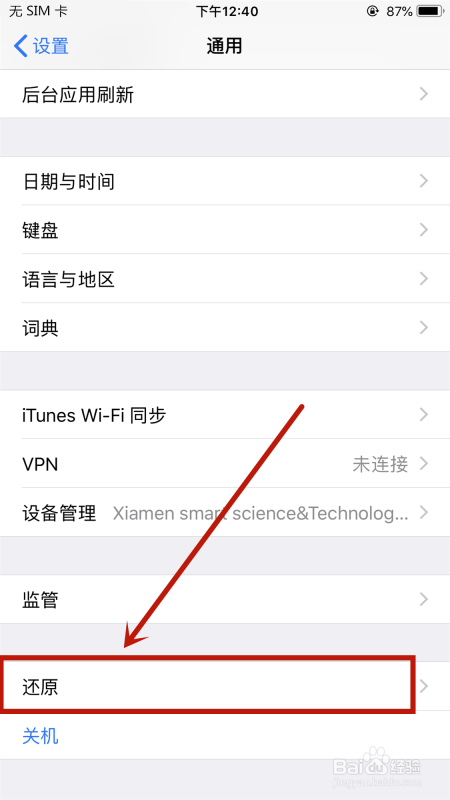
4、在【还原】设置的详细选项列表中选择【还原网络设置】进行下一步。

5、手动输入自行设置的6位纯数字密码对【还原网络设置】进行授权。

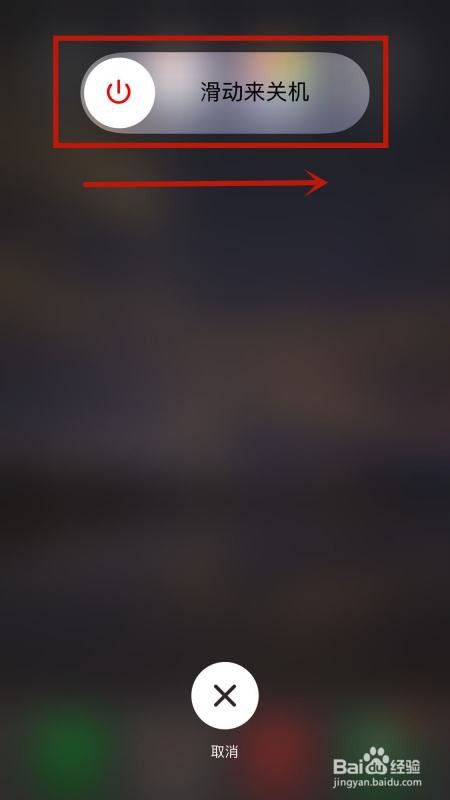
6、成功完成还原网络设置后,长按iphone机身侧面的【电源键】进行关机重启工作。
7、还原网络设置并重启iphone手机,左上角运营商状态恢复正常,即可解决iphone出现“无SIM卡”问题。

时间:2026-04-21 22:27:37
1、解锁iphone手机至主屏幕页面后,左上角显示“无SIM卡”状态,打开【设置】。
2、在【设置】中找到【通用】功能。
3、进入【通用】功能菜单栏,选择【还原】设置。
4、在【还原】设置的详细选项列表中选择【还原网络设置】进行下一步。
5、手动输入自行设置的6位纯数字密码对【还原网络设置】进行授权。
6、成功完成还原网络设置后,长按iphone机身侧面的【电源键】进行关机重启工作。
7、还原网络设置并重启iphone手机,左上角运营商状态恢复正常,即可解决iphone出现“无SIM卡”问题。
