onenote如何同时设置统一中英文字体Onetastic

 时间:2026-04-24 17:09:00

1、首先下载安装

Onetastic

如图

还可以参考安装链接。

onenote如何同时设置统一中英文字体Onetastic

2、然后可以使用别人做好的宏,

如图

打开下载宏,

然后找到字体修正的宏安装即可。

onenote如何同时设置统一中英文字体Onetastic

3、然后就查看到,

Font目录下

有个刚才安装的宏名字

点击运行

就能看出效果了。

onenote如何同时设置统一中英文字体Onetastic

4、然后还可以自己修改喜欢的字体,

如图

点击“编辑宏”

然后开始编辑对应宏

onenote如何同时设置统一中英文字体Onetastic

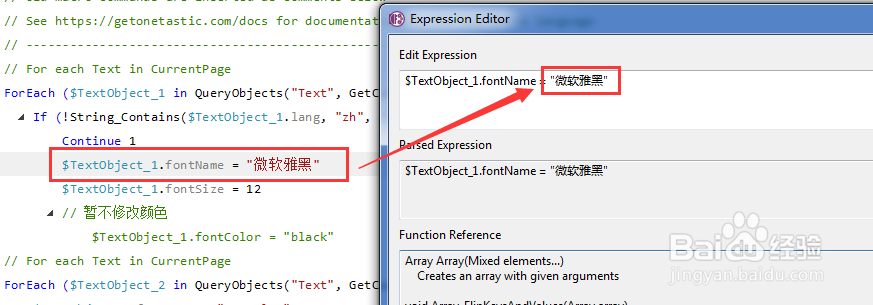
5、如图

双击程序脚本部分,

然后将“微软雅黑”

修改成自己喜欢的字体,

例如“宋体”

同样的方法,也可以修改英文字体。

修改前,请确认对应的字体已经安装了。
onenote如何同时设置统一中英文字体Onetastic

6、修改完成后,

记得保存哦,

如图

就修改成功了,

换上了自己喜欢的字体,

开心。

onenote如何同时设置统一中英文字体Onetastic

  • wps2019怎么显示制表位标记
  • MATLAB怎么设置在画线为下划线警告和错误
  • 如何用ChimeraX设置蛋白结构为填充模型?
  • 怎样在PPT中绘制铁球
  • wps添加endnote插件
  • 热门搜索
    倜傥怎么读 为什么会磨牙 洗衣机不脱水怎么解决 粘怎么读 自制黄豆酱的做法 畦怎么读 鼻子上长痘痘怎么去掉 钝角三角形的高怎么画 present怎么读 上官婉儿怎么连招飞天