AutoCAD 多边形外切于圆

 时间:2026-04-22 10:07:55

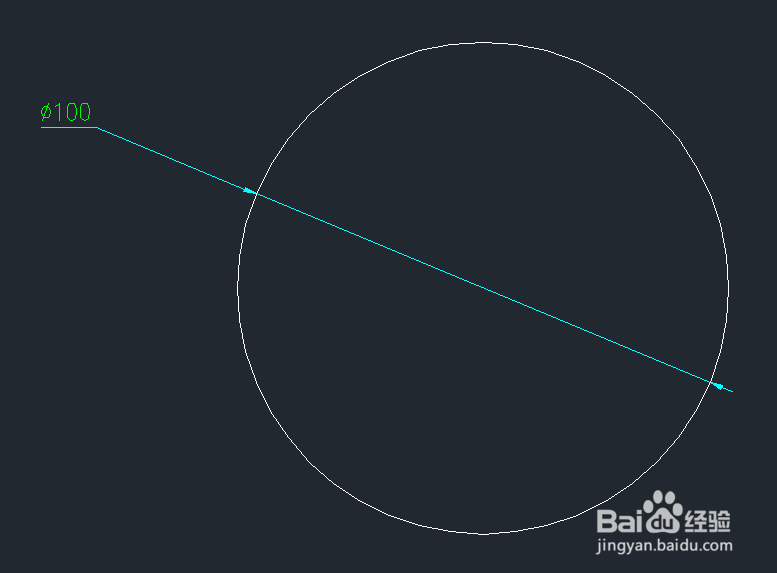
1、打开CAD画一个直径100的圆,并记住圆的尺寸,后面的步骤中会需要用到圆的尺寸
AutoCAD 多边形外切于圆

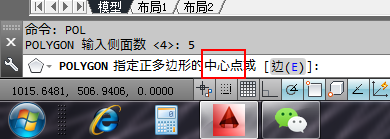
2、输入'pol',pol是polygon在软件中的简写形式,不需要区分大小写

AutoCAD 多边形外切于圆

3、输入指令之后要确定多边形边的项目数,这里我输入了6,也就是说我要画的是外切于圆的六边形

AutoCAD 多边形外切于圆

4、确定多边形的中心,多边形的中心就是刚才画的圆的圆心

AutoCAD 多边形外切于圆

5、鼠标移至圆心,会出现圆心标记,点击该圆心将其选定为多边形的中心

AutoCAD 多边形外切于圆

6、外切于圆,输入'C'就行,很简单的操作,这没什么好说的

AutoCAD 多边形外切于圆

7、刚才画的圆的尺寸还记得吗?

输入圆的半径即可

AutoCAD 多边形外切于圆

8、软件自动刷新结果,这次外切于圆的多边形就完成了。

AutoCAD 多边形外切于圆

  • CAD椭圆怎么画
  • CAD如何缩放圆形图形
  • cad圆柱体怎么画步骤
  • cad栅格的设置方法
  • 怎么用CAD画立体图中侧面的圆?
  • 热门搜索
    什么事英语 厚德载物的意思是什么意思 什么卸妆水好用 晚安有什么含义 什么是酒精过敏 宁静致远的意思 须臾是什么意思 什么的小虾 柳暗花明又一村的意思 tweet是什么意思