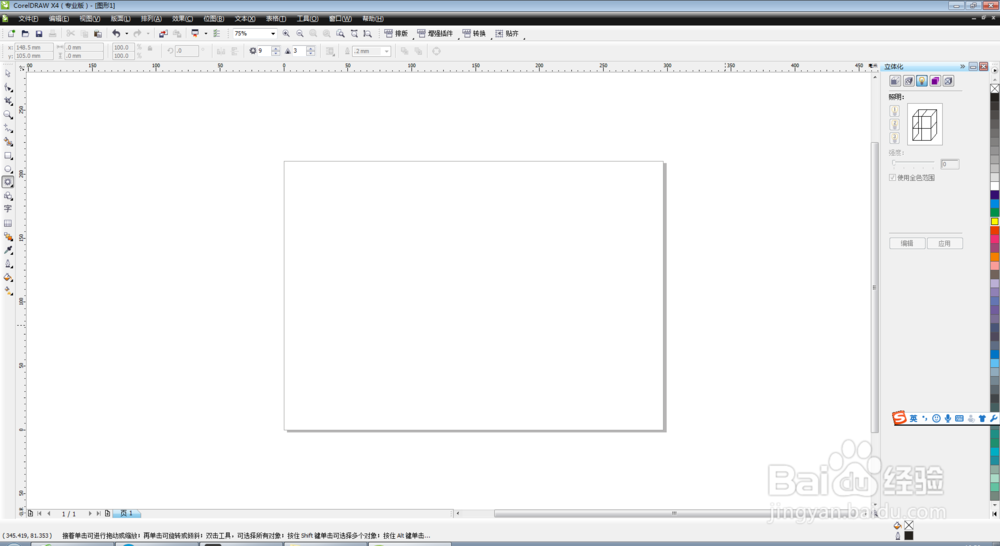
1、打开电脑中安装的CorelDRAW软件,新建文件,进入主页面。如下图。
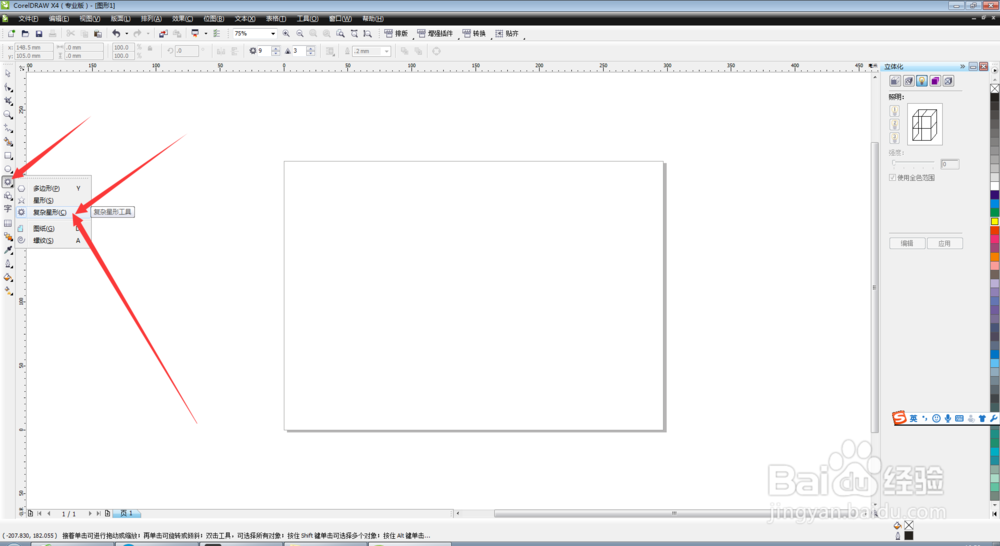
2、选择【复杂星形】工具,在文档中按Ctrl+shift键拖出正星形,如下图。
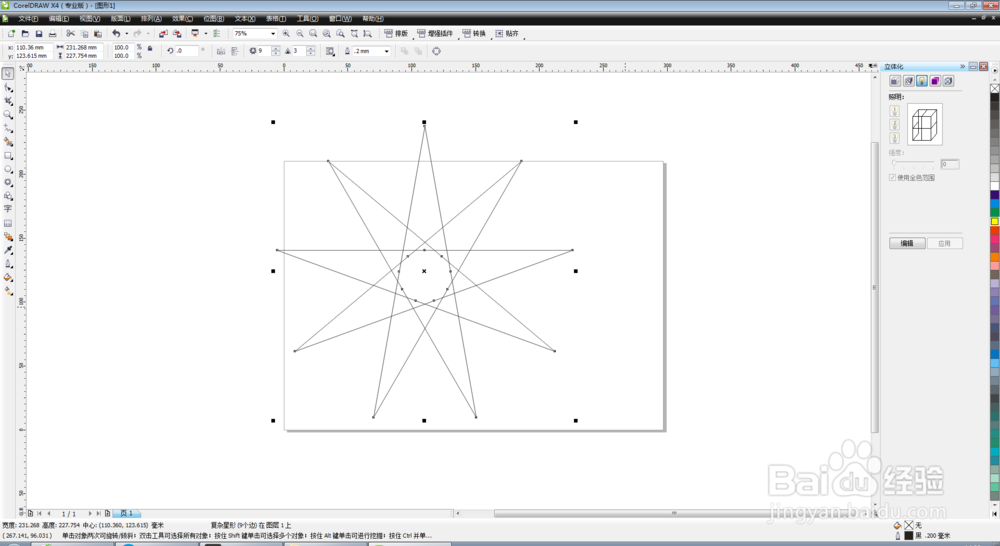
3、在右边的颜色编辑器里鼠标左键选择颜色填充,右键选择描边填充,描边大小哨改为2mm。如下图。
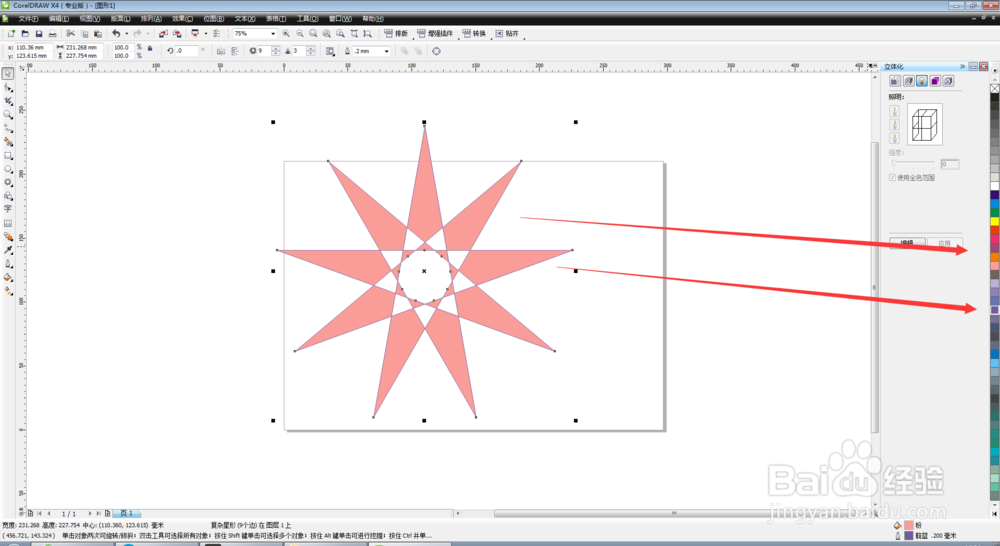
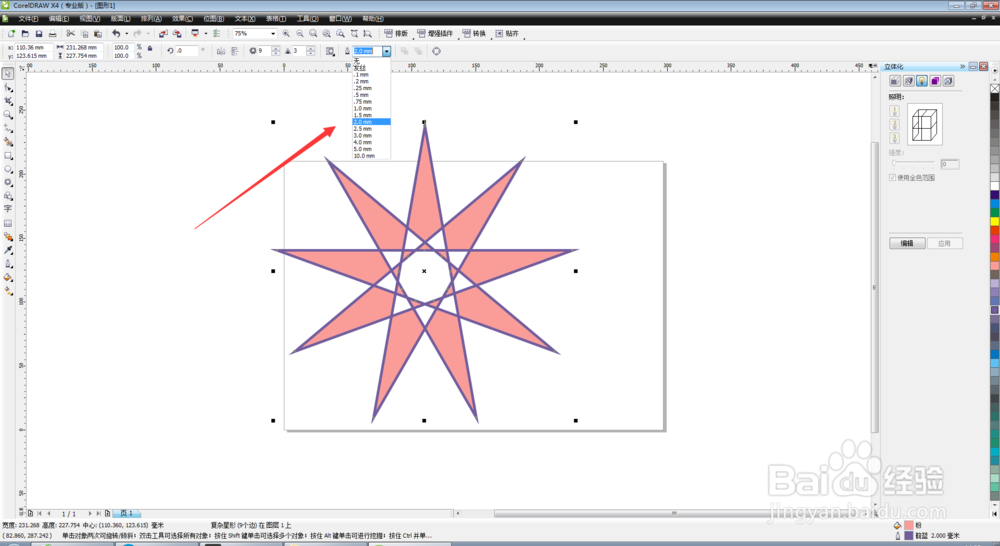
4、在属性栏中单击【转换为曲线】按钮,快捷键Ctrl+q,如下图
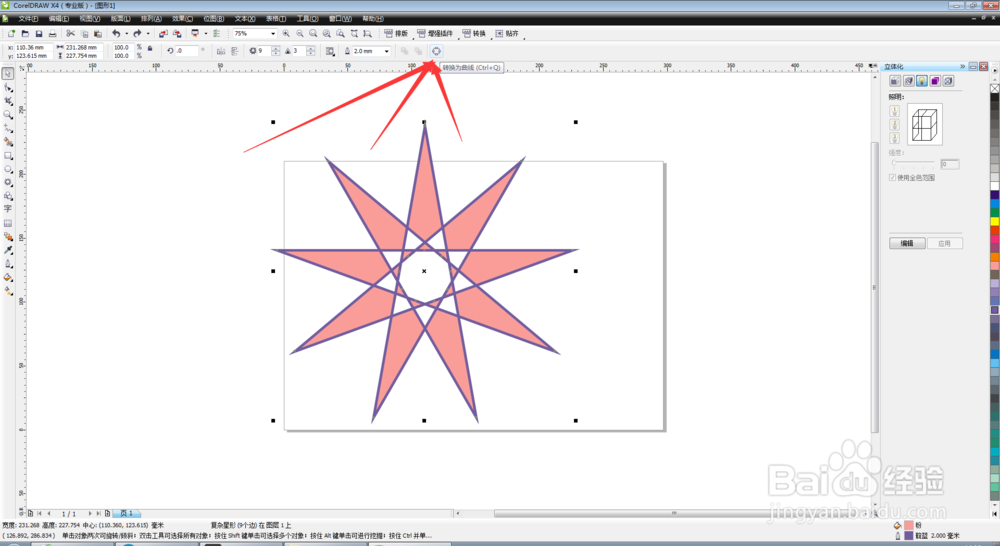
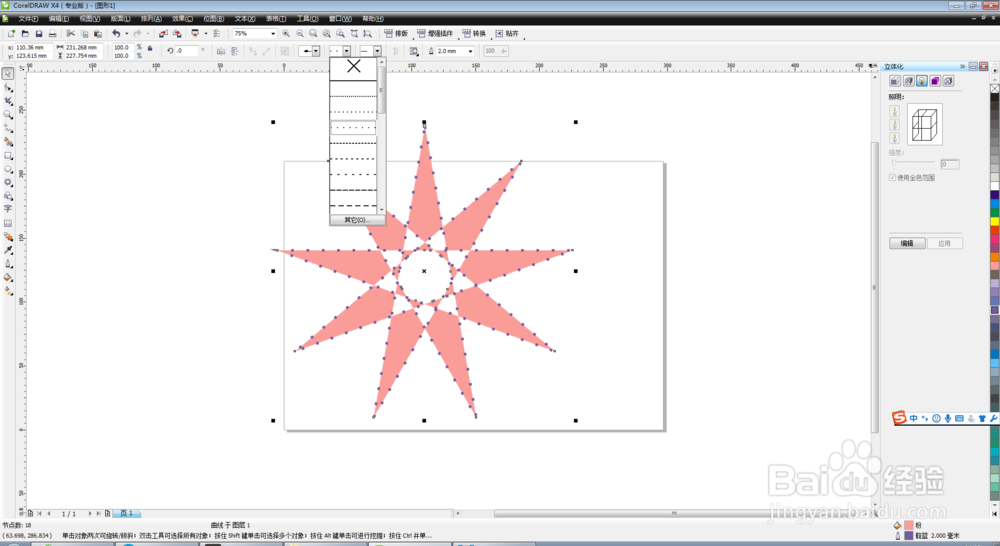
5、在属性栏中找暗缝到【轮廓样式选择器】,选择一种我们需要的轮廓样式。如下图。
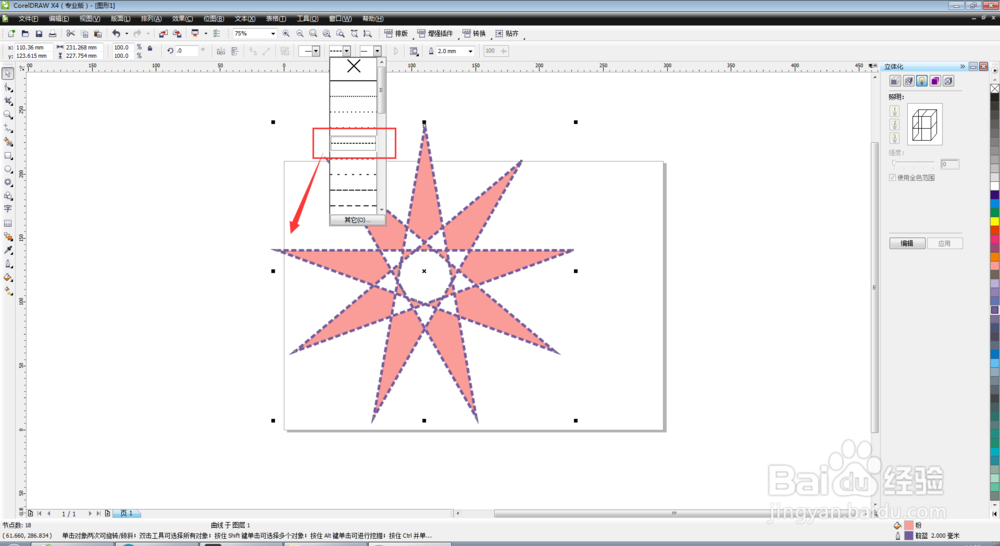
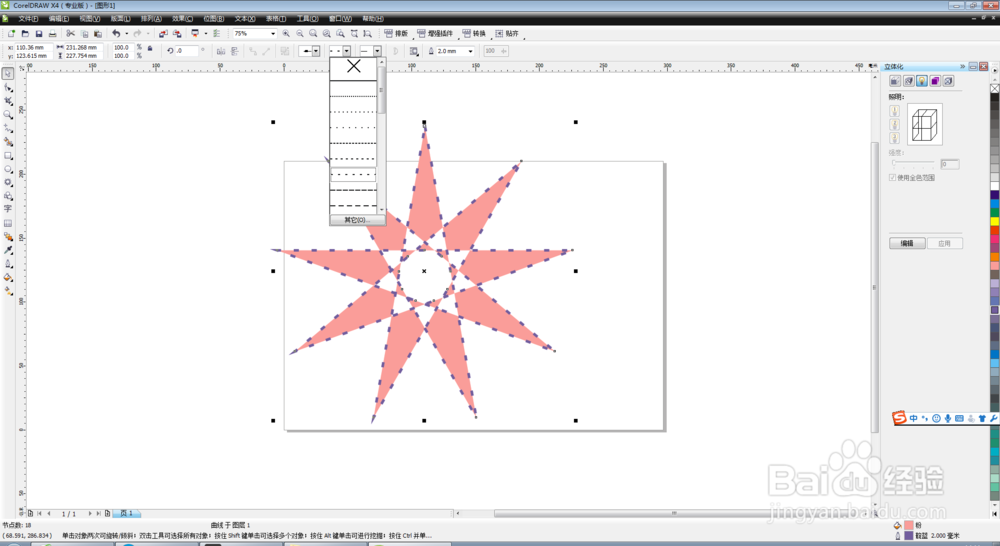
6、我们还可以在轮廓样式中多选择几种财捕译样式,看看效果。
时间:2026-05-04 23:55:26
1、打开电脑中安装的CorelDRAW软件,新建文件,进入主页面。如下图。
2、选择【复杂星形】工具,在文档中按Ctrl+shift键拖出正星形,如下图。
3、在右边的颜色编辑器里鼠标左键选择颜色填充,右键选择描边填充,描边大小哨改为2mm。如下图。
4、在属性栏中单击【转换为曲线】按钮,快捷键Ctrl+q,如下图
5、在属性栏中找暗缝到【轮廓样式选择器】,选择一种我们需要的轮廓样式。如下图。
6、我们还可以在轮廓样式中多选择几种财捕译样式,看看效果。
