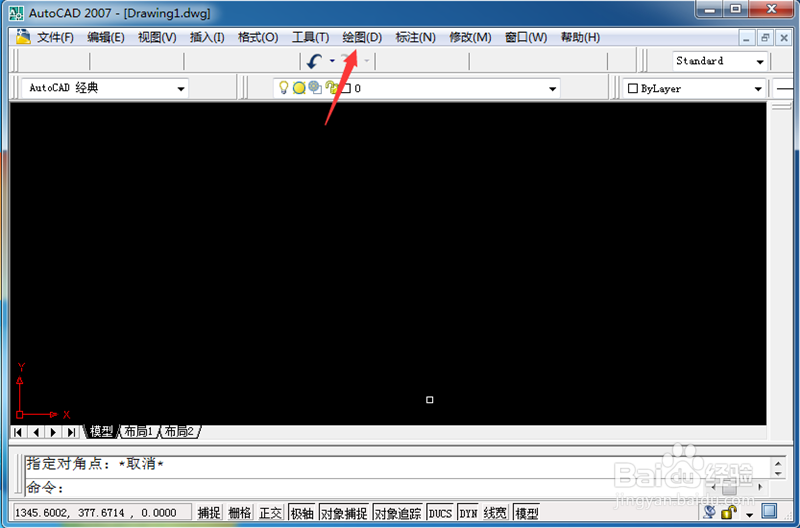
1、首先我们在CAD当中,点击上面的【绘图】选项,如图所示。
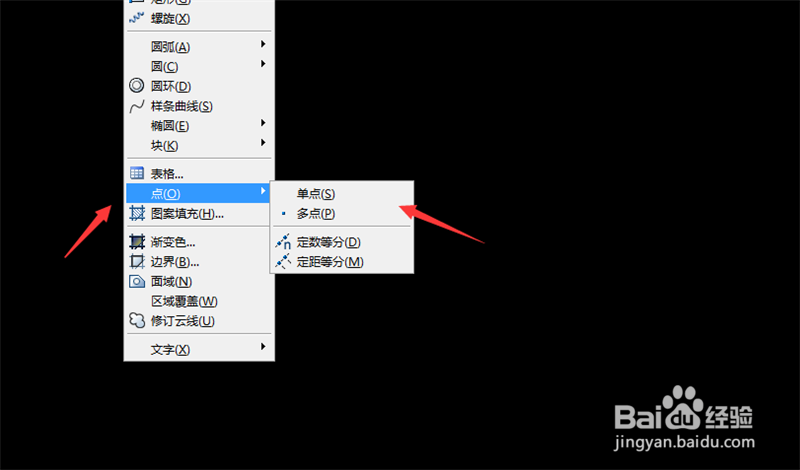
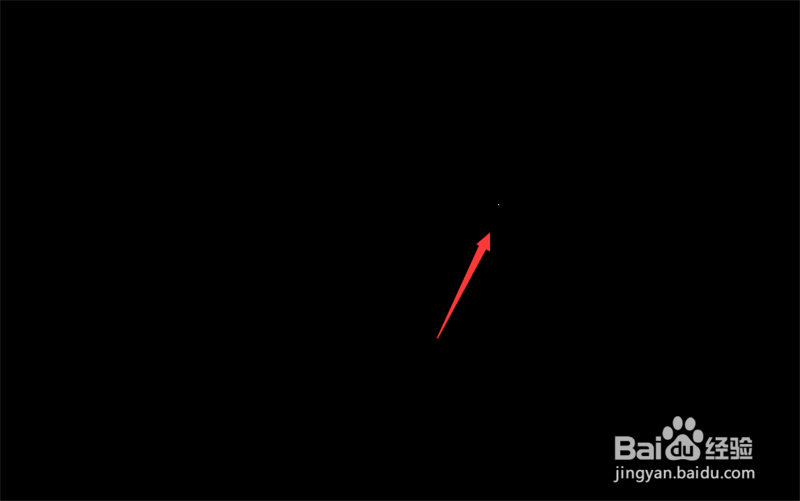
2、然后在选项卡中,点击【点】选项,在二级菜单点击一个点的绘制方式,画一个点,看一下是不是自己需要的点,如图所示。
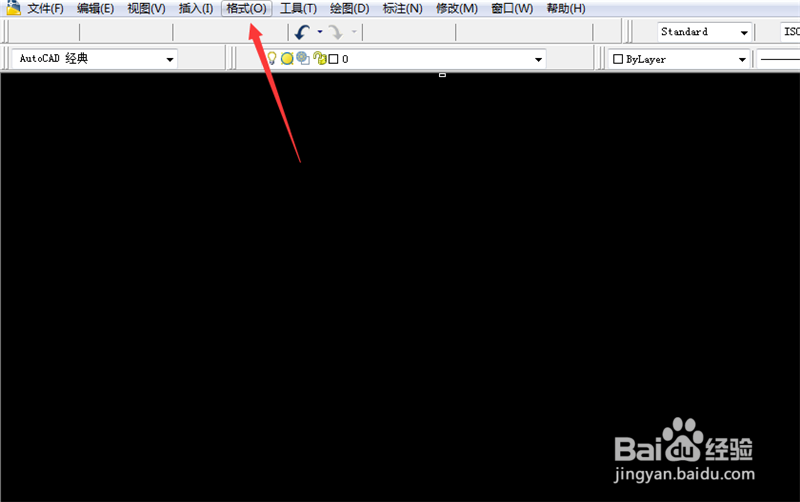
3、然后我们点击CAD界面上方的【格式】选项,如图所示。
4、然后在打开的选项卡,点击【点样式】选项,如图所示。
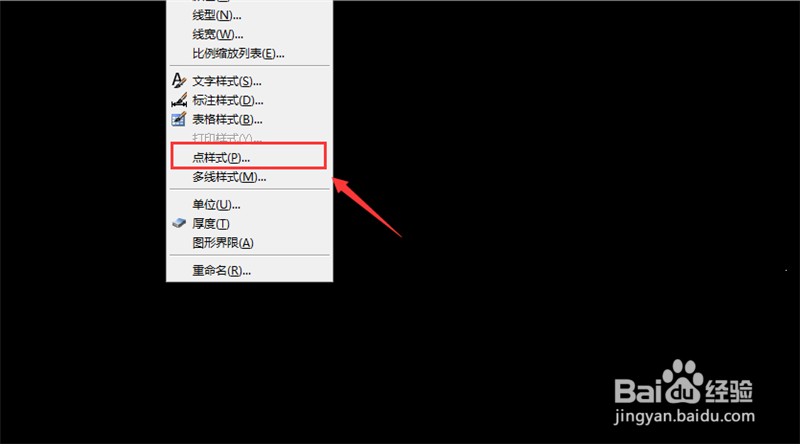
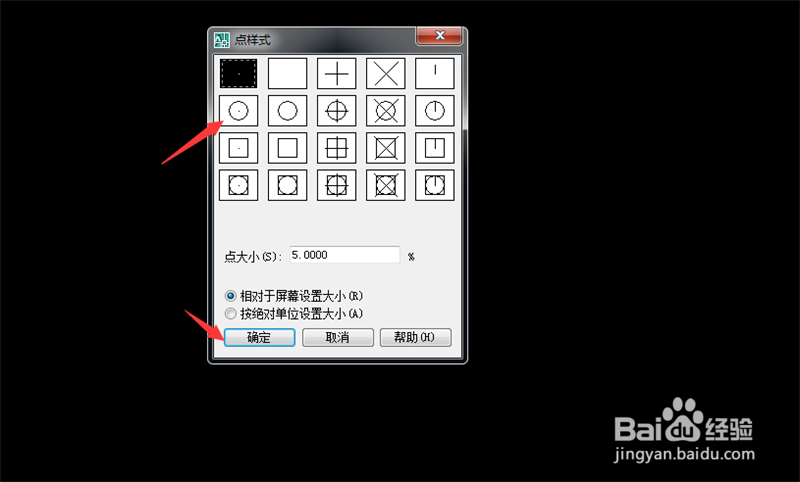
5、然后我们在里面选择一个点的样式,点击【确定】保存设置。
之后绘制出一个点,可以看到点的样式改变了,如图所示。

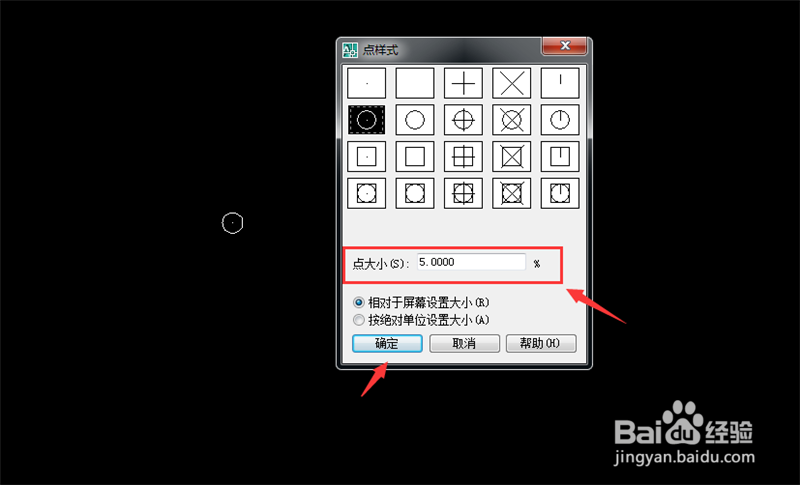
6、另外我们在点样式设置窗口,在点大小的地方输入数值,可以调整点的大小,点击【确定】保存设置。
然后绘制一个点,可以看到点的大小改变了,如图所示。

1、在CAD当中,点击上面的【绘图】选项
2、在选项卡中,点击【点】选项,在二级菜单点击一个点的绘制方式,画一个点,看一下是不是自己需要的点
3、点击CAD界面上方的【格式】选项
4、点击【点样式】选项
5、在里面选择一个点的样式,点击【确定】保存设置
6、在点样式设置窗口,在点大小的地方输入数值,可以调整点的大小,点击【确定】保存设置
