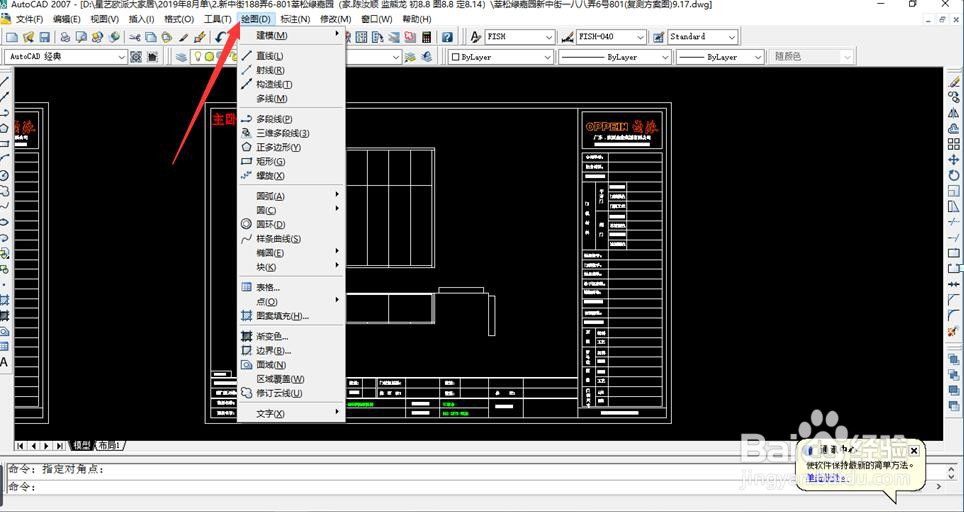
1、打开一份图形文件,选择工具栏的【绘图】选项
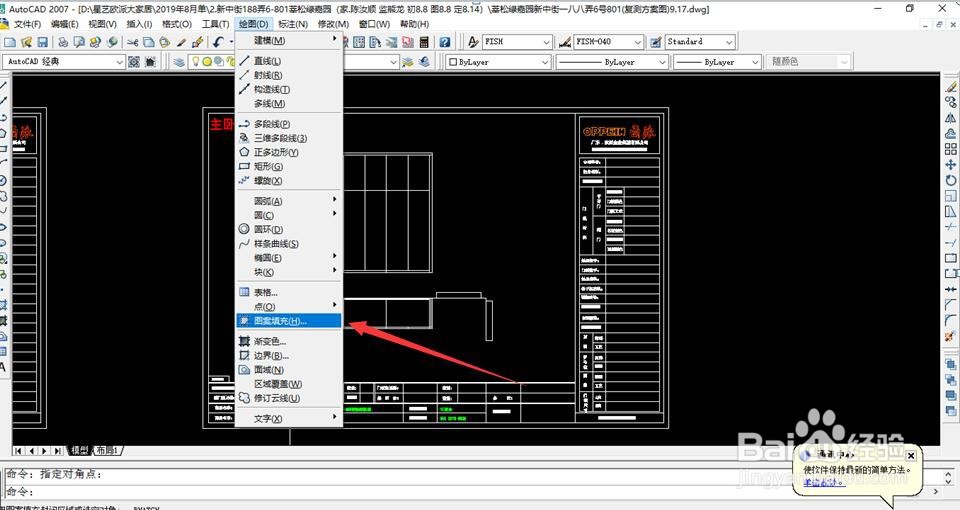
2、在绘图选项中选中【图案填充】
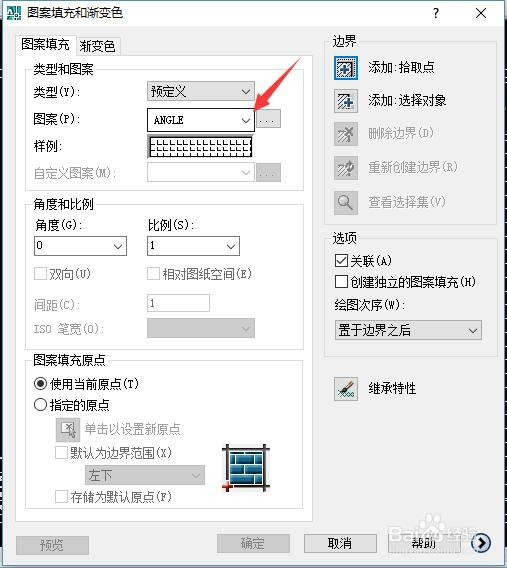
3、在弹出的图案填充对话框中选择【图案】选项后面的按钮进行图案选择
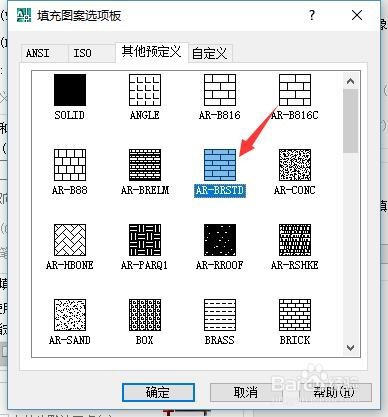
4、在图案选项板中,我们可以选择我们需要的图案,点击确认
5、选择【添加:拾取点】或者【添加:选取对象】进行填充范围选择,
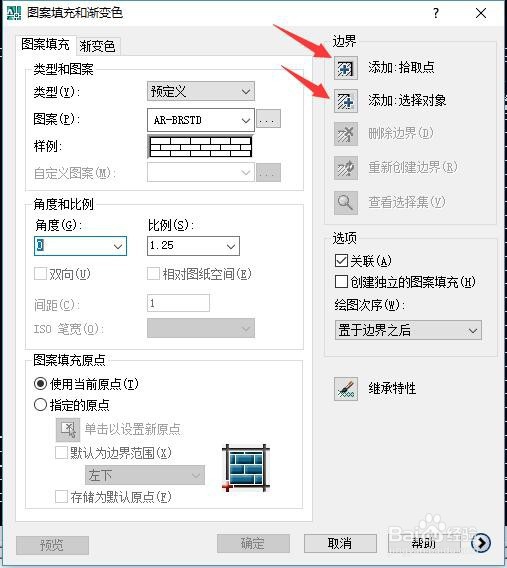
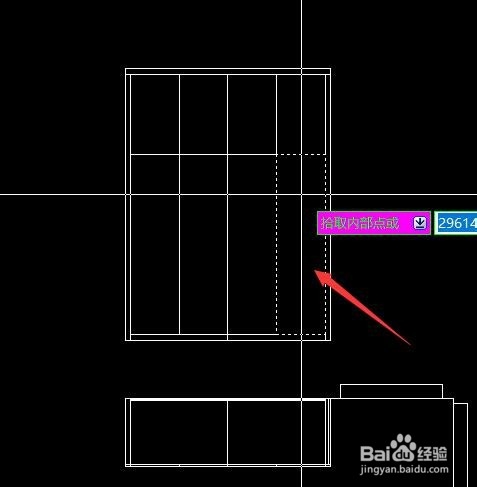
6、此处我们选择【添加:拾取点】到CAD图形中点选一个范围,如图显示,按空格键确定
7、根据实际情况和需求调整图案角度和比例,点击确定

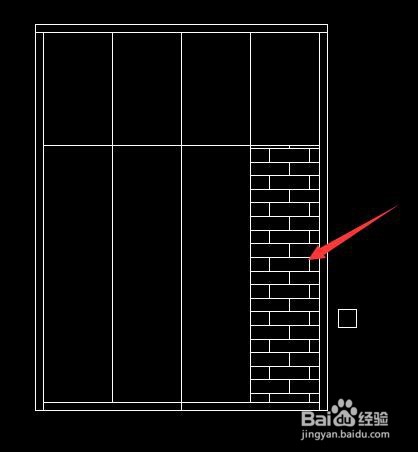
8、确定后就可以看到填充好的图案了。
9、也可以在命令栏,直接输入H,回车,弹出填充对话框,剩余操作步骤就一样了
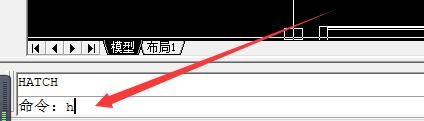
1、1.通过绘图或者快捷命令H,打开图案填充对话框
2.选择需要的图案
3.调整角度和比例
4.确认返回查看是否合理

