怎样才能将cad中dwg格式转换成pdf格式

 时间:2026-02-18 18:31:52

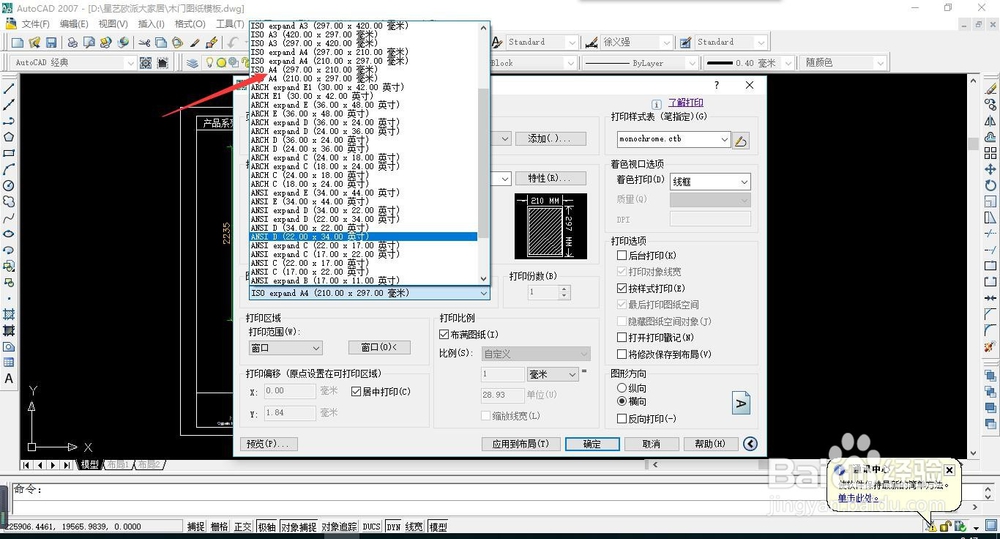
1、打开CAD文件,选择【打印】在打印对话框中选择打印机名词为【dwg to pdf.pc】

怎样才能将cad中dwg格式转换成pdf格式

2、在裁泰图纸尺寸中选择输出尺寸

怎样才能将cad中dwg格式转换成pdf格式

3、点击【窗口】进入到模型界面进行框选打印的范围,选择完毕后在弹出的对话中点击确定
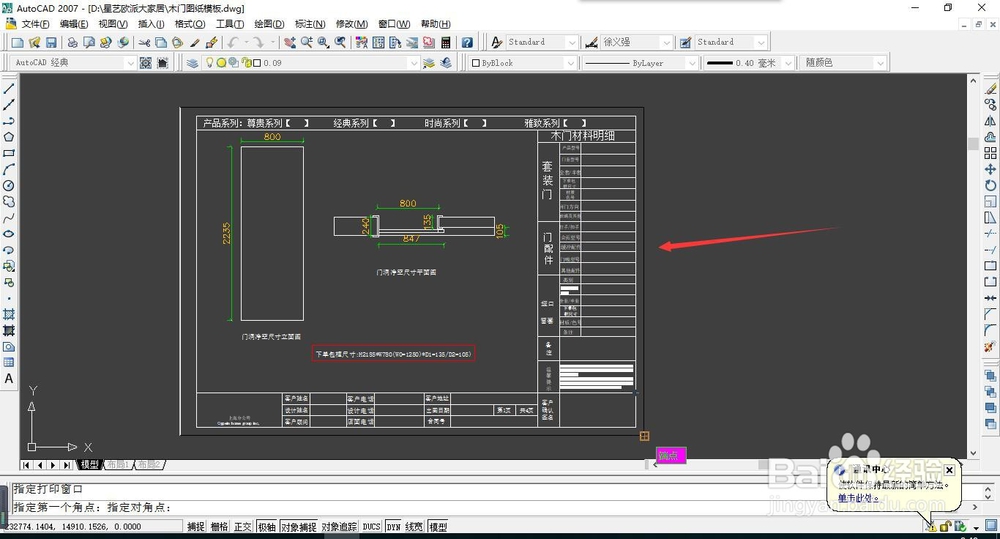
怎样才能将cad中dwg格式转换成pdf格式

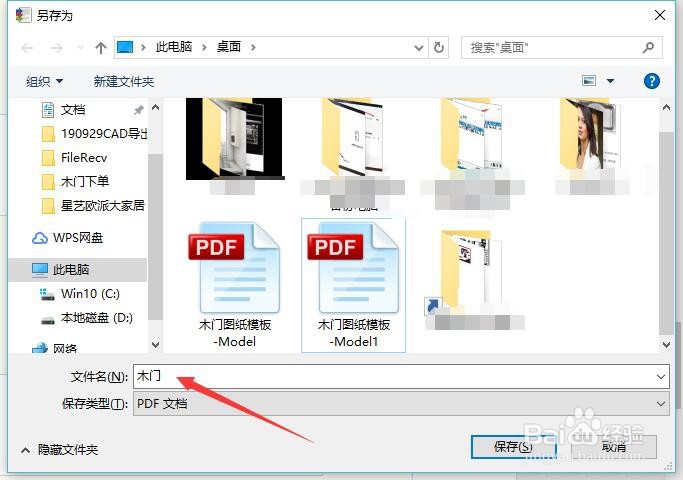
4、点击确定后,会弹出一个保存文件选项,在这里央娃狠可以看到保存的文件是PDF格式的。

怎样才能将cad中dwg格式转换成pdf格式

5、每次只能选择一个图形范围进行输出PDF文件,如果图纸很多会出现很多PDF文件,这是时候就需要进行合并成为一个文件

怎样才能将cad中dwg格式转换成pdf格式

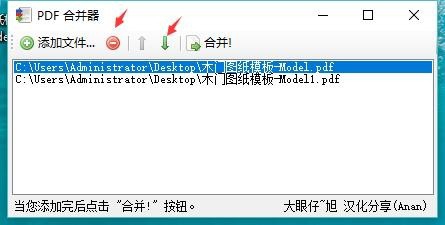
6、双击打开【PDFBinder】文件,点击添加文件

怎样才能将cad中dwg格式转换成pdf格式

7、选择文件可以进行删除和顺序调整

怎样才能将cad中dwg格式转换成pdf格式

8、调整完成以后点击【合并】

怎样才能将cad中dwg格式转换成pdf格式

9、在弹出的保存文件对话框中重新命名文件进行保存即可得到多个PDF合撤劫并后的文件
怎样才能将cad中dwg格式转换成pdf格式

1、1.打开CAD文件在打印页面输出选择PDF

2.框选打印范围,确定后保存为PDF文件

3.将多个独立的PDF文件进行合并成一个完整的PDF文件

怎样才能将cad中dwg格式转换成pdf格式

  • cad怎样把背景颜色改为白色
  • CAD插入或删除编号
  • 如何把CAD图形导入Word,并在WORD中编辑?
  • 让图像保存到CAD图纸中的方法
  • 如何去除CAD图纸打印时图框的白边
  • 热门搜索
    主板型号怎么看 舌头被烫了怎么办 四格漫画怎么画 亚麻籽油怎么吃 中度宫颈糜烂怎么治疗 月经迟迟不来怎么办 斜率怎么求 怎么去掉悬针纹 狗吐白沫是怎么回事 wifi改密码怎么改