苹果iOS手机联系人导入小米系统(一键同步)

 时间:2026-02-12 21:16:59

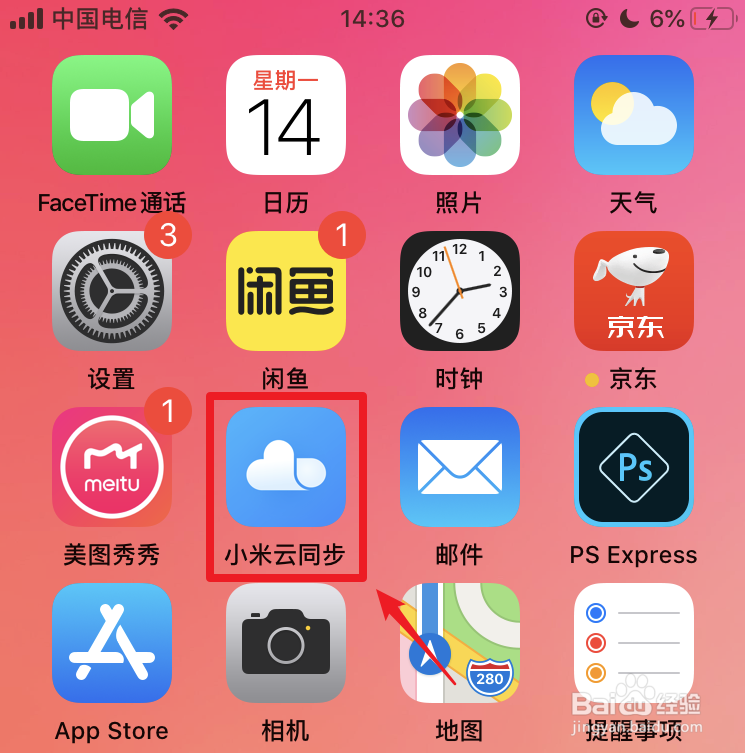
1、解锁手机进入系统后,打开苹果手机的小米云同步。
苹果iOS手机联系人导入小米系统(一键同步)

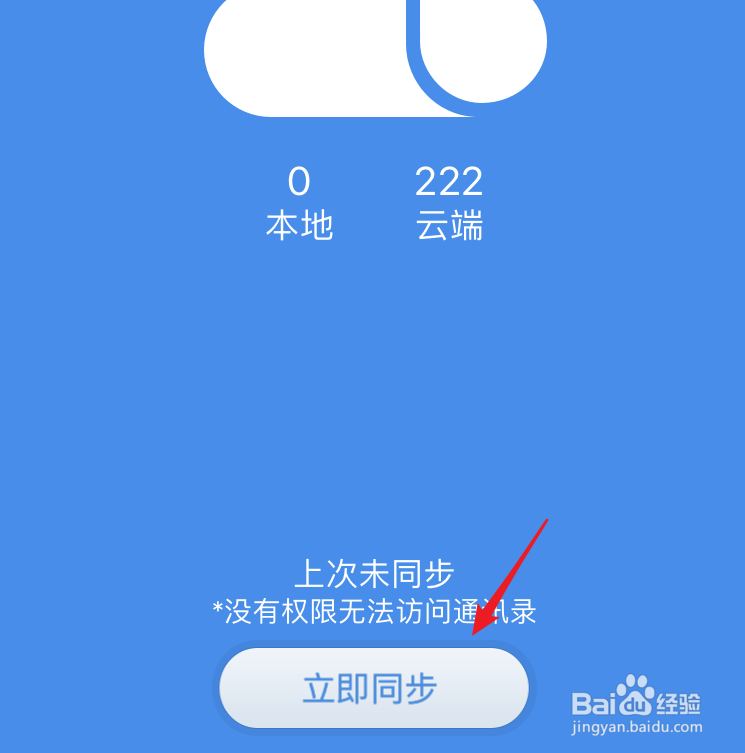
2、进入后,选择下方的立即同步的选项。

苹果iOS手机联系人导入小米系统(一键同步)

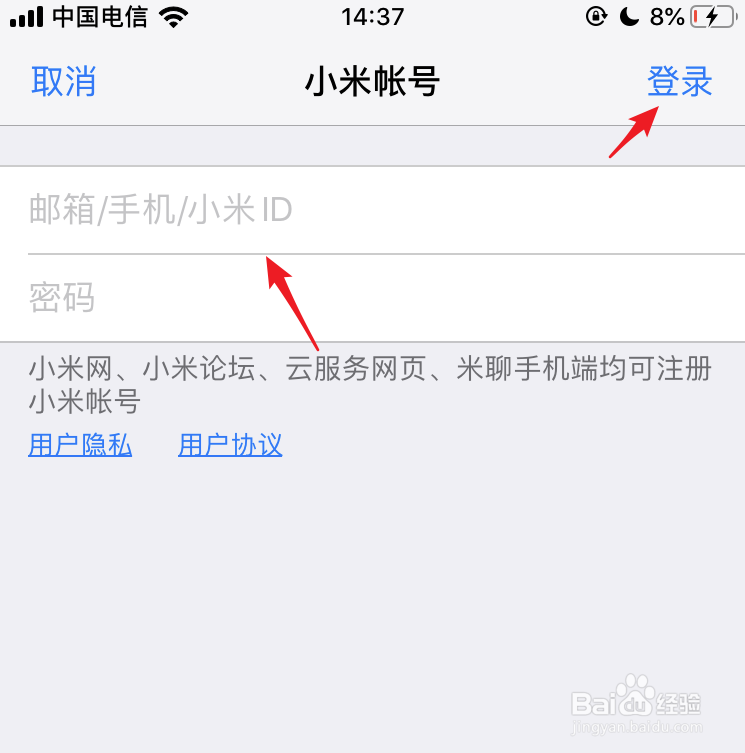
3、点击后,在登录界面,登录小米账号(账号需要与小米手机登录的账号一致)。
苹果iOS手机联系人导入小米系统(一键同步)

4、登录后,页面会自动同步联系人,等待同步完毕。

苹果iOS手机联系人导入小米系统(一键同步)

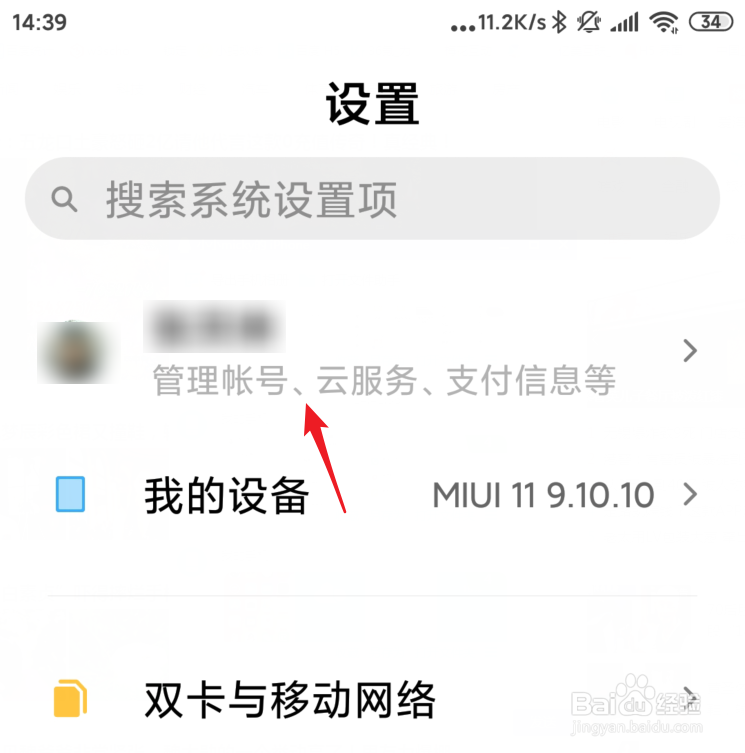
5、打开小米手机,进入设置,点击上方的小米账号。

苹果iOS手机联系人导入小米系统(一键同步)

6、在小米账号界面,选择云服务的选项。

苹果iOS手机联系人导入小米系统(一键同步)

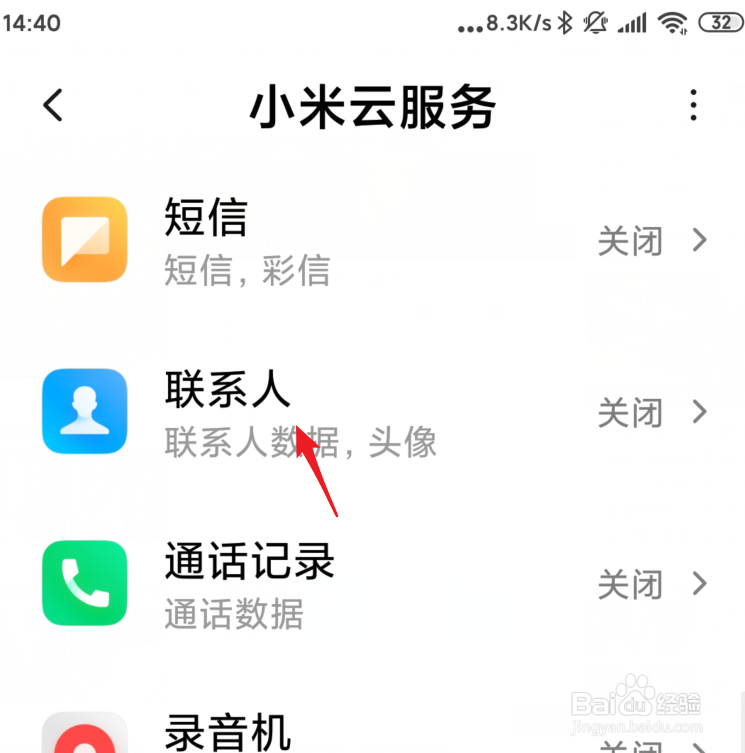
7、进入后,点击联系人的选项。

苹果iOS手机联系人导入小米系统(一键同步)

8、将同步联系人的开关打开,打开后即可自动一键同步联系人。

苹果iOS手机联系人导入小米系统(一键同步)

1、1.打开苹果手机的小米云同步。

2.选择下方的立即同步。

3.在登录界面,登录小米账号,等待同步完毕。

4.打开小米手机,进入设置,点击上方的小米账号。

5.选择云服务,点击联系人的选项。

6.将同步联系人的开关打开即可。

  • 将苹果手机的通讯录快速同步到小米手机
  • 如何把苹果手机的通讯录复制到小米手机
  • 怎么把苹果手机里的通讯录快速导入到小米手机里
  • 苹果如何一键换机小米
  • 小米手机怎么把sim卡联系人导入手机
  • 热门搜索
    zero怎么读 新鲜猴头菇的家常做法 f的拼音格式怎么写 灰指甲是怎么引起的 蛰怎么读 我的世界活塞怎么做 约克中央空调怎么样 胃胀是怎么回事 桃酥的做法大全 孩子咳嗽老不好怎么办