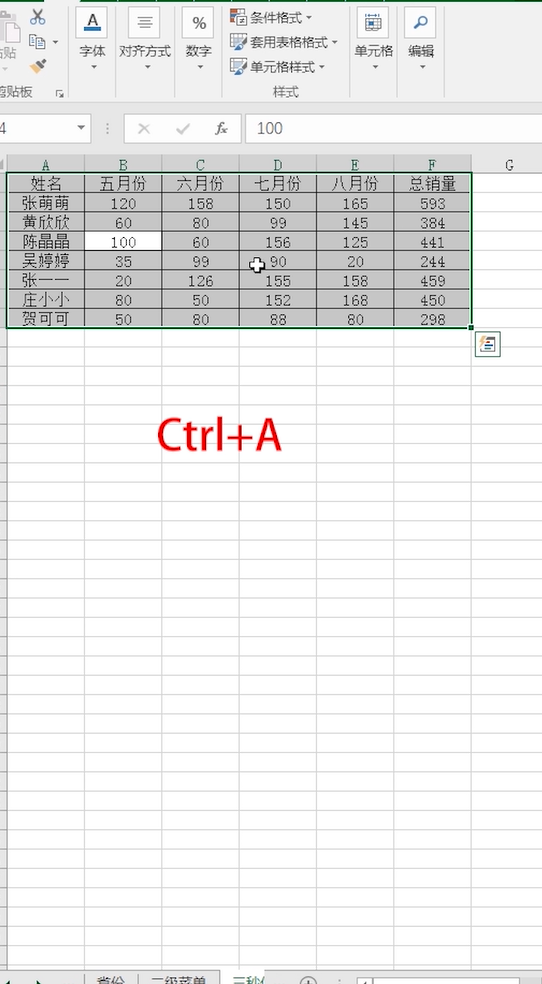
1、按“Ctrl+A”全选表格。
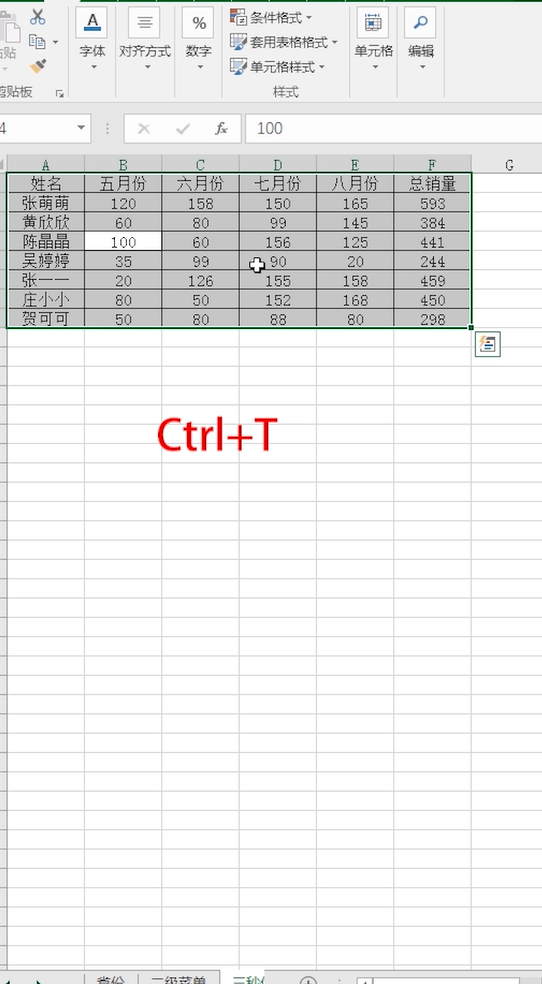
2、按“Ctrl+T”创建表格,点击“确定”。
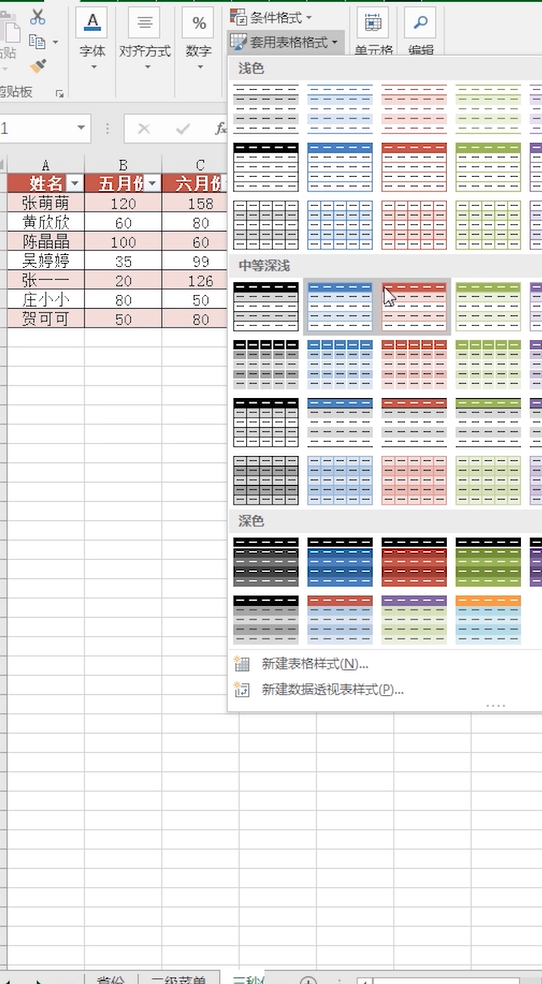
3、点击“开始-套用表格格式”,选择喜欢的样式。
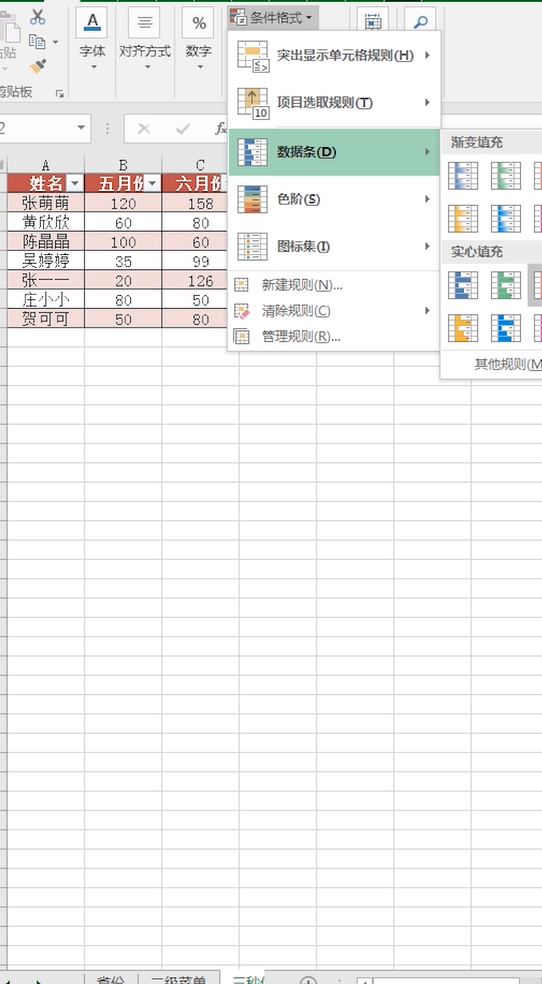
4、点击“条件格式-数据条”,选择喜欢的样式。
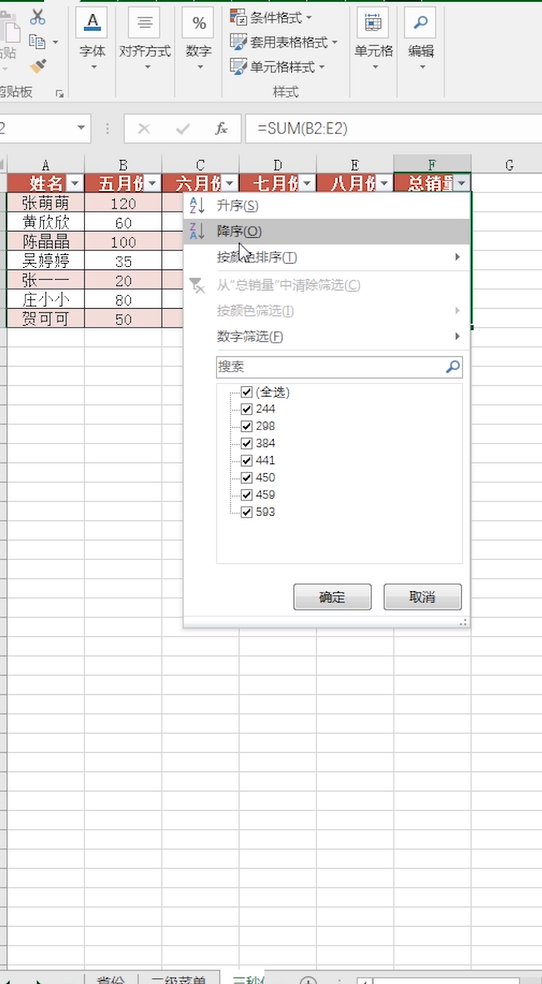
5、将总销量按“降序”排序。
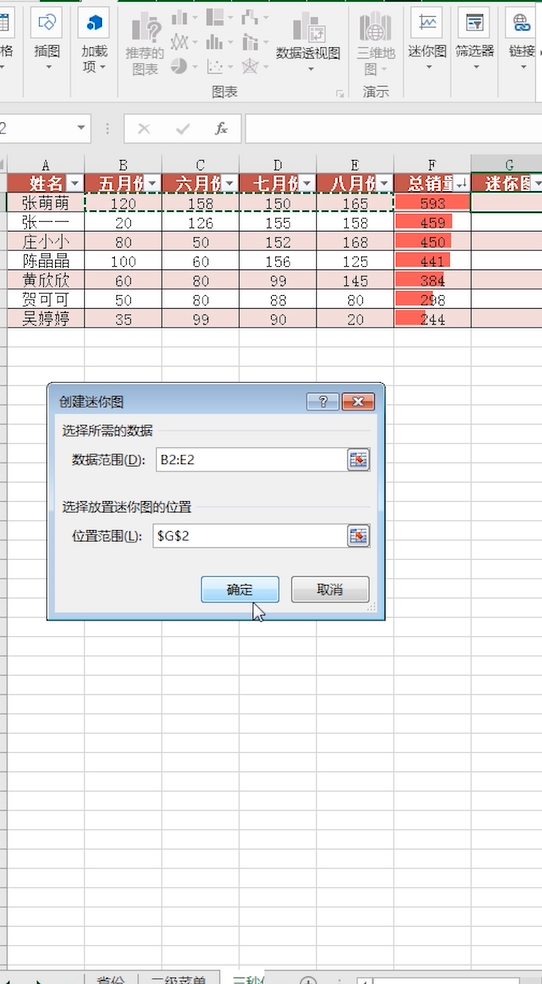
6、添加“迷你图”,选择“数据范围”和“位置范围”,点击“确定”。
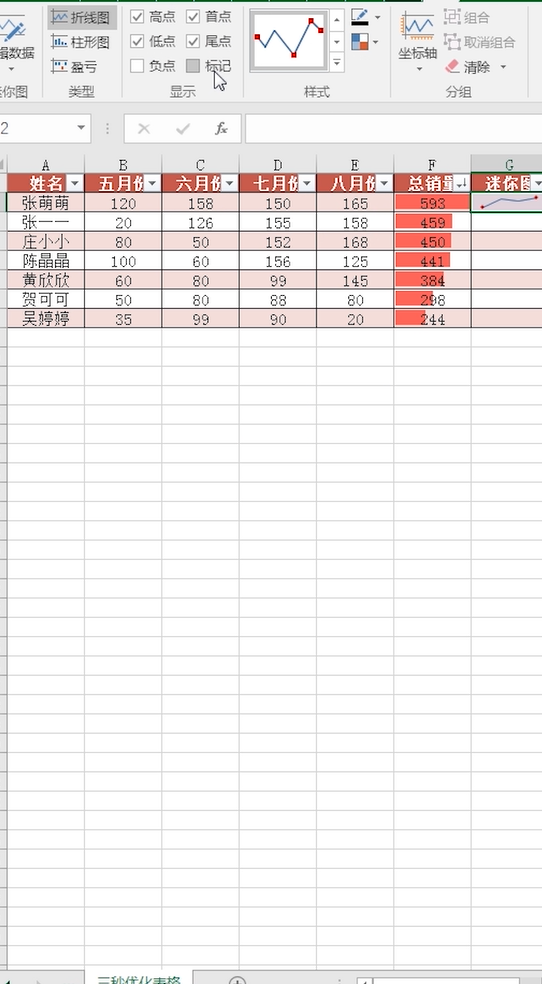
7、将每个点勾选上,点击“回车”即可。
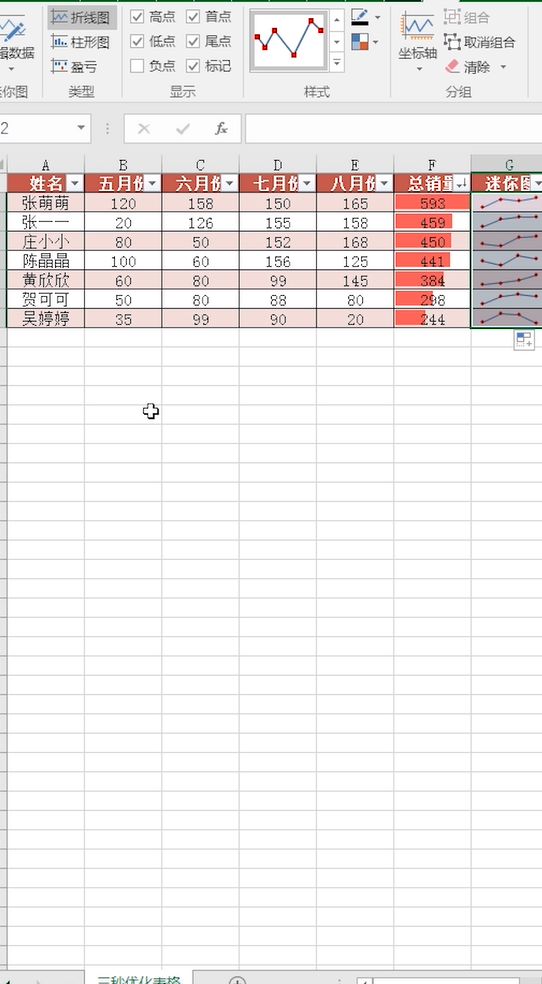
8、填充迷你图即可。
时间:2026-04-21 17:25:47
1、按“Ctrl+A”全选表格。
2、按“Ctrl+T”创建表格,点击“确定”。
3、点击“开始-套用表格格式”,选择喜欢的样式。
4、点击“条件格式-数据条”,选择喜欢的样式。
5、将总销量按“降序”排序。
6、添加“迷你图”,选择“数据范围”和“位置范围”,点击“确定”。
7、将每个点勾选上,点击“回车”即可。
8、填充迷你图即可。
