WPS的Excel如何创建表格目录?

 时间:2026-02-15 15:54:21

1、打开WPS

WPS的Excel如何创建表格目录?

2、进入WPS软件,选择新建

WPS的Excel如何创建表格目录?

3、“新建”之后,选择WPS的其中的文档格式,这里选用“表格”-“新建空白文档”

WPS的Excel如何创建表格目录?

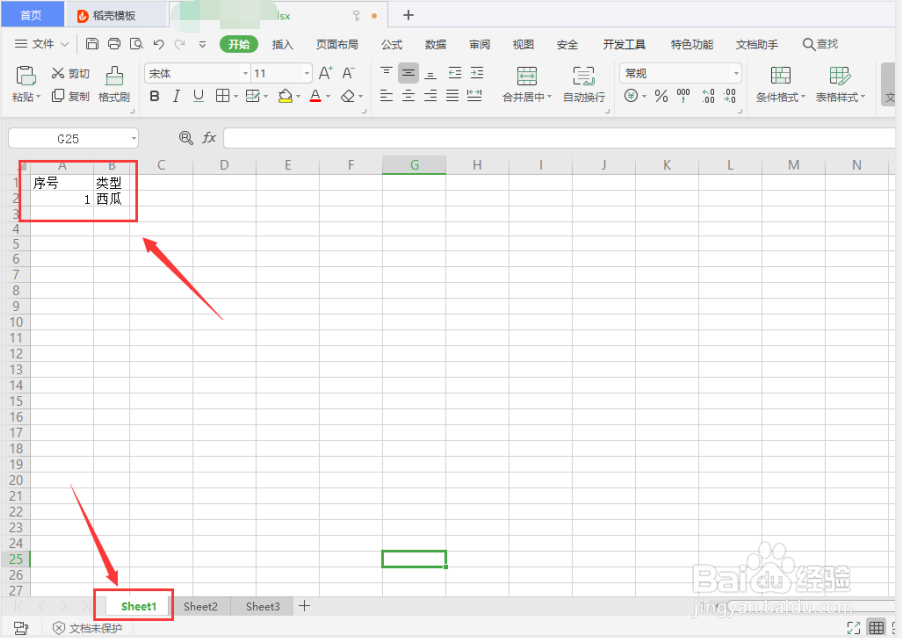
4、进入“表格”编辑界面,插入三个工作表,并在不同的表中插入一定的数据,如下图
WPS的Excel如何创建表格目录?

WPS的Excel如何创建表格目录?

WPS的Excel如何创建表格目录?

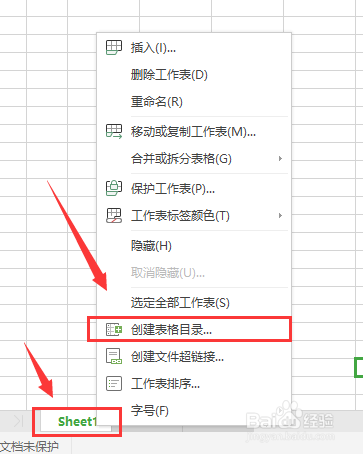
5、右击“sheet1”弹出创建选择对话框,选择“创建表格目录”,如下图:
WPS的Excel如何创建表格目录?

6、弹出“创建表格目录”设置对话框,选择“目录保存到”的路径及“返回按钮位置”的属性,并点击“确定”

WPS的Excel如何创建表格目录?

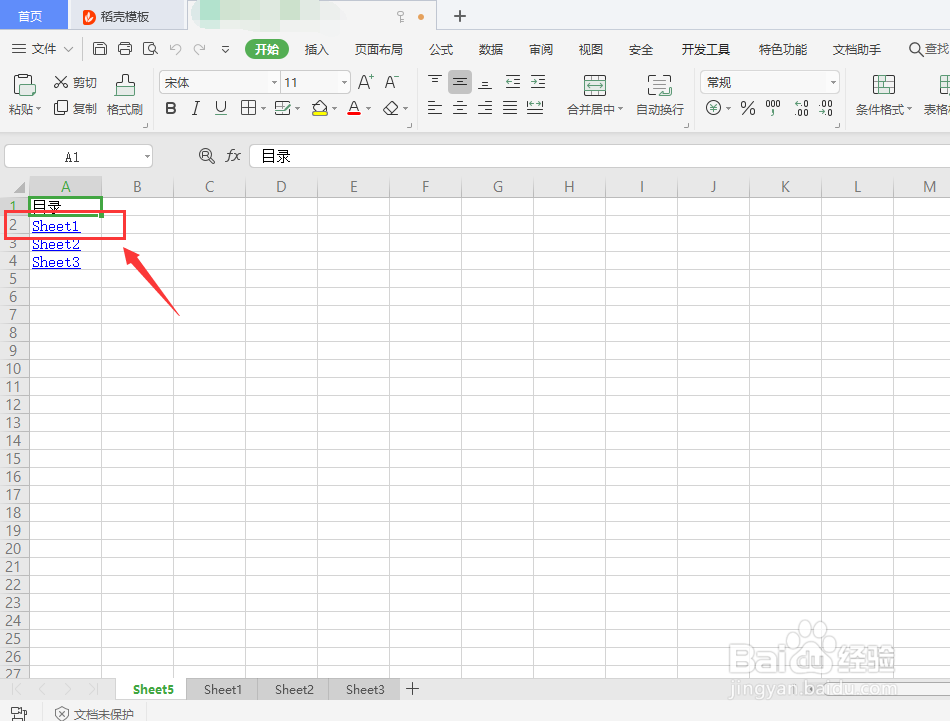
7、就会 自动插入“sheet5”工作表,表中自动插入工作表目录,如下图:

WPS的Excel如何创建表格目录?

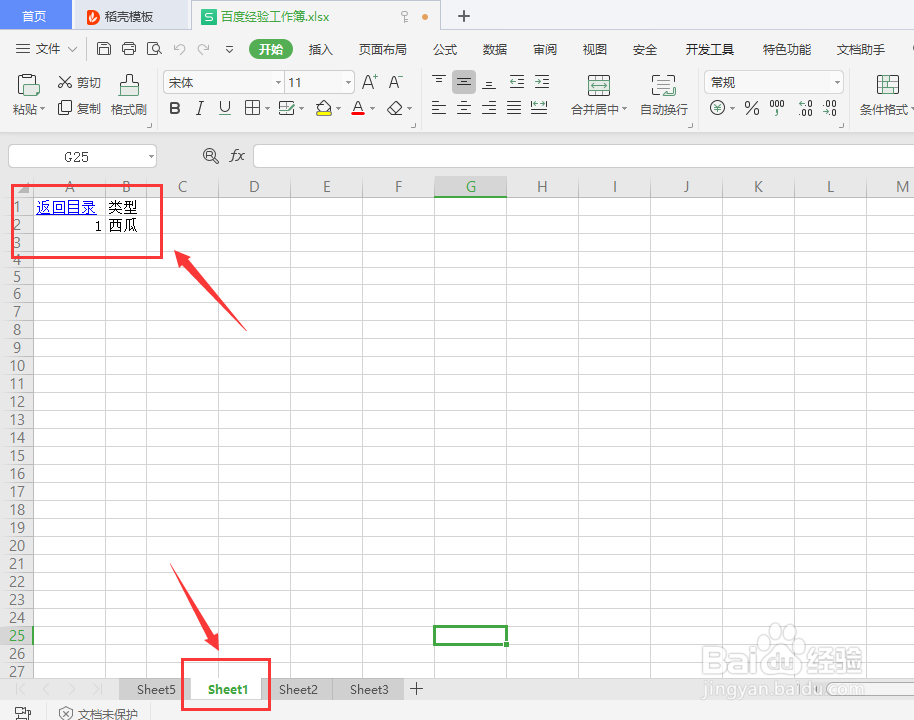
8、点击不同工作表名称,就会弹出相应的工作表,如下图:

WPS的Excel如何创建表格目录?

WPS的Excel如何创建表格目录?

  • wps2021表格怎么设置自定义视图#校园分享#
  • Excel/WPS表格怎么自定义功能区?
  • excel批量建立目录并超链接
  • wps中excel怎么按照类别拆分数据
  • 如何在wps表格中批量标记数据唯一值
  • 热门搜索
    乐怎么读 肚子疼怎么办快速止疼 微信背景怎么变成黑色了 胆固醇高怎么降下来 宝宝积食怎么办 灯管怎么换 电脑屏幕分辨率怎么调 怎么查养老保险交了多少年 ps怎么画箭头 绿源电动车怎么样