PS模糊画廊中的旋转模糊如何使用?

 时间:2026-05-12 23:34:51

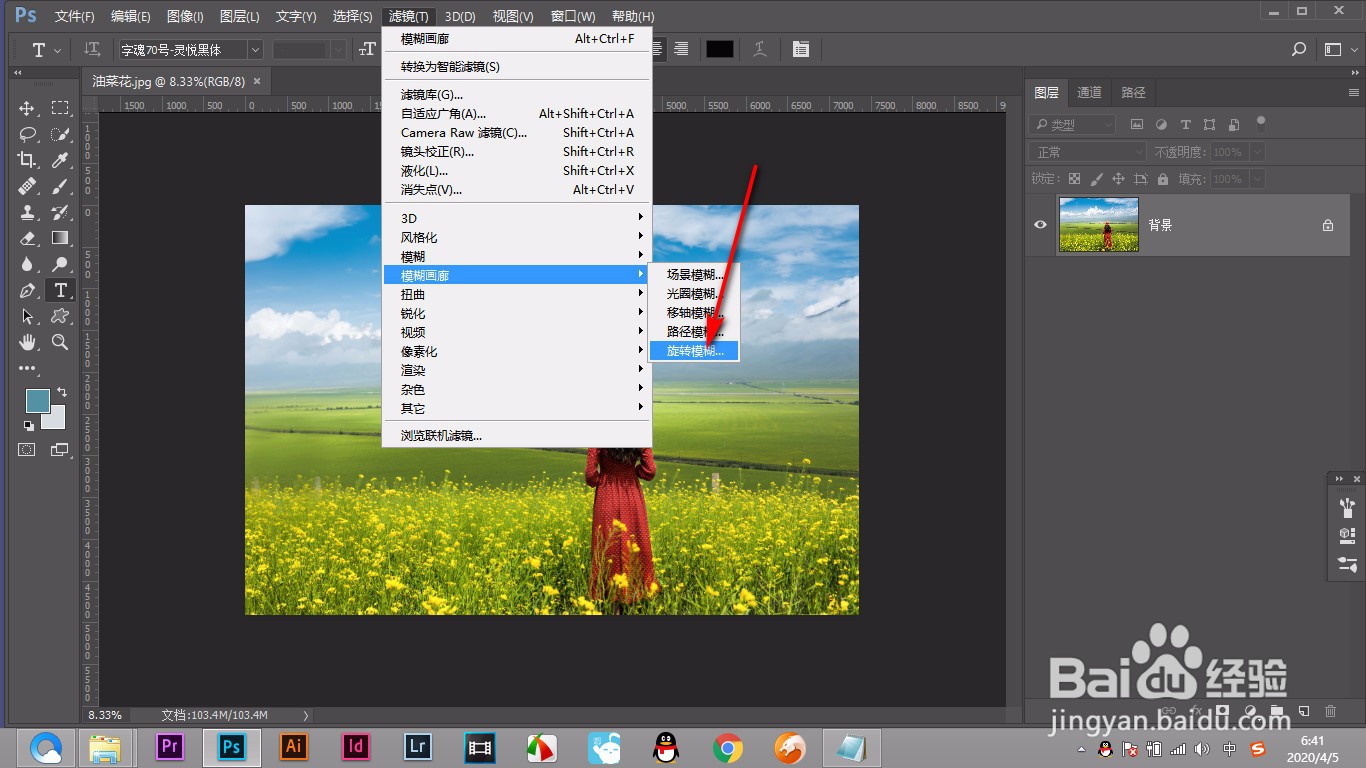
1、1.鼠标点击模糊画廊中的——旋转模糊选项。
PS模糊画廊中的旋转模糊如何使用?

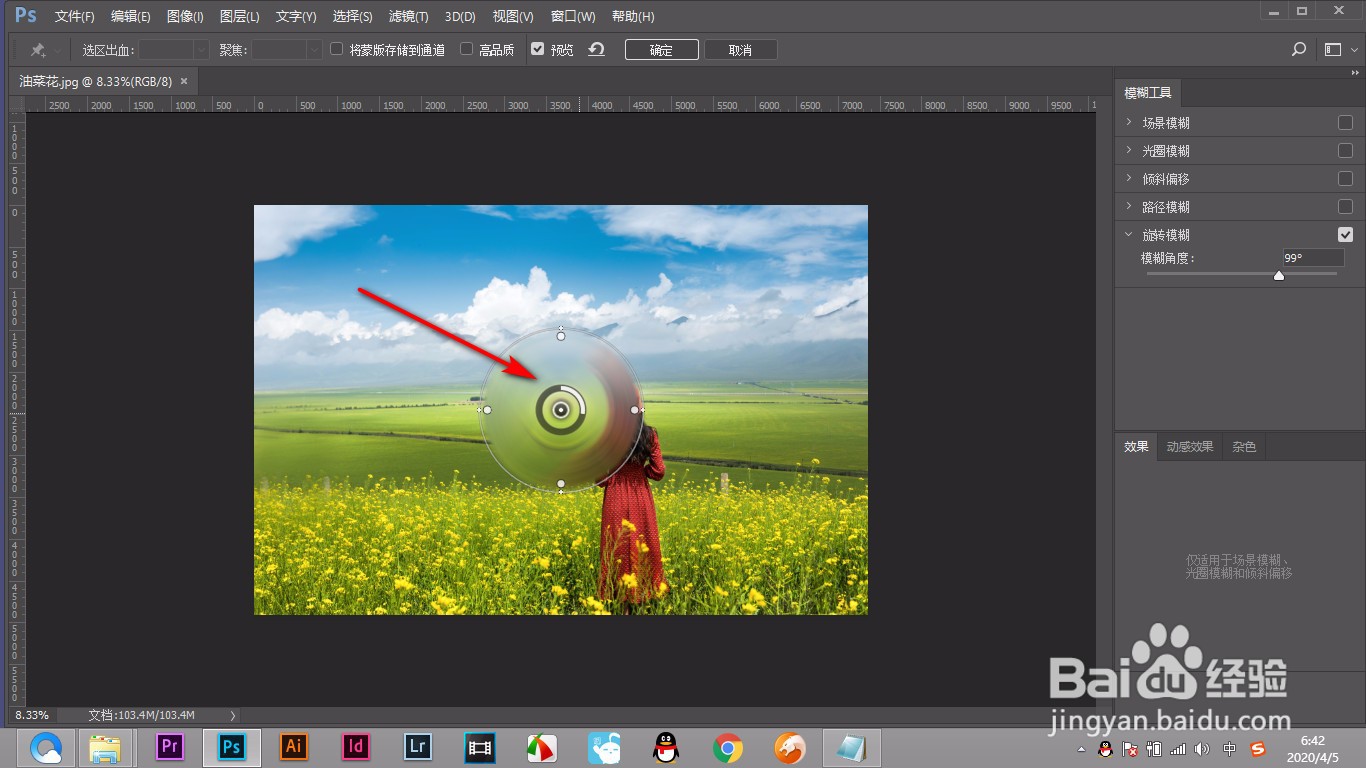
2、2.在画面中央出现一个圆形的区域,里面是模糊的像素。

PS模糊画廊中的旋转模糊如何使用?

3、3.增大模糊程度之后,会发现模糊是旋转模糊的。

PS模糊画廊中的旋转模糊如何使用?

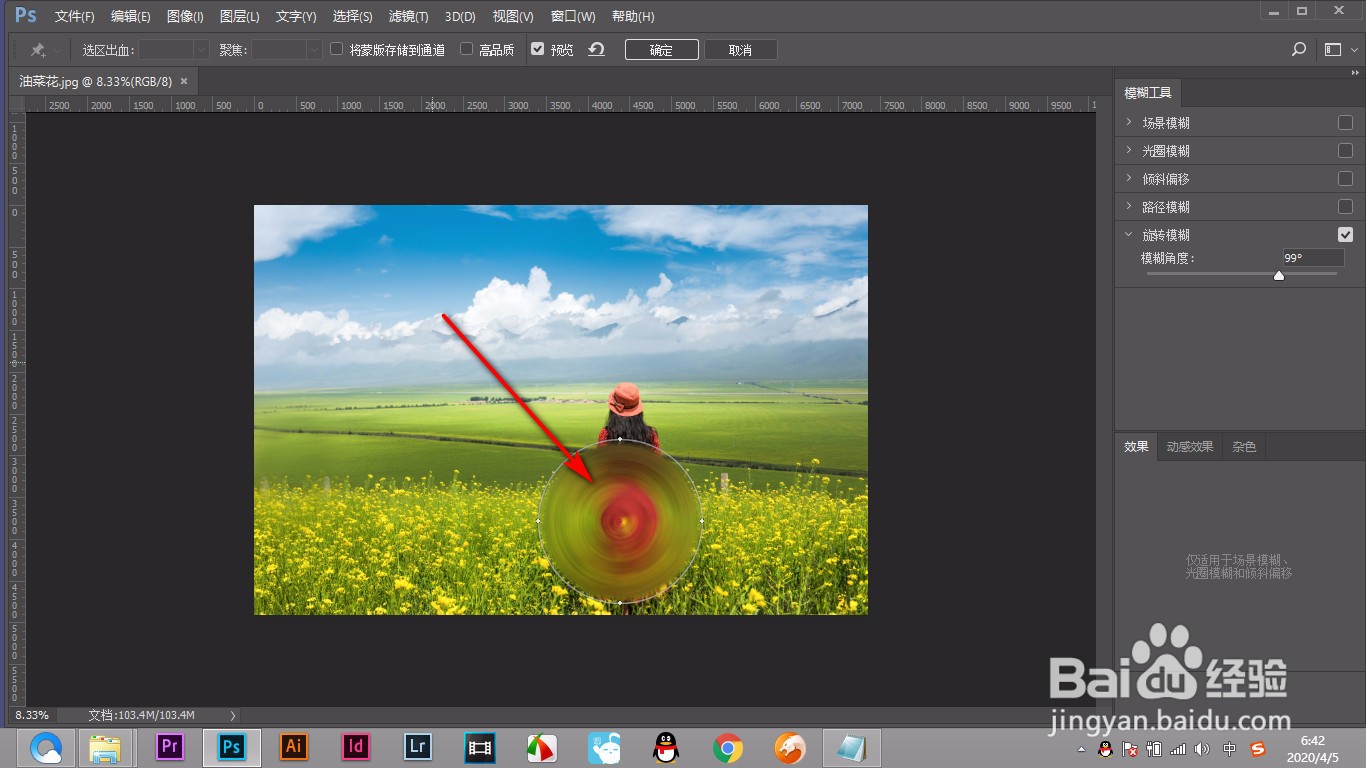
4、4.其与镜像模糊最大的优势在于可以移动位置。

PS模糊画廊中的旋转模糊如何使用?

5、5.我们可以调整光圈的大小和位置达到我们所需要的效果。

PS模糊画廊中的旋转模糊如何使用?

1、1.鼠标点击模糊画廊中的——旋转模糊选项。

2.在画面中央出现一个圆形的区域,里面是模糊的像素。

3.增大模糊程度之后,会发现模糊是旋转模糊的。

4.其与镜像模糊最大的优势在于可以移动位置。

5.我们可以调整光圈的大小和位置达到我们所需要的效果。

  • PS如何使用表面模糊
  • PS模糊画廊中的光圈模糊如何使用
  • PS如何使用动感模糊
  • PS模糊画廊中的路径模糊如何使用?
  • PS2018中的旋转模糊滤镜怎么用
  • 热门搜索
    我的世界怎么种蘑菇 本兮怎么死的 肥胖纹怎么消除 观察日记怎么写 冬虫夏草怎么吃最好 腰间盘突出怎么办 北京邮电大学怎么样 椰子树怎么画 我的世界打火石怎么做 苹果怎么导入通讯录