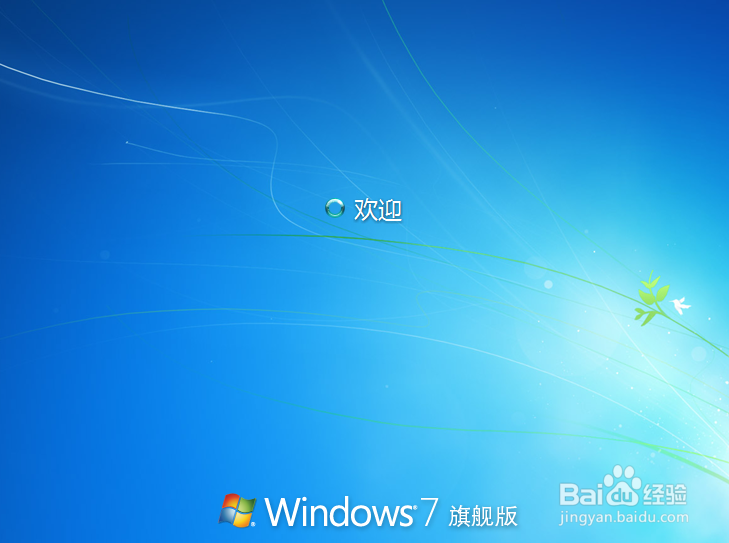
1、这里使用U盘来制作win7的系统盘。
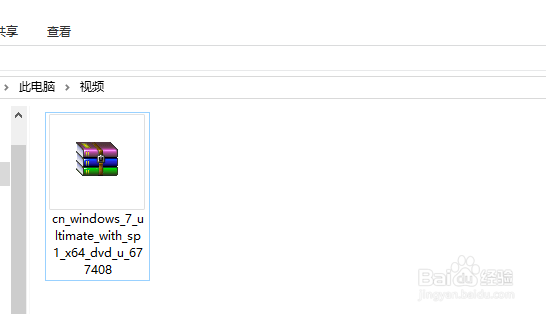
首先,到官网上下载原版镜像文件。
此处下载的文件名为【cn_windows_7_ultimate_with_sp1_x64_dvd_u_677408.iso】。
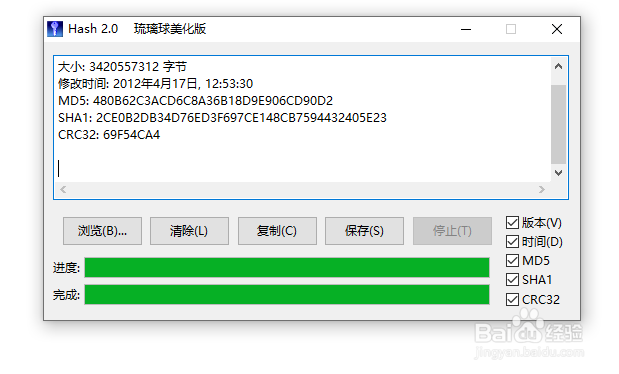
2、将下载的文件拖拽至Hash校验软件里进行校验。
SHA1为2CE0B2DB34D76ED3F697CE148CB7594432405E23。
如果不一致的话需要重新下载,直到一致为止。
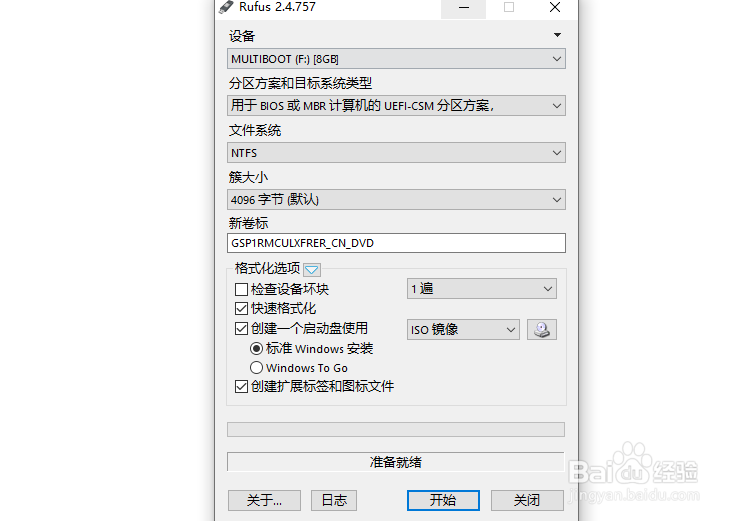
3、在PC的USB接口上插上U盘,点击打开Rufus软件界面。
在创建一个启动盘的后面选择ISO镜像,点击其右侧的光盘图标选择加载路径。然后点击【开始】进行系统盘制作。
4、打开要安装win7系统的机子,开机出现LOGO的时候,迅速点击快捷键进入Boot Menu,选择U盘启动。

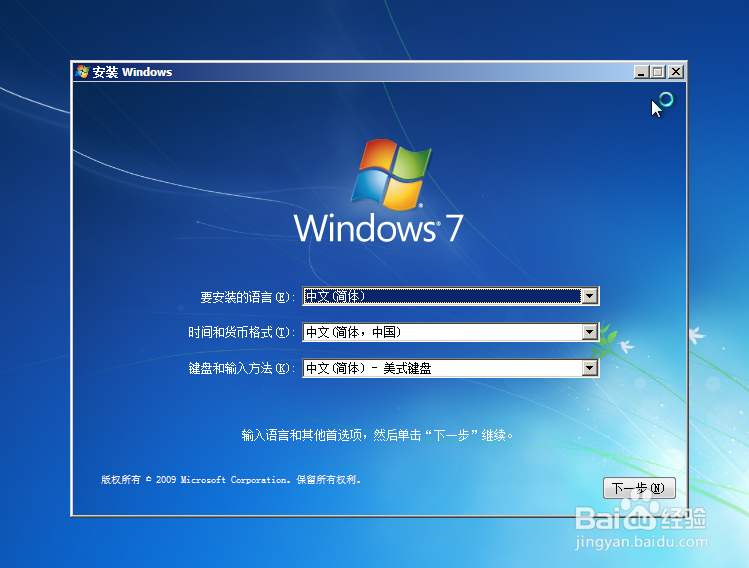
5、等待系统的加载,选择设置安装的语言、时间格式、键盘,然后点击【下一步】。
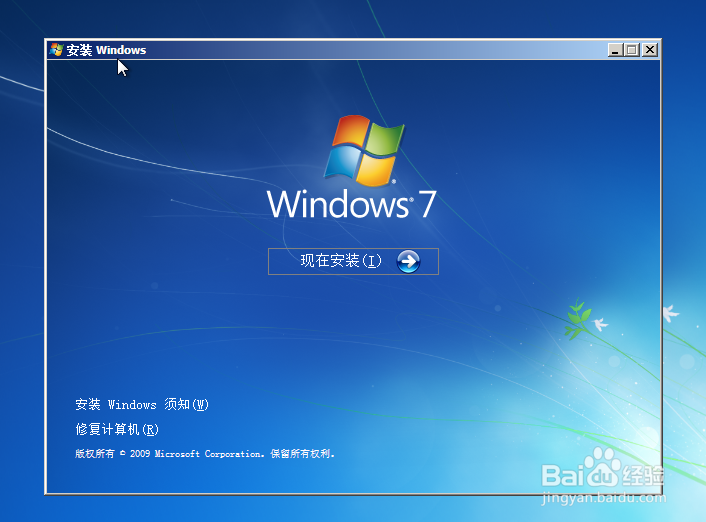
6、点击安装界面上的【现在安装】。
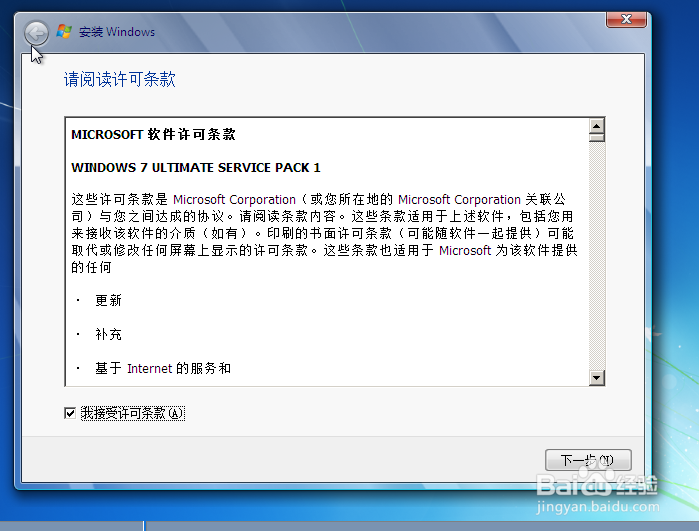
7、选中【我接受许可条款】,然后点击【下一步】。
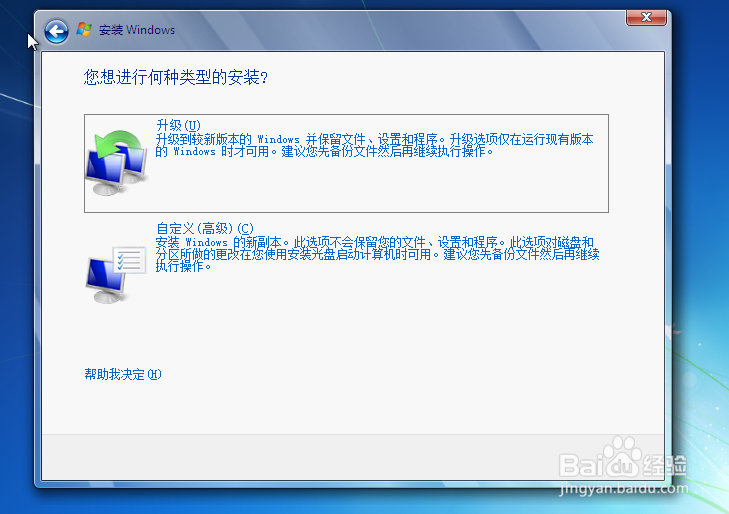
8、选择安装的类型,此处选择【自定义】项,回车确认。
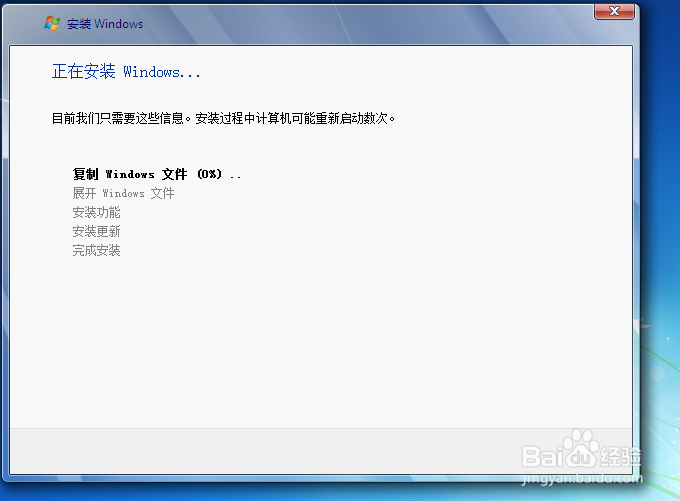
9、格式化硬盘,建立新系统分区并选中,点击【下一步】,等待系统安装。
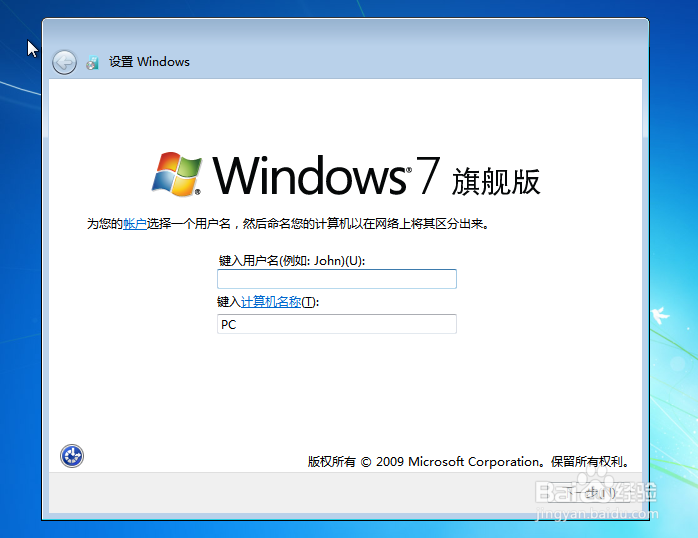
10、输入用户名,然后点击【下一步】。
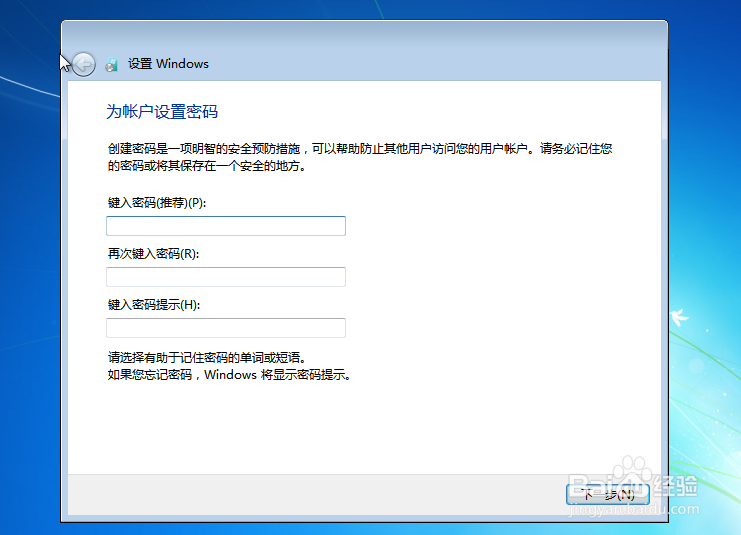
11、创建账户密码,然后点击【下一步】。
12、输入安装密钥,然后点击【下一步】。

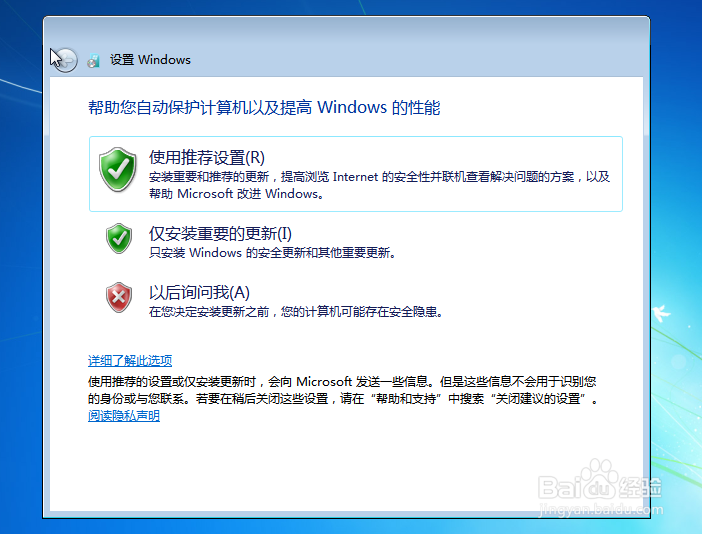
13、点击选择【使用推荐设置】。
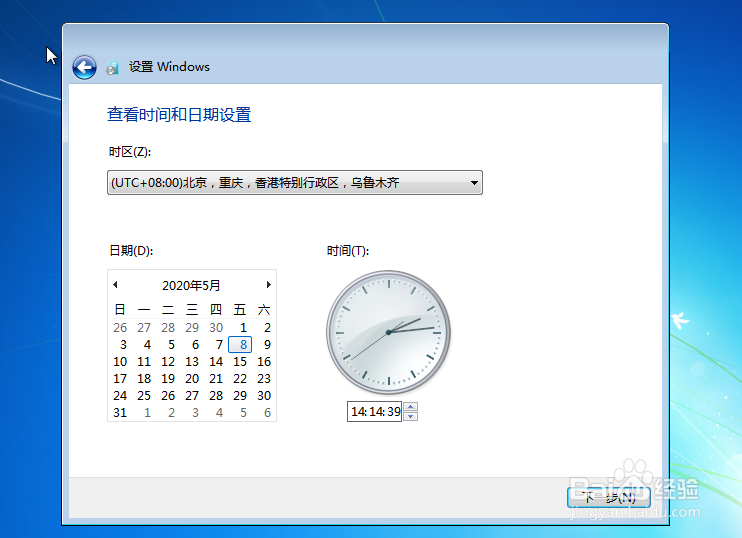
14、时间和日期设置,如果没有特殊需求,默认即可。
15、安装完成后进入桌面。
然后安装相关驱动(建议提前在主板官网上下载相关驱动)。