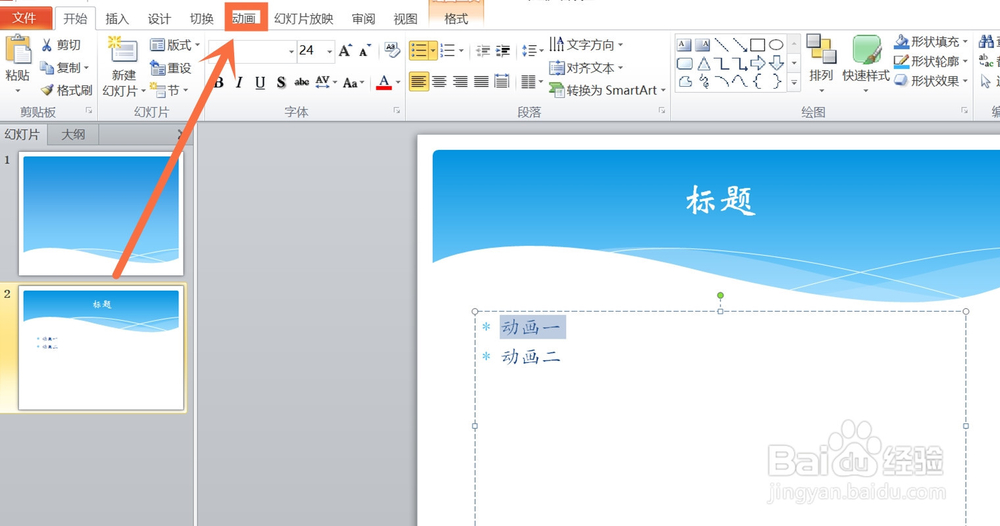
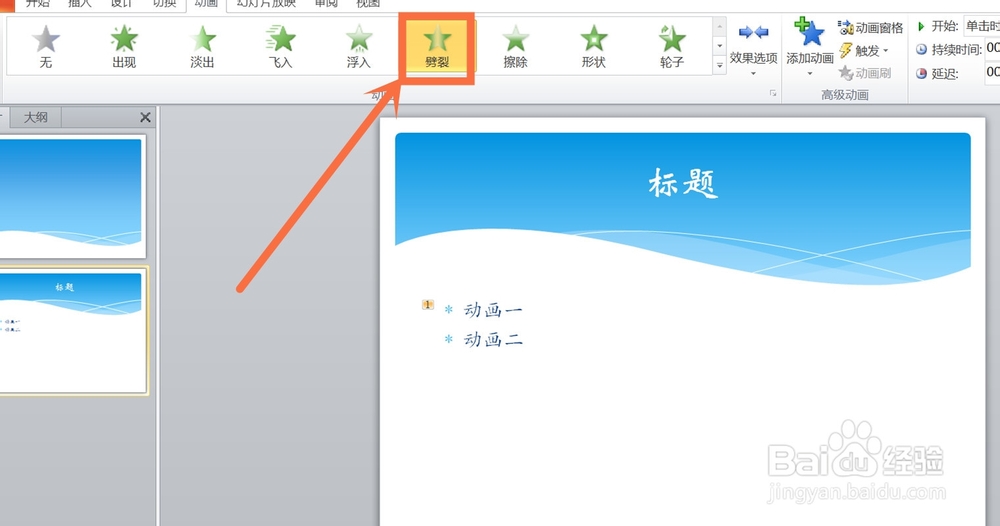
1、第一步:从电脑桌面打开需要操作的PPT,首先选中需要设计“劈裂”动画的文字,并点击“动画”工具栏,选中动画选择栏中的“劈裂”动画。
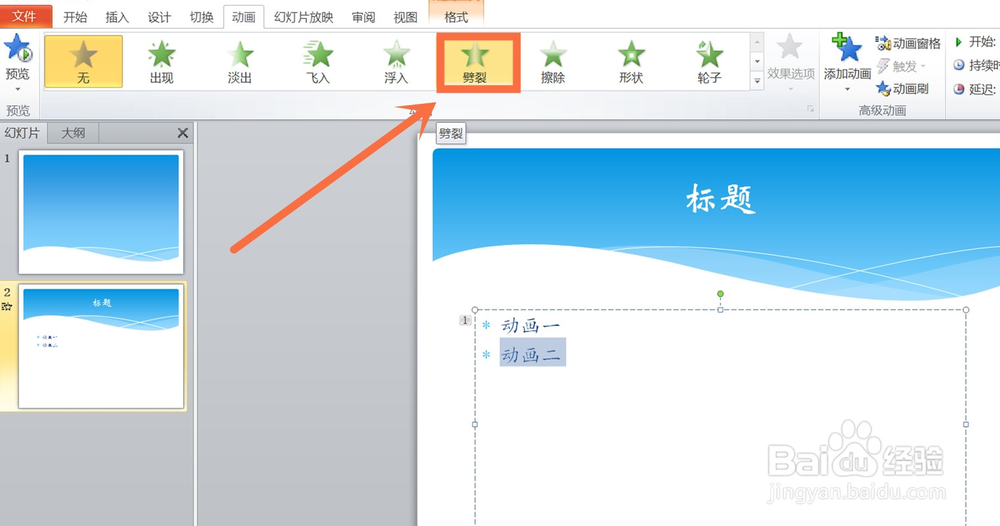
2、第二步:接下来我们需要选中需要设计“浮入”动画的文字,并点击动画选择列表中的“浮入”动画。
3、第三步:两个动画设置完成后,紧接着我们需要点击“动画”工具栏下的“动画窗格”,在页面右侧弹出“动画窗格”具体设置对话框。
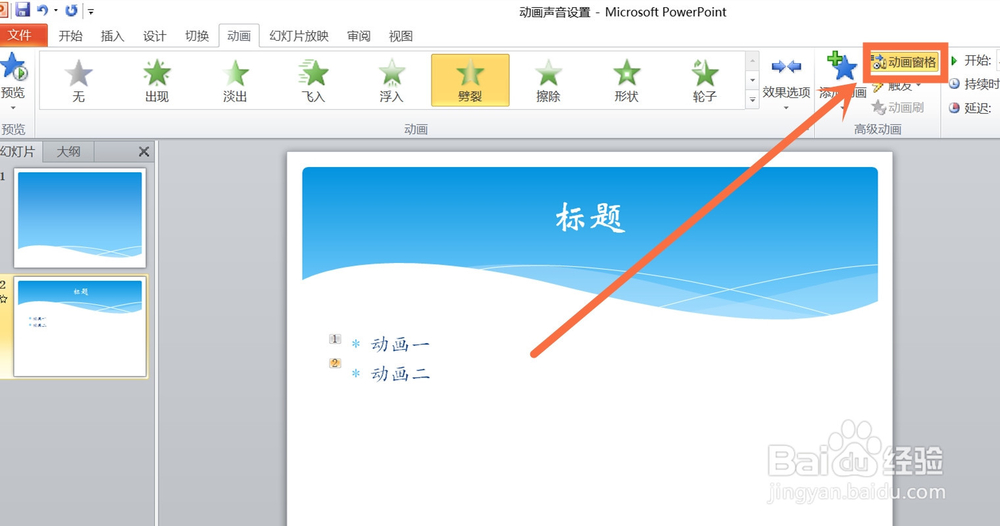
4、第四步:在弹出的“动画窗格”具体设置对话框中,将鼠标光标移至“动画二”文字并右击,在下拉列表中选择“从上一项开始”,通过以上操作即可使PPT动画效果一起出现。
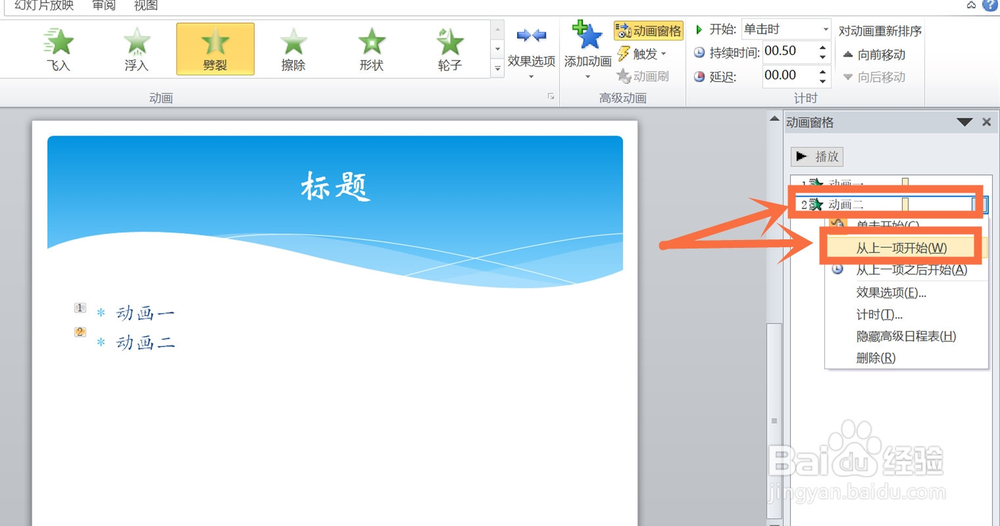
1、打开PPT,选中需要设计“劈裂”动画的文字,依次点击“动画”工具栏、“劈裂”动画,再选中需要设计“浮入”动画的文字,选择工具栏“浮入”动画,随后点击“动画窗格”,在“动画窗格”中右击“动画二”浮入,选择“从上一项开始”,操作完成。
