通道抠图的详细步骤

 时间:2026-02-14 10:33:34

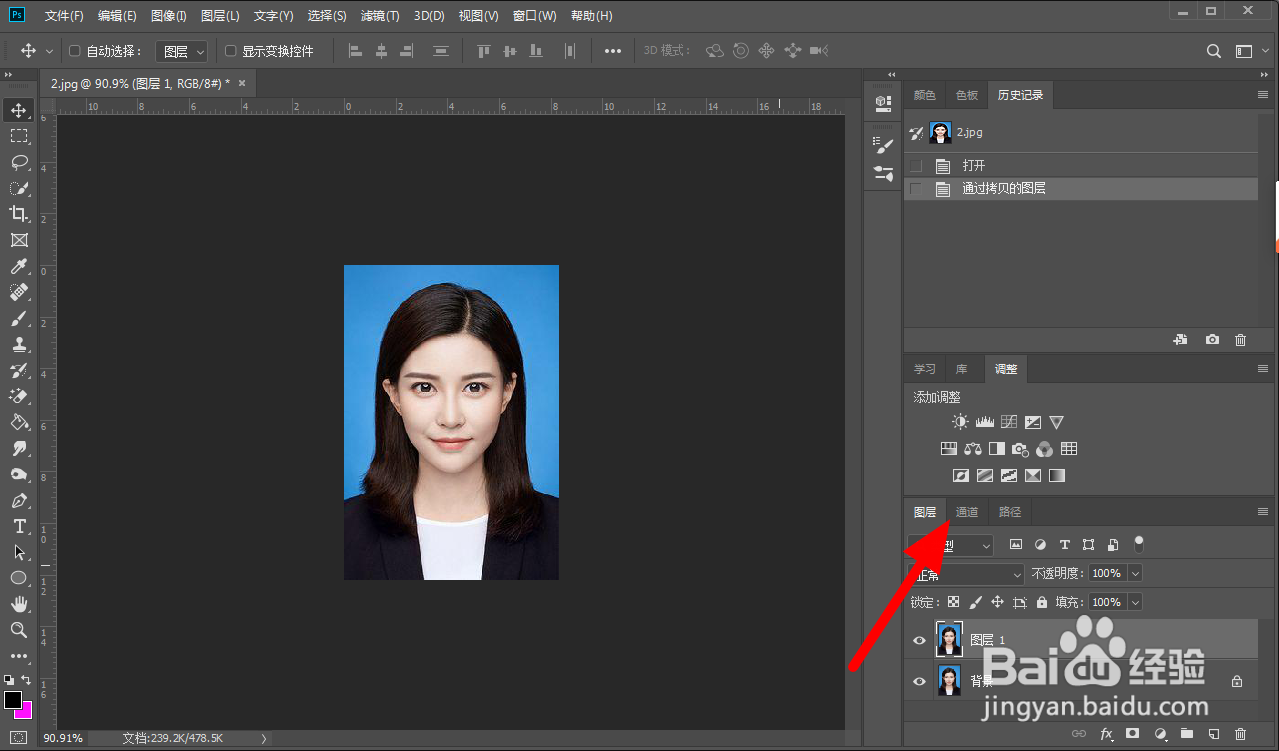
1、复制图层

在ps中导入图片,按下ctrl+j复制图层。
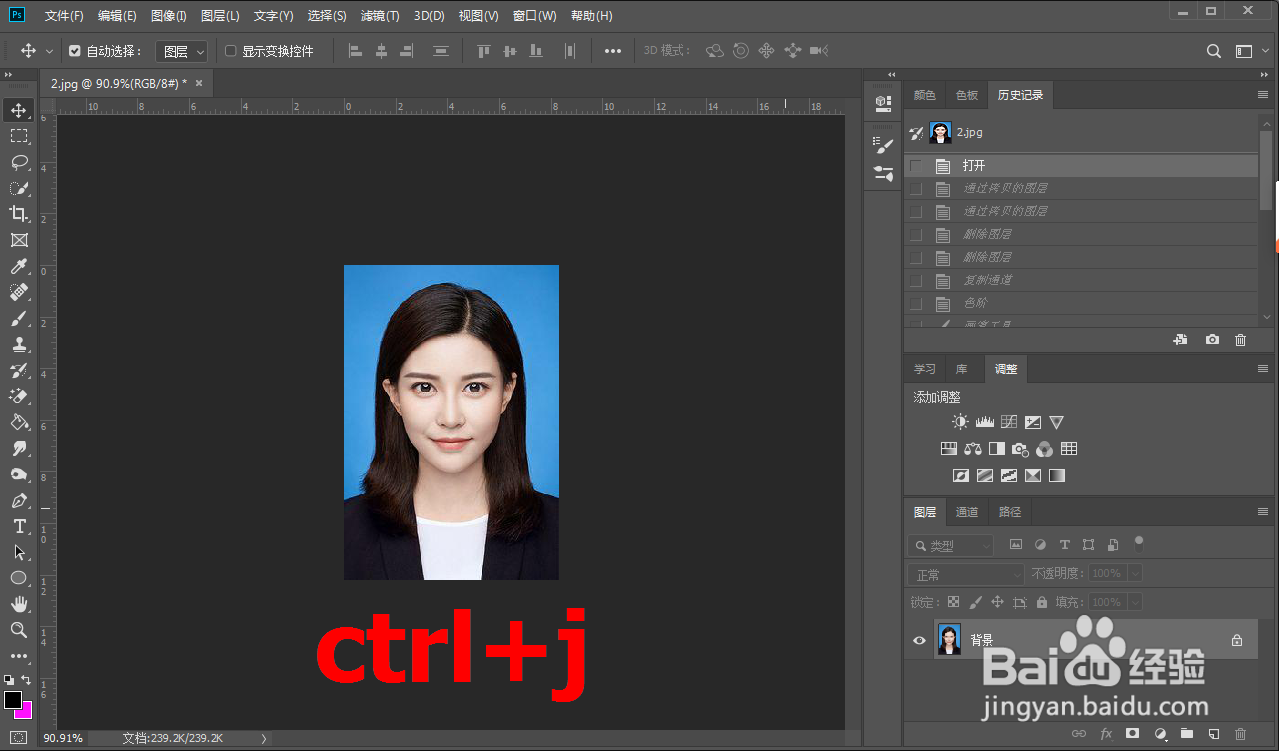
通道抠图的详细步骤

2、点击通道

在图层面板,点击通道。

通道抠图的详细步骤

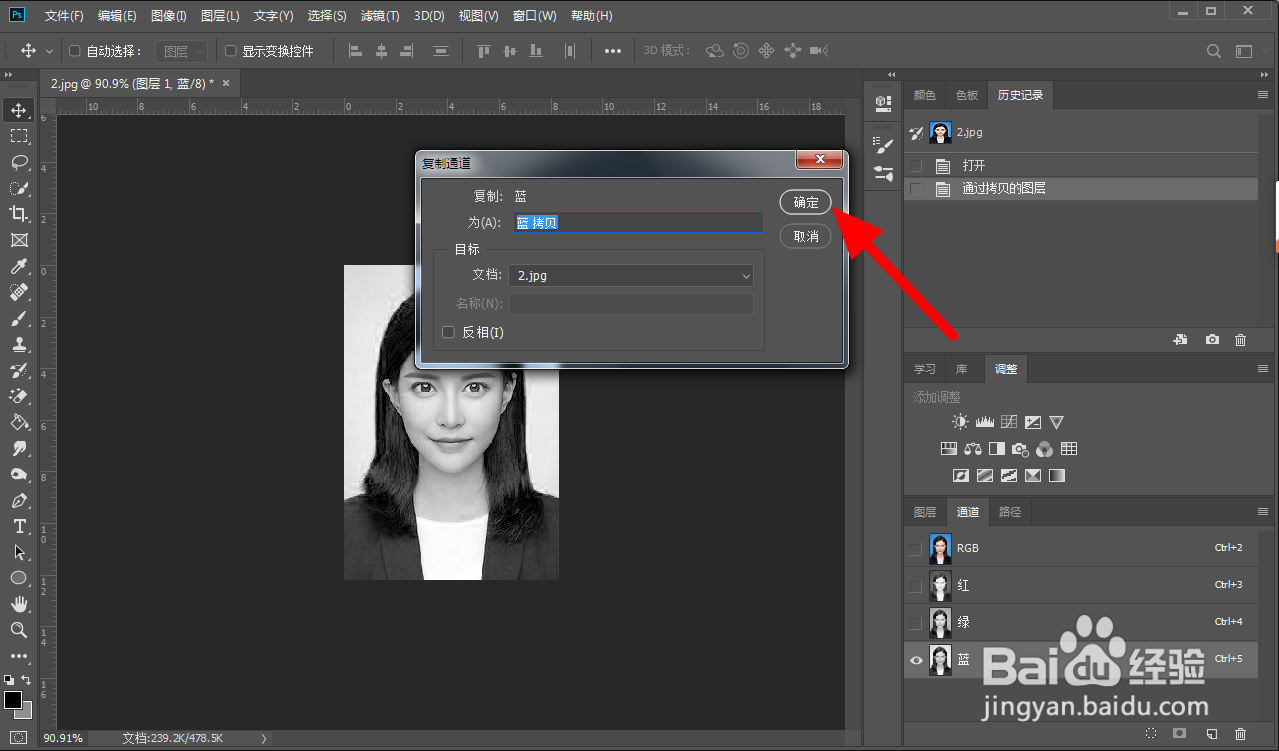
3、选择蓝右击复制通道

在通道中选择对比度较大的蓝,右击复制通道。

通道抠图的详细步骤

通道抠图的详细步骤

4、点击何辞确定

在复制通道页面,点击确定。

通道抠图的详细步骤

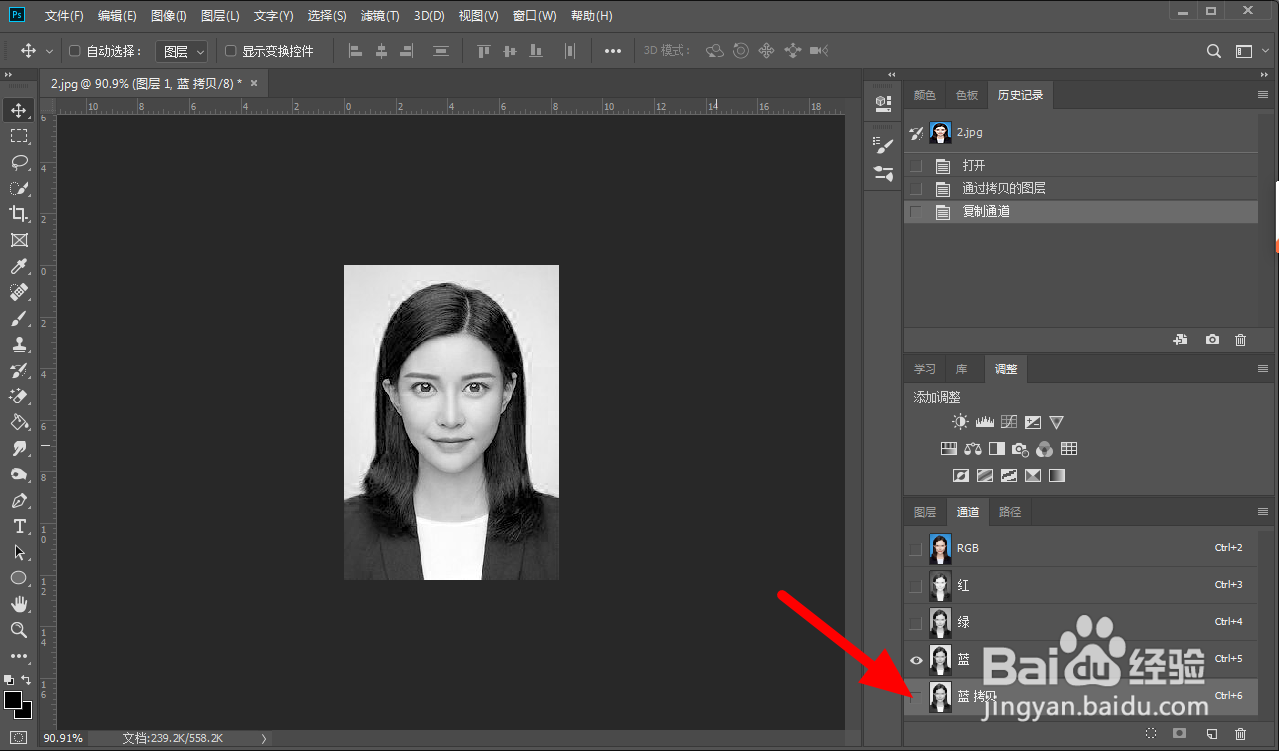
5、选中蓝拷贝

在通道中选中蓝拷贝。

通道抠图的详细步骤

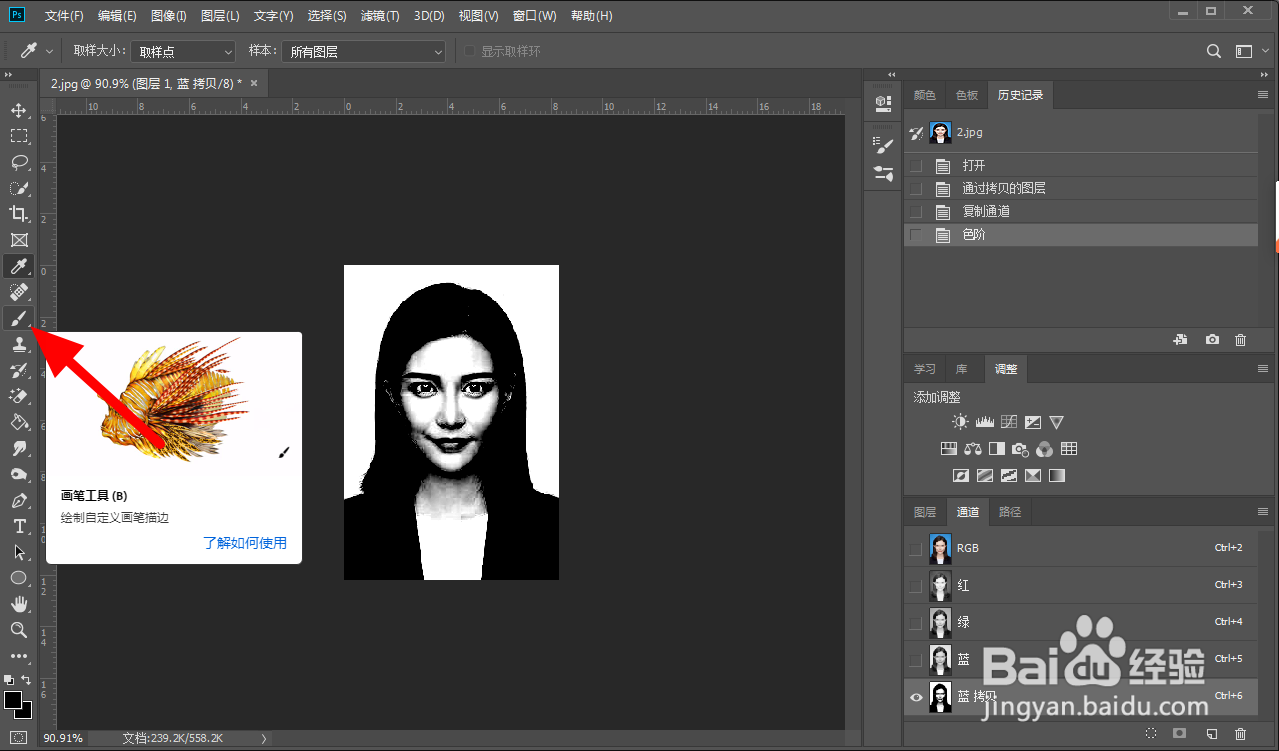
6、点击色阶

在图像的调整选项下点击色阶。

通道抠图的详细步骤

7、输入参数点击确定

在色阶页面,输入参数135,1,195,点击确定。

通道抠图的详细步骤

8、涂抹人物

使用黑色画笔涂抹人物,直至完全变黑。

通道抠图的详细步骤

通道抠图的详细步骤

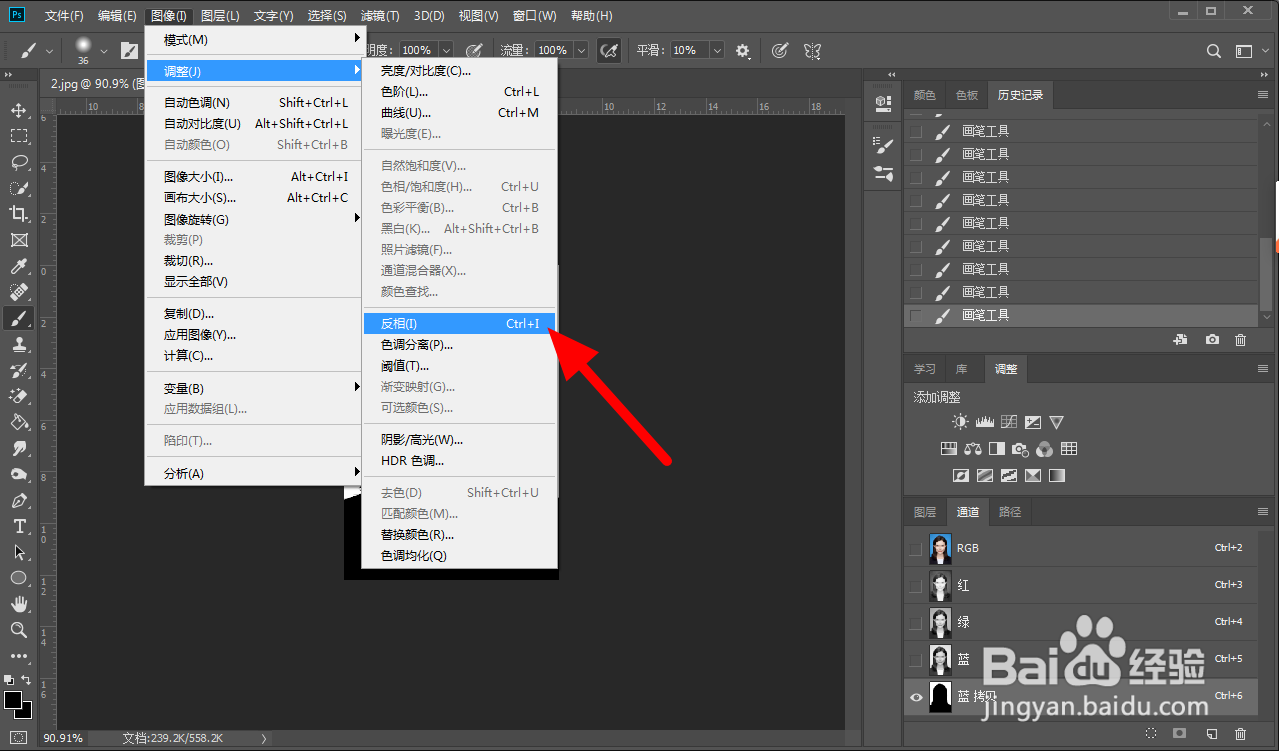
9、点击反相

在图像的调整选项下点击反相。

通道抠图的详细步骤

10、按住Ctrl键点蓝拷贝

在通道中按住Ctrl键,率暗婶单击蓝拷贝,载入选区。

通道抠图的详细步骤

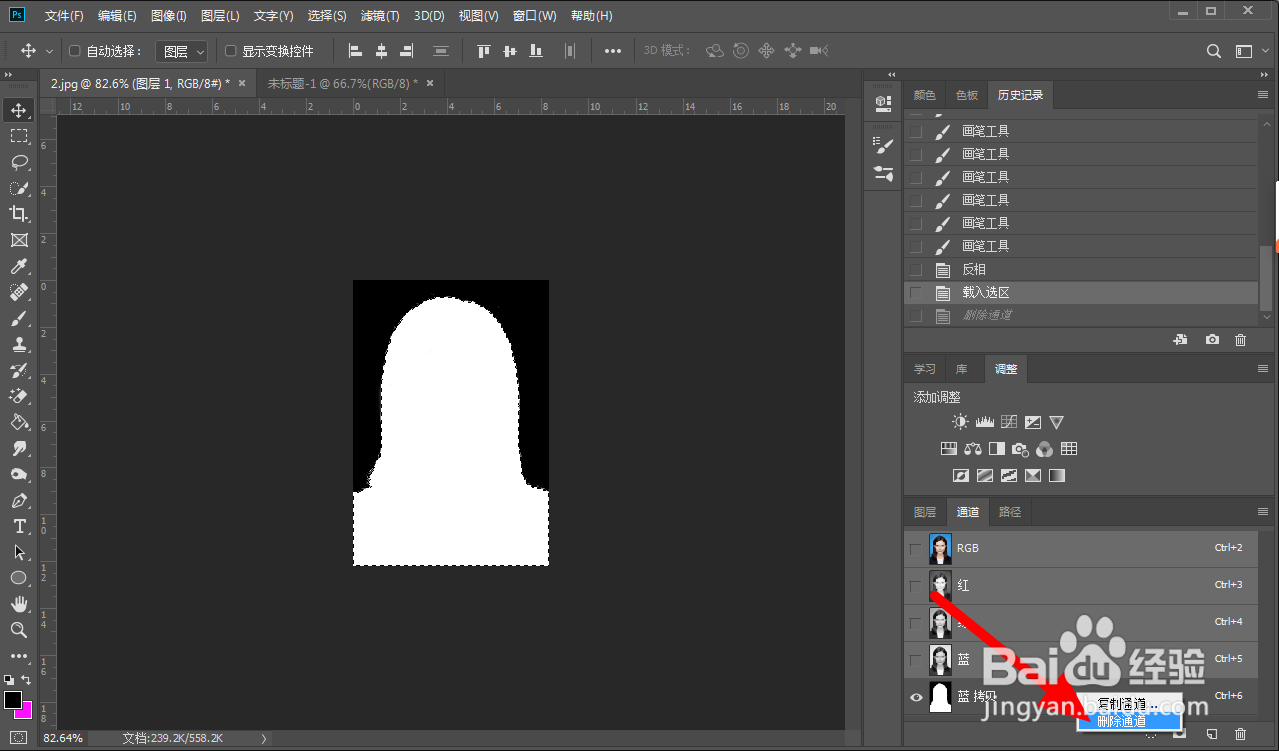
11、右击删除通道

完成载入,右键单击删除通道蓝拷贝。

通道抠图的详细步骤

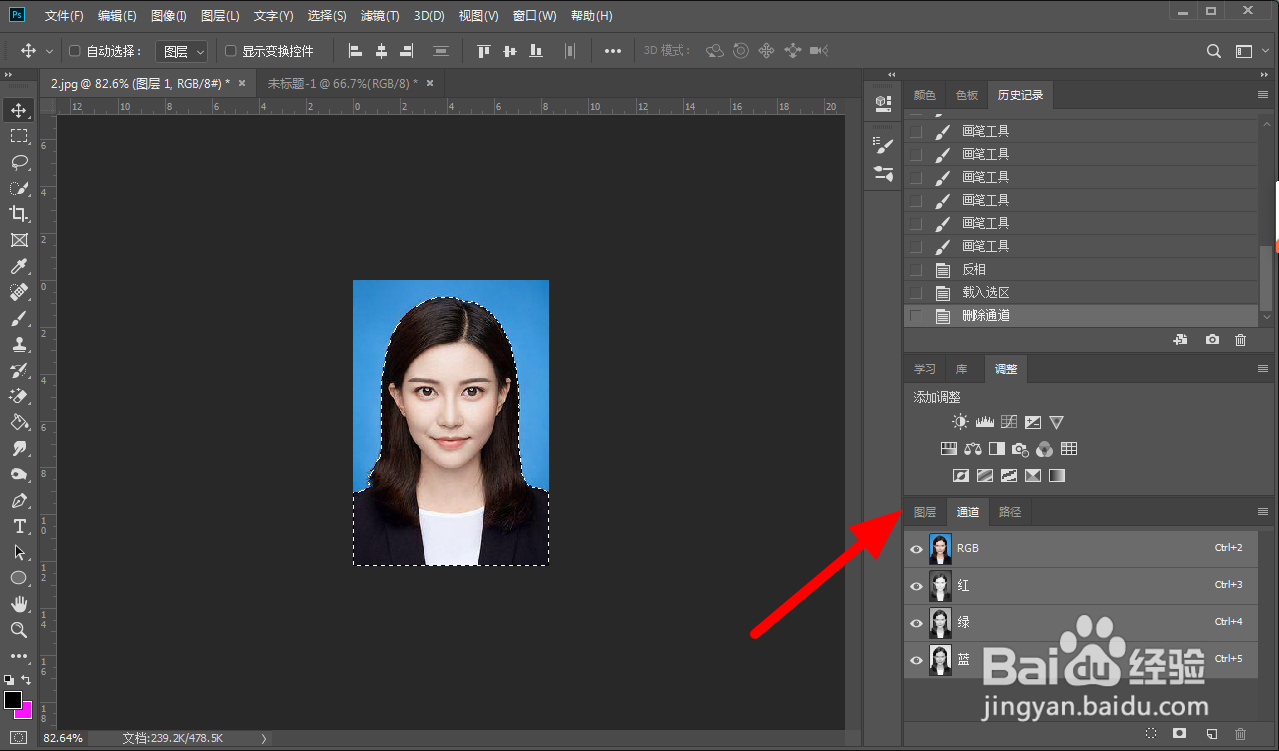
12、点倘拒击图层

完成删除,点击图层。

通道抠图的详细步骤

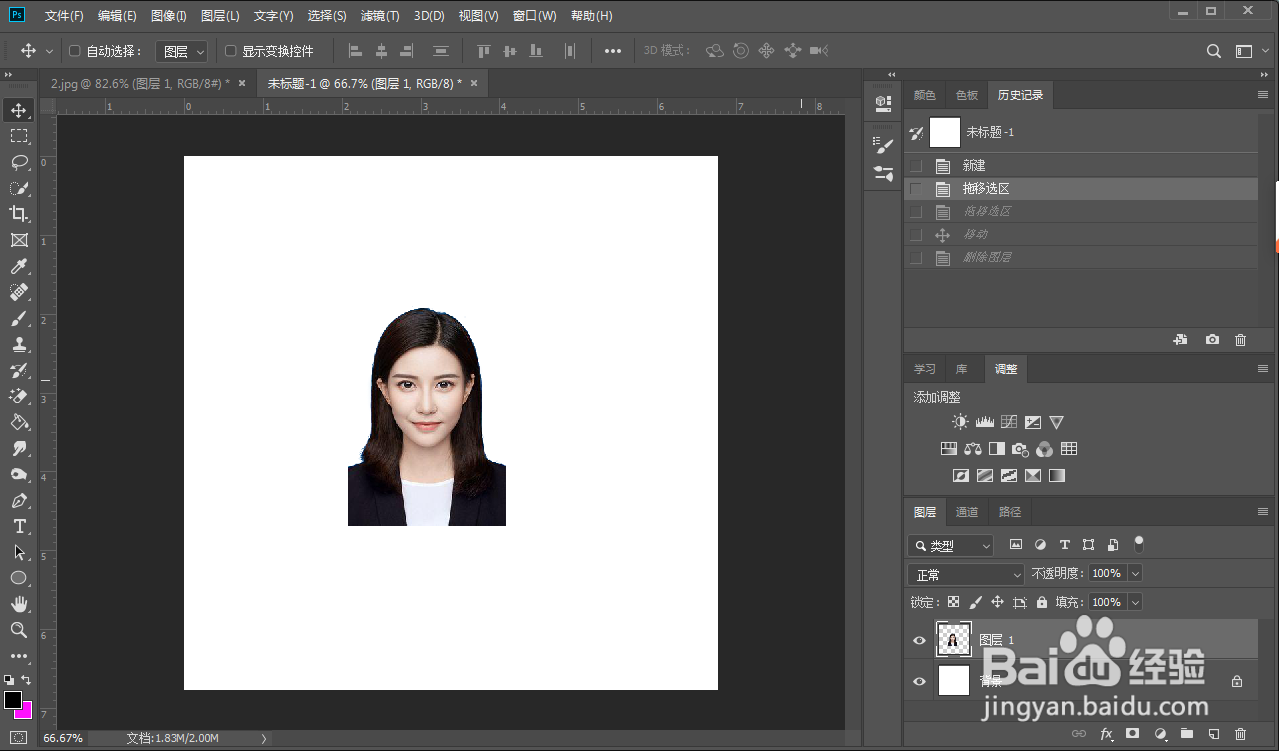
13、拖动选区

选择移动工具拖动选区,就抠图成功。

通道抠图的详细步骤

通道抠图的详细步骤

  • ps通道抠图的详细步骤
  • PS中怎么用通道来抠图【通道抠图方法】
  • 钢笔工具扣完了怎么把图抠出来
  • 通道抠图的五个步骤
  • PS怎么用钢笔工具抠图
  • 热门搜索
    小米电视怎么样 咸肉的做法大全 榴莲煲鸡汤的做法 红酒没有开瓶器怎么开 糖醋萝卜的做法 泡椒凤爪的最正宗做法 干煸鸡块的做法 油香的做法 鱼香肉丝的家常做法 面条做法大全