怎么用Word自动生成目录

 时间:2026-04-23 00:16:12

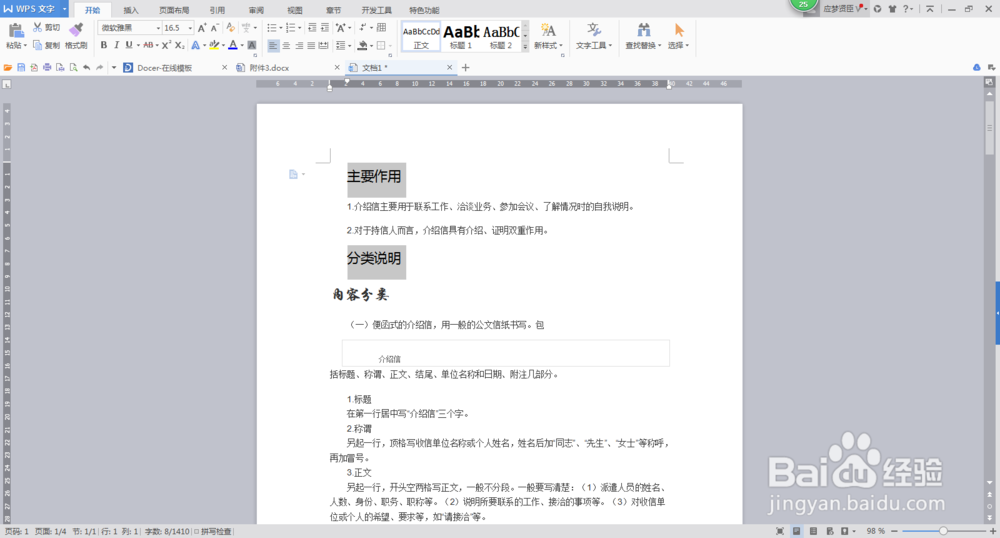
1、首先,我们先要把文字都整理好,我随便从网上复制了一些文字,以Wps2013为例进行讲解

怎么用Word自动生成目录

2、然后,我们选中要作为一级目录的标题,比如我的文档里黑体字是一级标题

怎么用Word自动生成目录

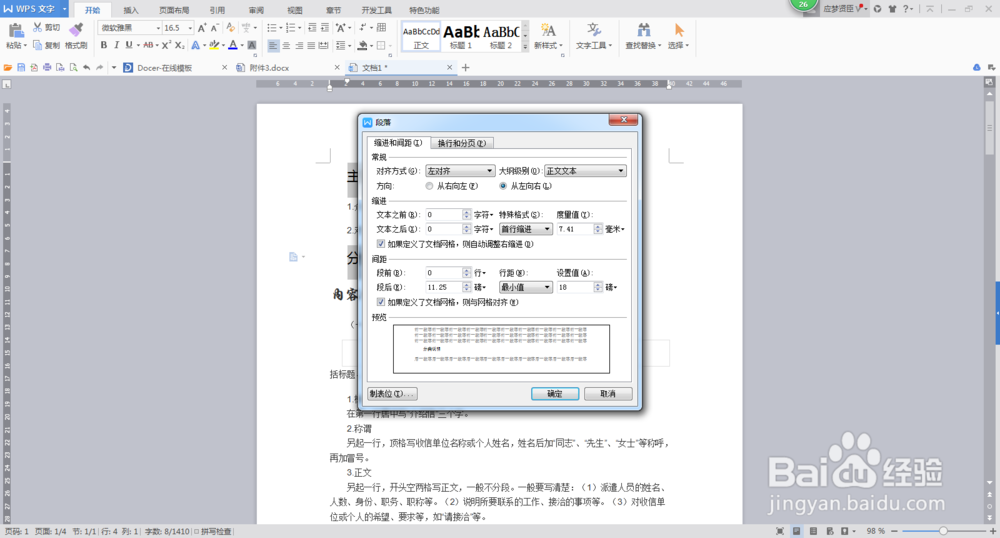
3、接着,我们点右键,然后在菜单栏里点击“段落”选项,我们就能看到弹出以下小窗口
怎么用Word自动生成目录

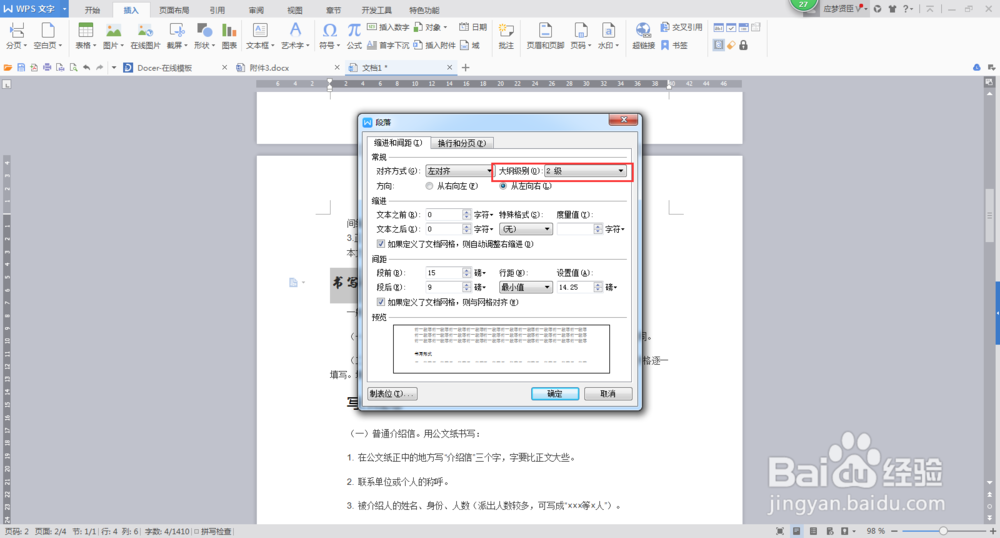
4、然后,我们看到小窗口的右上角有一个“大纲级别”,后面有一个选项栏,一般默认的大纲级别是“正文文本”,我们需要这个标题做几级目录,就把他改成几级,比如我要把黑体部分改成一级,行楷部分改成二级

怎么用Word自动生成目录

怎么用Word自动生成目录

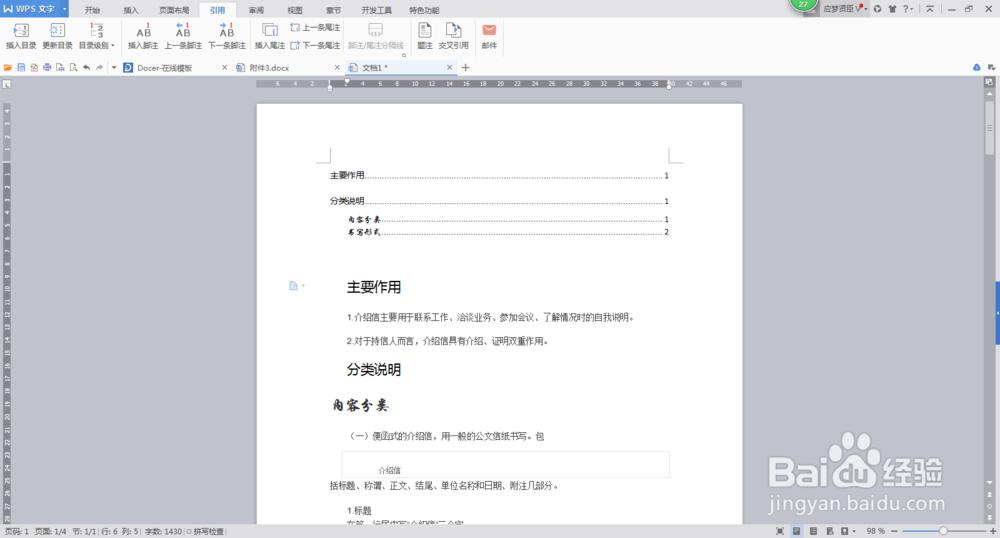
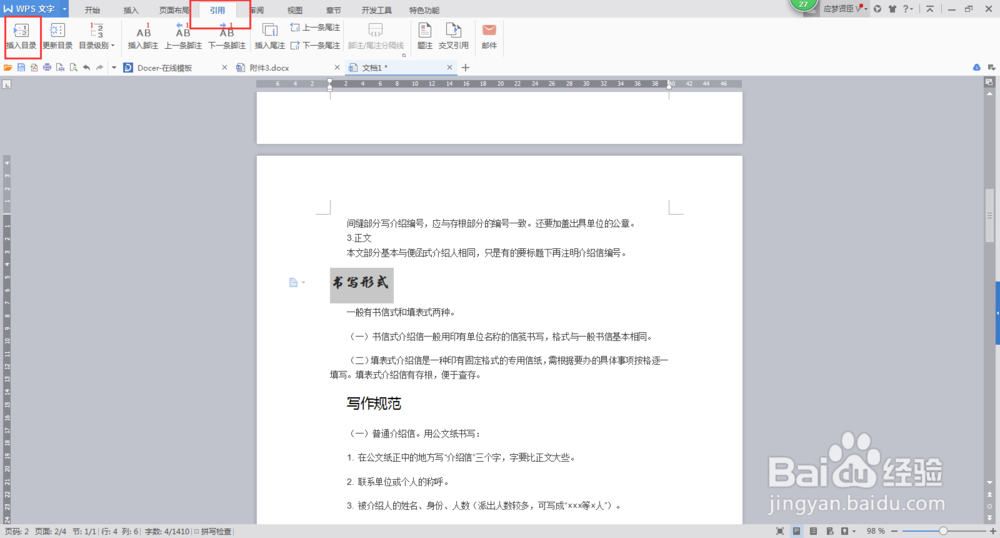
5、接着,点击确定之后回到主界面,在菜单栏找到“引用”,然后再需要插入的地方点一下之后,在“引用”栏找到插入目录,点击一下就可以了
怎么用Word自动生成目录

6、最后,我们就可以看到目录生成了,而且是按照级别生成的

怎么用Word自动生成目录

  • 如何制作Word封面
  • 如何全选word文档中的内容
  • word2010怎么添加页码
  • word文档目录怎么做
  • 怎么在word 2016文档中插入自动目录
  • 热门搜索
    如何重装电脑系统 偏瘦的人如何长胖 如何建立一个网站 三菱蓝瑟怎么样 11月11日是什么星座 如何增大男性生殖器 甲醛如何去除 生活中的小镜头 怎么去荒芜之地 hpv是什么意思