Word改变文档中某一页的页面大小(实例解析)

 时间:2026-02-14 11:08:37

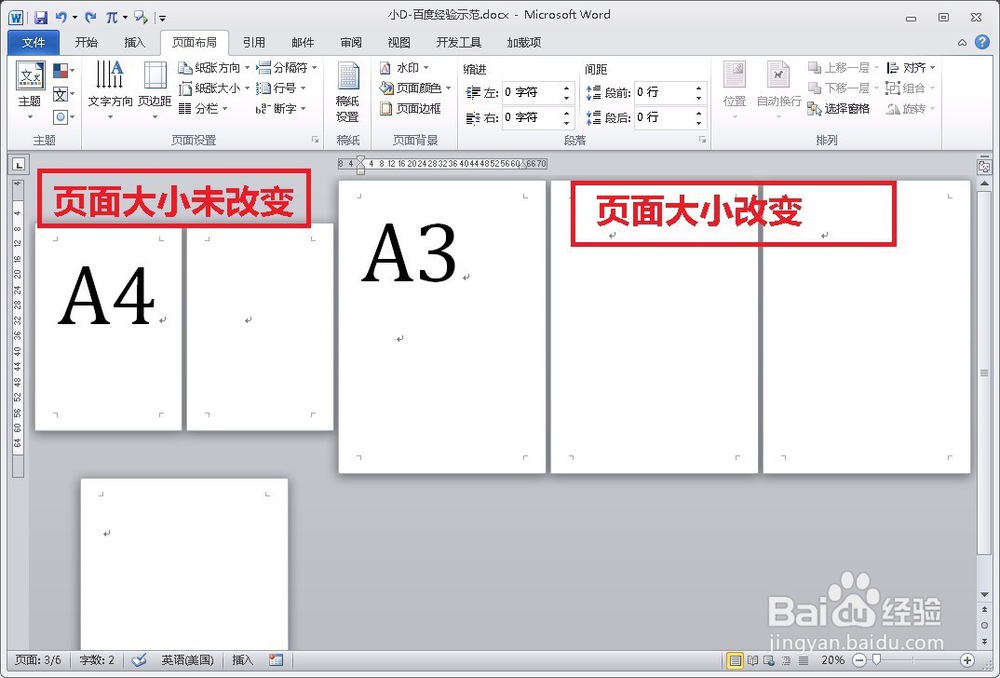
1、      首先缩小Word文档页面比例,使修改页面的前后均可被观察到,方便修改调整;

      下图为修改模板,初始状态下全为A4纸;

Word改变文档中某一页的页面大小(实例解析)

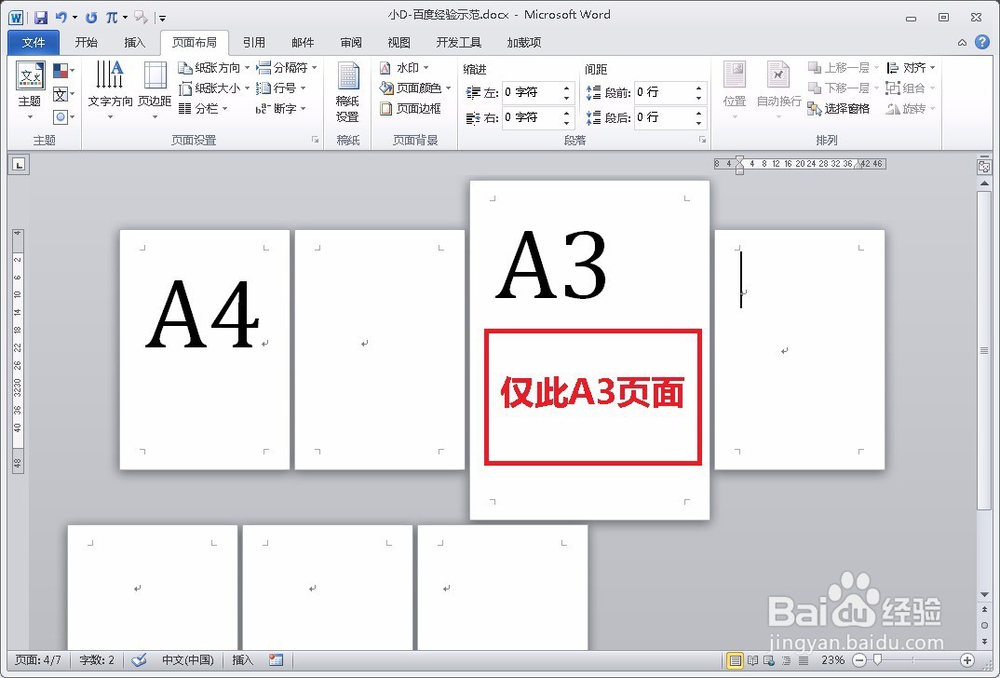
2、      接着将光标移至修改页面开始处,“页面布局>分隔符>分节符>下一页”;

      本示例按模板即为A3页面上开始处。

Word改变文档中某一页的页面大小(实例解析)

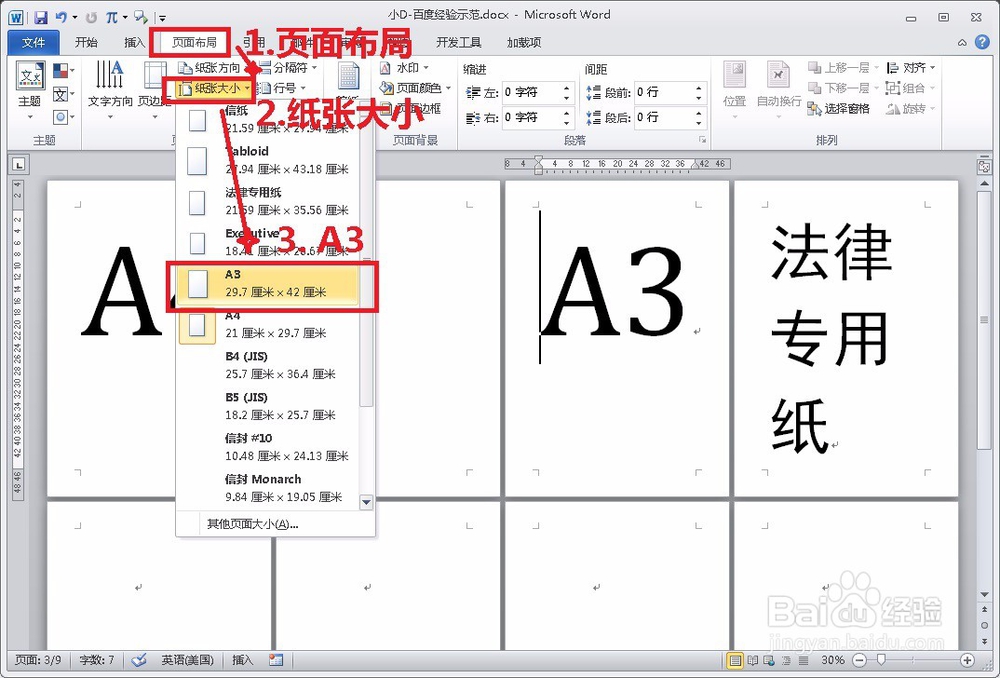
3、      紧接着光标不动,改变该页页面大小“页面布局>纸张大小>A3”;

      会发现该页之前的页面大小未改变,该页之后的页面大小改变成A3。
Word改变文档中某一页的页面大小(实例解析)

Word改变文档中某一页的页面大小(实例解析)

4、      然后将光标移至修改页面末尾处,重复步骤2,“页面布局>分隔符>分节符>下一页”;

Word改变文档中某一页的页面大小(实例解析)

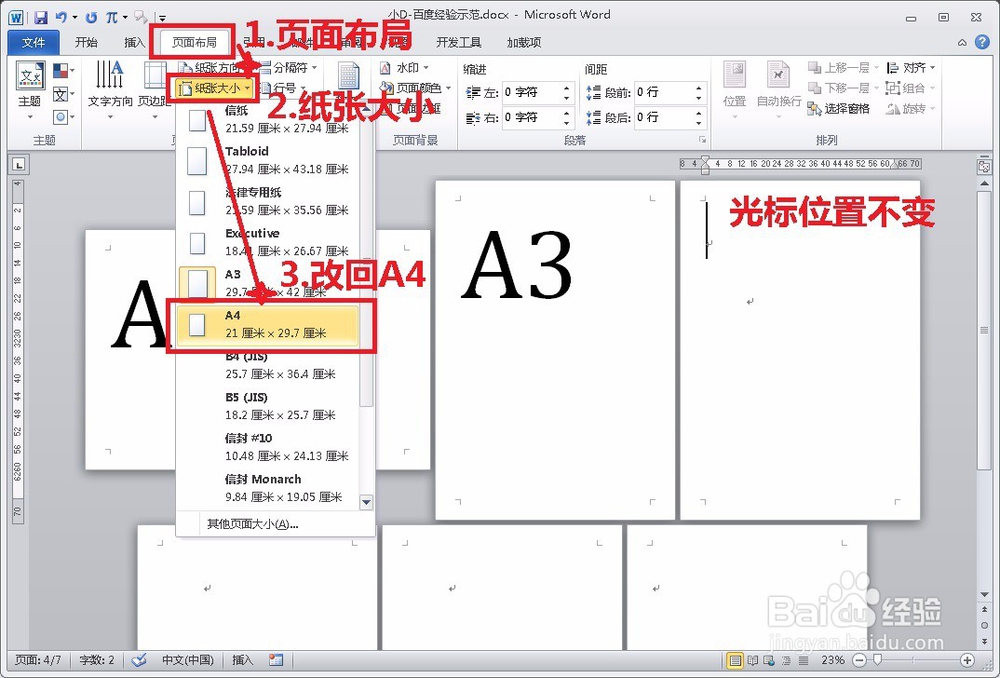
5、     重复步骤3,光标不动,将该页页面大小改回A4大小,“页面布局>纸张大小>A4”;
Word改变文档中某一页的页面大小(实例解析)

6、      如此便可完成将该页页面大小设置为A3;

Word改变文档中某一页的页面大小(实例解析)

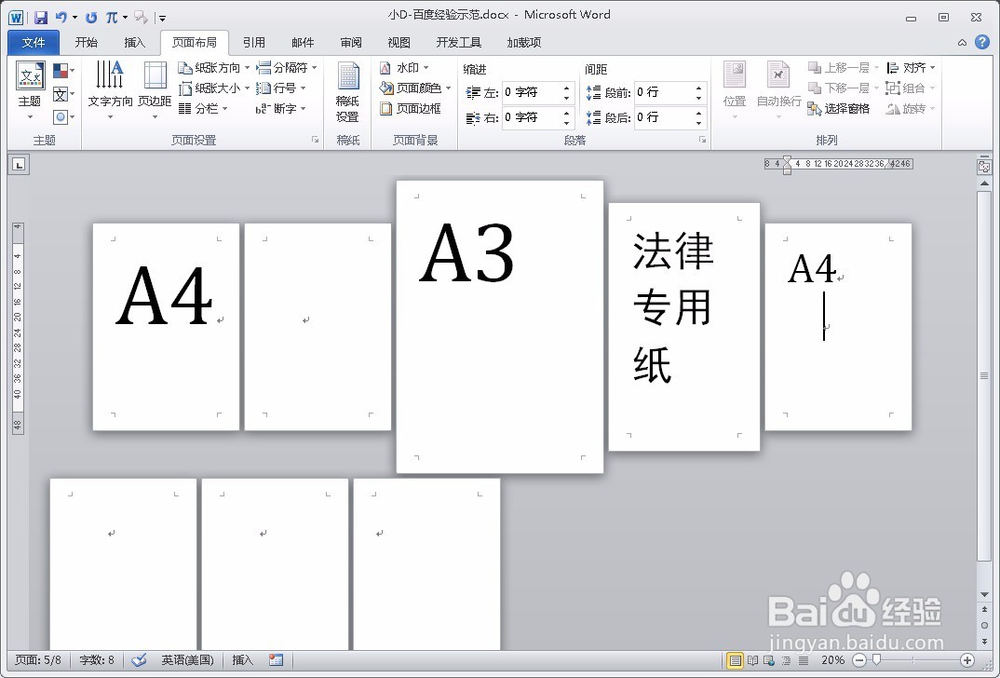
7、      如果后面页面与之前的页面也不同,比如说为法律专用纸,则将页面大小设置为“法律专用纸”,重复步骤4和步骤5,即可实现,如下图所示。
Word改变文档中某一页的页面大小(实例解析)

  • Word文档中怎么插入Word文档
  • 用word怎样设置其中一页的纸张大小
  • word文档如何自动提取目录?
  • word怎么另起一页
  • word怎么全选所有内容
  • 热门搜索
    月季花怎么扦插 我的世界怎么找钻石 索芙特洗发水怎么样 别克威朗怎么样 怎么练肌肉 肚子痛是怎么回事 社保卡查询余额怎么查 榴莲怎么吃 蘑菇怎么炒 ai怎么转曲