Photoshop怎么关闭双击图层蒙版选择遮住工作区

 时间:2026-02-14 14:20:49

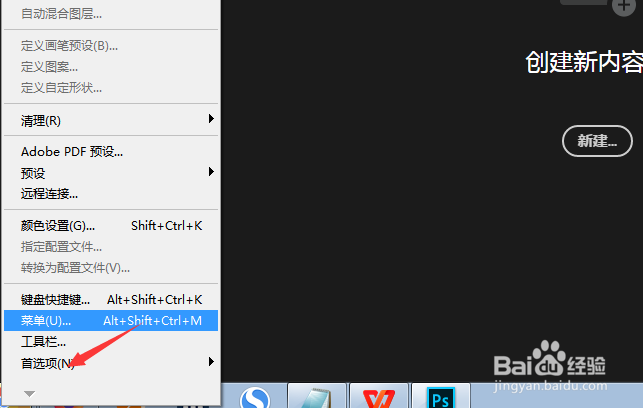
1、点击菜单中的编辑菜单

Photoshop怎么关闭双击图层蒙版选择遮住工作区

2、弹出了下拉菜单选中为首选项

Photoshop怎么关闭双击图层蒙版选择遮住工作区

3、然后点击常规选项

Photoshop怎么关闭双击图层蒙版选择遮住工作区

4、点击工具选项

Photoshop怎么关闭双击图层蒙版选择遮住工作区

5、去掉勾选上双击图层蒙版选择遮住工作区选项

Photoshop怎么关闭双击图层蒙版选择遮住工作区

6、去掉勾选上双击图层蒙版选择遮住工作区选项之后,点击确定

Photoshop怎么关闭双击图层蒙版选择遮住工作区

  • ps快速选择工具怎么调整大小
  • ps矩形工具怎么用
  • 如何使用Photoshop定位图片的中心点
  • 如何在Photoshop 中使用形状工具
  • ps圆角矩形工具在哪里
  • 热门搜索
    青豆怎么做好吃 怎么炖鸡好吃 排宿便最有效的方法 水果大全 运动减肥方法 刀妹怎么玩 abab式词语大全 十字绣图案大全 心悸的治疗方法 好吃易做的家常菜