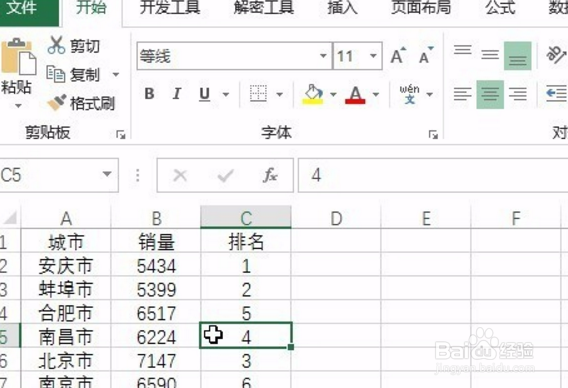
1、首先,打开excel表格看到表格信息。
2、然后选中销量和排名这2列。
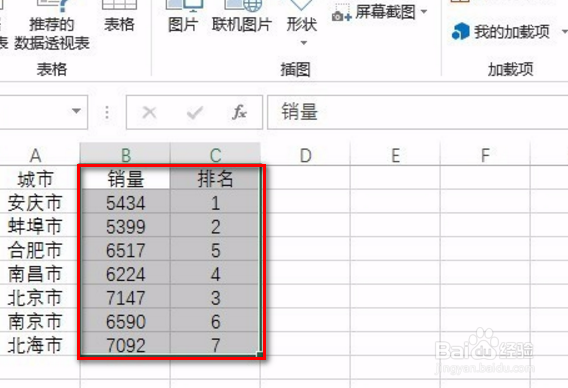
3、选择插入当中的散点图。

4、插入后右键单击散点添加数据标签。
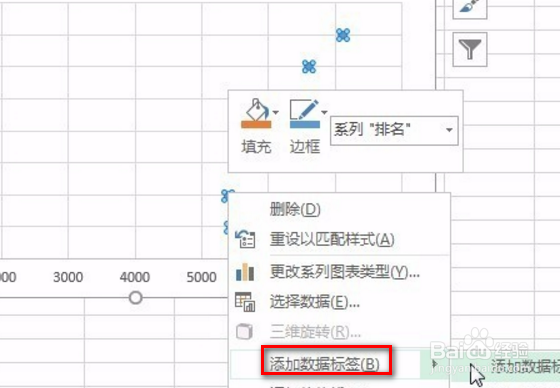
5、然后双击数据标签打开右侧的格式设置,并重新全选数据标签。

6、接着在标签名称格式设置里选择单元格名称。
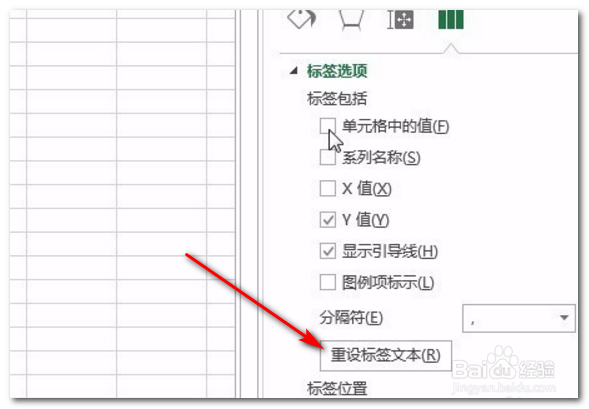
7、弹出对话框,框选a列城市名称,确定即可。
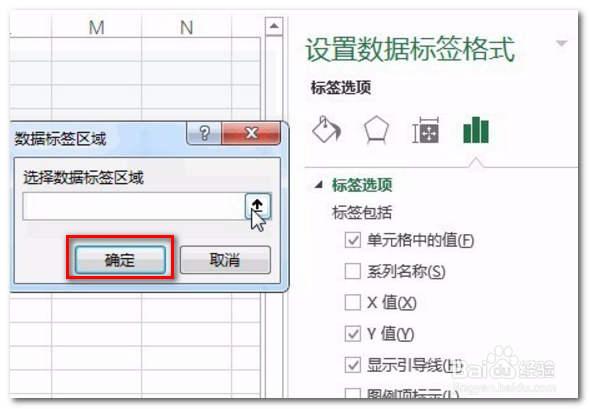
8、然后还要将y值的数值信息根据实际需要选择是否去除。

9、最后,就成功给散点添加了注释名称了。

时间:2026-05-04 00:36:42
1、首先,打开excel表格看到表格信息。
2、然后选中销量和排名这2列。
3、选择插入当中的散点图。
4、插入后右键单击散点添加数据标签。
5、然后双击数据标签打开右侧的格式设置,并重新全选数据标签。
6、接着在标签名称格式设置里选择单元格名称。
7、弹出对话框,框选a列城市名称,确定即可。
8、然后还要将y值的数值信息根据实际需要选择是否去除。
9、最后,就成功给散点添加了注释名称了。
