在CAD中怎么画中心线

 时间:2026-04-29 18:52:51

1、CAD 中心线一般是虚线, 绘图方法很简单, 我们首先设置线的类型。首先打开 CAD, 然后单击 "计数为图层属性管理器"。

在CAD中怎么画中心线

2、单击 CAD 的图层属性管理器中的线型进行设置。

在CAD中怎么画中心线

3、在选择线型中点击加载选项。

在CAD中怎么画中心线

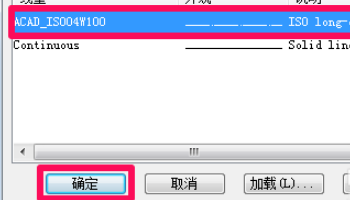
4、选择合适的中心线然后确定。

在CAD中怎么画中心线

5、在选择 "线型" 中单击以选择刚刚加载的虚线, 然后单击 "确定"。

在CAD中怎么画中心线

6、在图层中点击要设置的颜色, 选择红色后确定。

在CAD中怎么画中心线

7、此时用线条工具绘制中心线, 但有时你会惊讶地发现, 绘制的线条没有虚线, 事实上, 这是因为线性比例因子太小。

在CAD中怎么画中心线

8、输入“lts”然后按回车键确定。

在CAD中怎么画中心线

9、这里输入线型比例因子为30,按回车确定(如果不合适可以重新设置)。

在CAD中怎么画中心线

10、此时cad中心线就已经画好了

在CAD中怎么画中心线

  • cad中心线怎么画
  • AutoCAD绘制中心线的操作过程
  • cad中心线怎么画
  • cad中心线怎么画
  • cad如何快速添加十字中心线
  • 热门搜索
    盐藻的功效与作用 时间就是什么 六味地黄丸什么时候吃 关于运动的作文 关于奥运会的知识 客家黄酒的功效与作用 血浆的作用 什么牌子热水器最好 奥司他韦的作用与功效 碘缺乏病防治知识